Nie można dostosować jasności monitora LCD w notebookach XPS 15 7590
Summary: Poniższy artykuł zawiera informacje na temat rozwiązywania problemu, przez który nie można zwiększyć lub zmniejszyć jasności ekranu LCD w notebooku XPS 15 7590.
This article applies to
This article does not apply to
This article is not tied to any specific product.
Not all product versions are identified in this article.
Symptoms
Nie można zmienić ustawienia jasności ekranu LCD
Po zaktualizowaniu systemu BIOS do wersji 1.5.0 w notebooku XPS 15 7590 może nie być możliwe dostosowanie jasności ekranu LCD.
Otwórz Menedżer urządzeń, aby sprawdzić, czy w sekcji Monitory znajduje się wiele wpisów. (Patrz Rysunek 1)
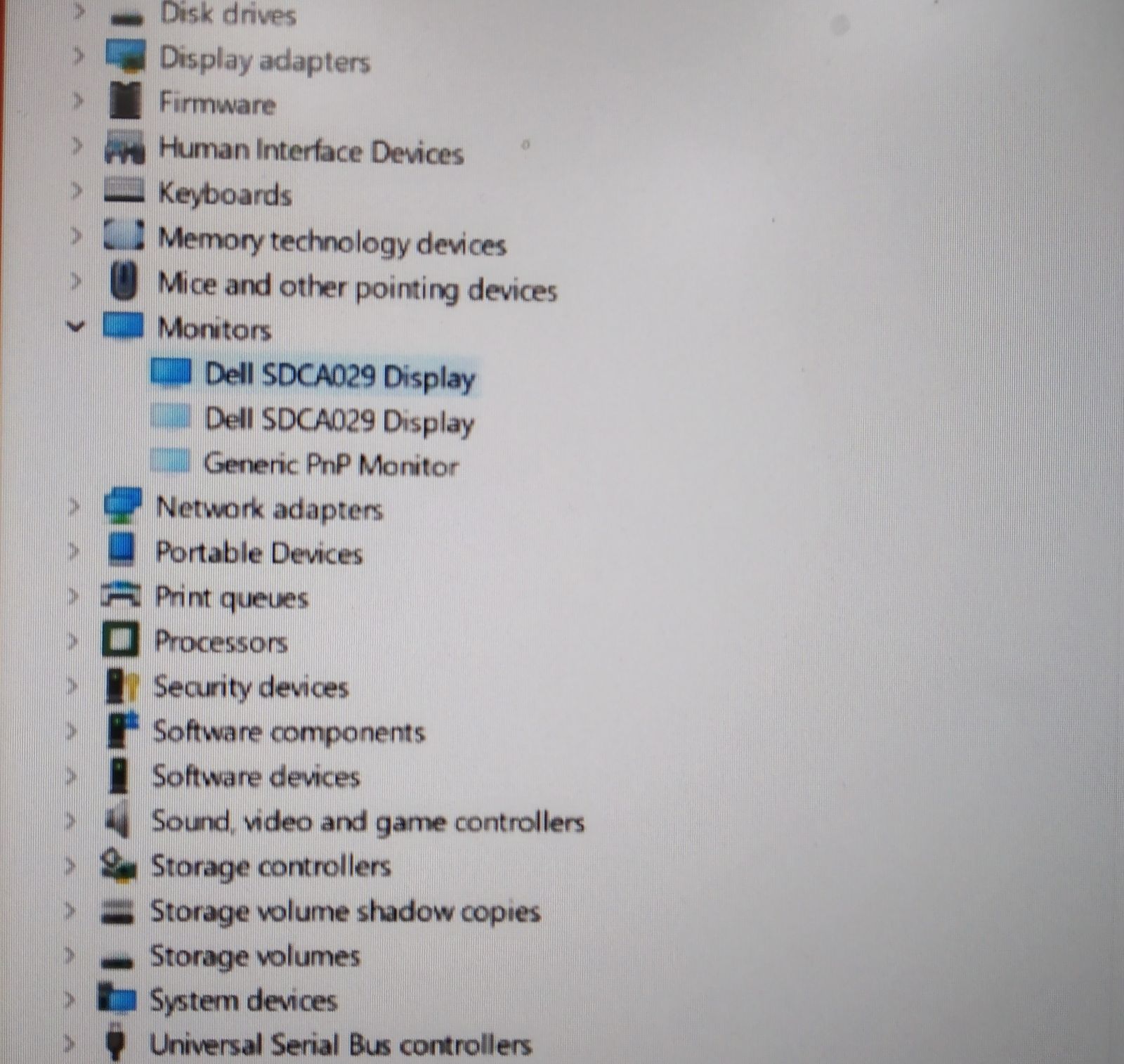
(Rysunek 1 Menedżer urządzeń)
Żadna z poniższych metod nie pozwala na zwiększenie lub zmniejszenie jasności w tym momencie:
- Regulacja jasności za pomocą skrótów klawiaturowych Fn + w górę (F2) lub Fn + w dół (F3).
- Regulacja jasności przy użyciu Ustawień wyświetlacza lub Centrum mobilności w systemie Windows. (Patrz Rysunek 2) Wartość można dostosować, ale faktyczna jasność wyświetlacza nie zmienia się. Zmiana ustawienia na 0 lub 100 nie ma żadnego skutku.

(Rysunek 2 Centrum mobilności w systemie Windows)
- Aktualizacja sterownika karty graficznej do najnowszej wersji na stronie Sterowniki i pliki do pobrania notebooka.
Cause
Ta sekcja nie ma zastosowania do tego artykułu.
Resolution
Nie jest to problem sprzętowy. Procedura rozwiązywania problemu jest następująca:
-
Otwórz Menedżer urządzeń na notebooku.
Wpisz
Device Managerw menu Start i wybierz aplikację z wyników wyszukiwania. -
Rozwiń kategorię Monitory.
Kliknij strzałkę, aby rozwinąć lub zwinąć listę.
-
Odinstaluj wszystkie wymienione monitory.
Kliknij prawym przyciskiem myszy każdy monitor na liście i wybierz opcję Odinstaluj z wyświetlonego menu.
-
Uruchom ponownie notebook.
-
Po ponownym uruchomieniu w Menedżerze urządzeń w obszarze Monitory będzie wyświetlany tylko jeden wpis.
Ponownie dostosuj jasność w ustawieniach systemu Windows, aby potwierdzić rozwiązanie problemu.
Affected Products
XPS 15 7590Article Properties
Article Number: 000129680
Article Type: Solution
Last Modified: 30 Sep 2025
Version: 6
Find answers to your questions from other Dell users
Support Services
Check if your device is covered by Support Services.