Kan ikke justere LCD-lysstyrken på XPS 15 7590 bærbare PC-er
Summary: Følgende artikkel inneholder informasjon om hvordan du løser et problem der du ikke kan øke eller redusere LCD-lysstyrken på en XPS 15 7590 bærbar PC.
This article applies to
This article does not apply to
This article is not tied to any specific product.
Not all product versions are identified in this article.
Symptoms
Kan ikke endre innstillingen for LCD-lysstyrke
Det kan hende at du ikke kan justere LCD-lysstyrken når du oppdaterer BIOS-versjonen til 1.5.0 på en XPS 15 7590 bærbar PC.
Åpne Enhetsbehandling for å bekrefte om du finner flere oppføringer under Skjermer. (Se figur 1)
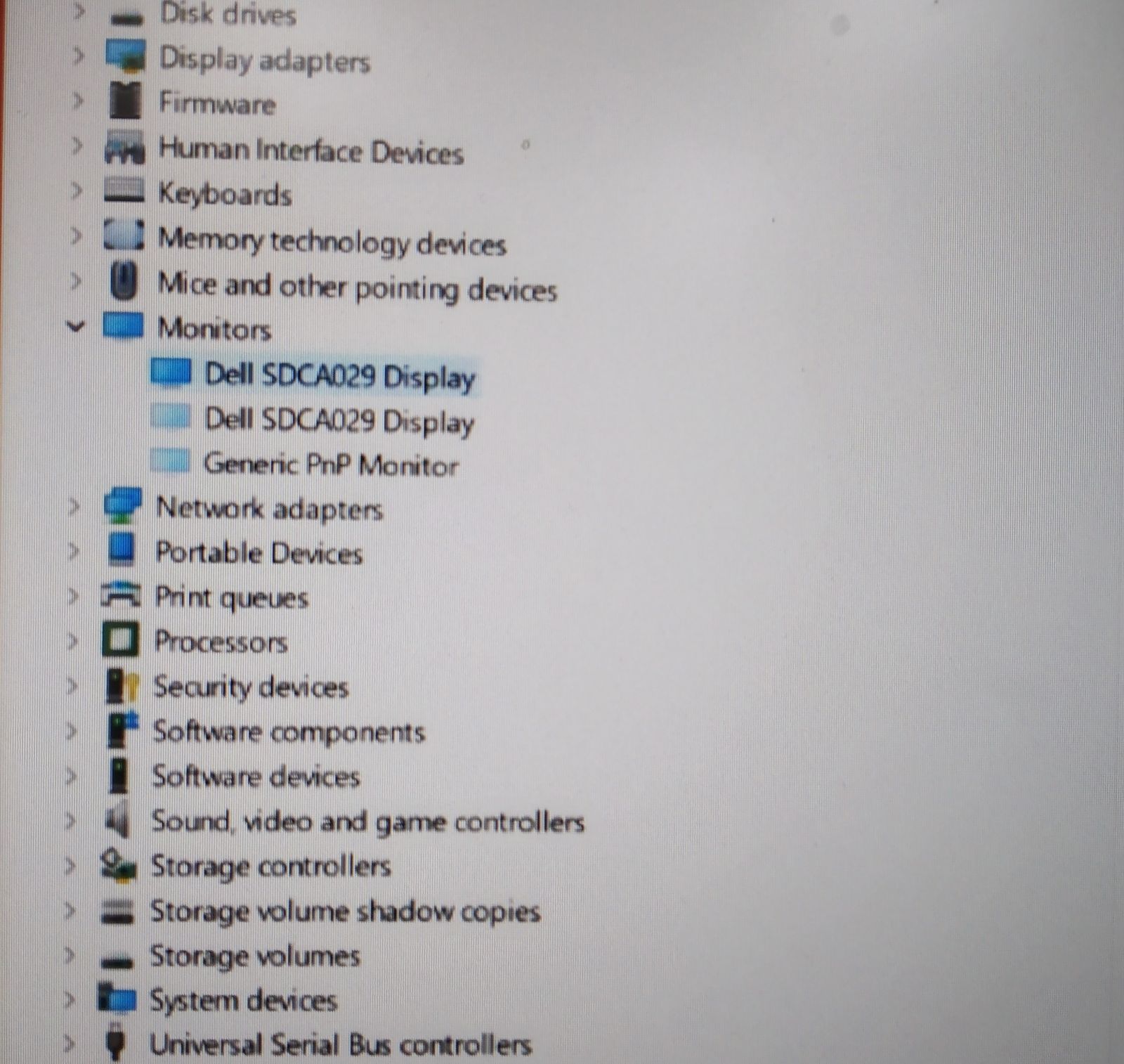
(Figur 1 Enhetsbehandling)
Ingen av følgende metoder lar deg øke eller redusere lysstyrken på dette tidspunktet:
- Bruk hurtigtastene Fn + opp (F2) eller Fn + ned-tasten (F3) for å justere lysstyrken.
- Justere lysstyrken fra skjerminnstillingene eller Windows mobilitetssenter. (Se figur 2) Verdien kan justeres, men skjermen sitter fast med en viss lysstyrke. Det er ingen effekt hvis du justerer den til 0 eller 100.

(Figur 2 Windows Mobilitetssenter)
- Oppdatere til den nyeste versjonen av videodriveren på siden for drivere og nedlastinger på bærbare PC-er.
Cause
Denne delen gjelder ikke for denne artikkelen.
Resolution
Dette er ikke et maskinvareproblem. Følgende trinn leder deg gjennom å løse dette problemet:
-
Åpne Enhetsbehandling-verktøyet på den bærbare datamaskinen.
Skriv inn
Device Managerinn i Start-menyen og velg programmet fra søkeresultatene. -
Utvid kategorien Skjermer .
Klikk vinkeltegnet for å åpne og lukke trefunksjonen.
-
Avinstaller alle skjermene som er oppført.
Høyreklikk på hver skjerm i listen og velg avinstaller fra menyen som vises.
-
Start den bærbare datamaskinen på nytt.
-
Etter at den har startet på nytt, vises bare én oppføring under Skjermer i Enhetsbehandling.
Juster lysstyrken i Windows-innstillingen på nytt for å bekrefte at problemet er løst.
Affected Products
XPS 15 7590Article Properties
Article Number: 000129680
Article Type: Solution
Last Modified: 30 Sep 2025
Version: 6
Find answers to your questions from other Dell users
Support Services
Check if your device is covered by Support Services.