Инструкции по извлечению заменяемых клиентом компонентов (CRU) на Latitude 7310
Summary: В этой статье приведены инструкции по безопасному извлечению и замене деталей ноутбуков Latitude 7310 и 7310 2-in-1. Детали, которые компания Dell считает безопасными и простыми для пользователя. ...
This article applies to
This article does not apply to
This article is not tied to any specific product.
Not all product versions are identified in this article.
Symptoms
В этих руководствах приведены пошаговые инструкции по безопасному извлечению заменяемых клиентом компонентов (CRU) на ноутбуках Latitude 7310 с раскладной установкой и устройствами «два в одном». (CRU — это компоненты ноутбука, для извлечения или замены которых не требуется инженер.) В руководствах также содержатся изображения, дополняющие описание.
Содержание:
Cause
Руководство по извлечению
Если в этих руководствах нет нужной информации, обратитесь к руководству по системе.
В следующей статье представлена информация о мерах безопасности, с которой необходимо ознакомиться перед началом работы с электрическим оборудованием.
Resolution
Инструкции по извлечению
Примечание. Чтобы просмотреть содержимое, нажмите на заголовок раздела, который необходимо открыть ниже.
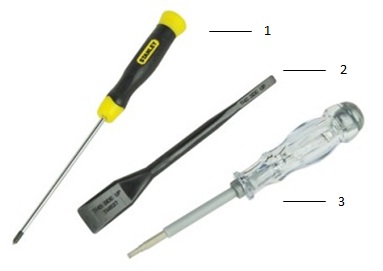
| 1. | Небольшая крестовая отвертка | 2. | Пластиковая лопатка |
| 3. | Небольшая плоская отвертка |
Примечание. Большой крестовой или плоской отверткой можно повредить головки винтов. Это позволит сделать их удаление невозможным без специальных инструментов. Инструменты, недоступные нашим инженерам на местах.
-
Подготовка к снятию панели доступа к системе.
-
Перед установкой или извлечением любого оборудования всегда создавайте резервную копию всех данных.
-
Отсоедините все телефонные, сетевые или USB-кабели от компьютера.
-
Отсоедините компьютер и все подключенные устройства от электросети.
-
-
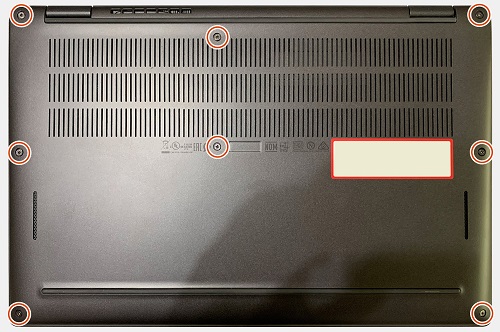
Переверните ноутбук на закрытую крышку и ослабьте 8 (восемь) невыпадающих винтов, которыми панель доступа крепится к корпусу.
-
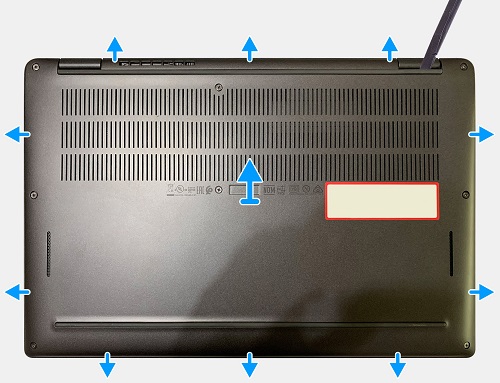
С помощью пластмассовой палочки или другого инструмента, который не помечает пластмассу, подденьте крышку с левого шарнира и продолжайте поднимать ее по часовой стрелке вокруг панели доступа, чтобы отсоедидить ее от корпуса.
-
Вертикально снимите панель с корпуса.
Внимание! Не передвигайте палочку через край вдоль верхней стороны панели, так как это может привести к повреждению защелок внутри панели доступа.
Извлечение твердотельного накопителя
-
Подготовка к извлечению твердотельного накопителя.
-
Перед установкой или извлечением любого оборудования всегда создавайте резервную копию всех данных.
-
Отсоедините все телефонные, сетевые или USB-кабели от компьютера.
-
Отсоедините компьютер и все подключенные устройства от электросети.
-
Снимите панель доступа и отсоедините кабель аккумулятора.
-
-
Когда ноутбук расположен закрытой крышкой закрытой крышки, твердотельный накопитель находится в центре верхней части ноутбука.
-
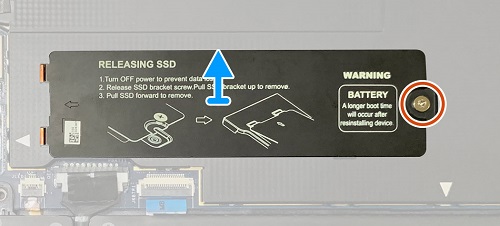
Открутите один винт, которым крепится охлаждающую пластину, и снимите охлаждающую пластину с верхней части твердотельного накопителя.
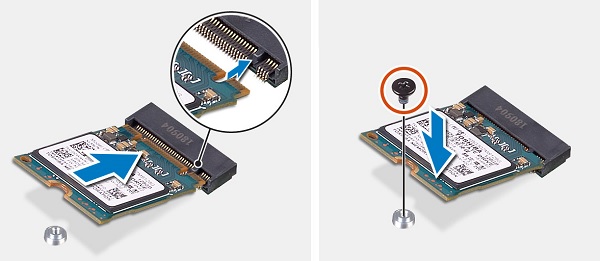
2230 SSD
-
Открутите один винт, которым твердотельный накопитель крепится к корпусу, и извлеките его из разъема M.2 и ноутбука.
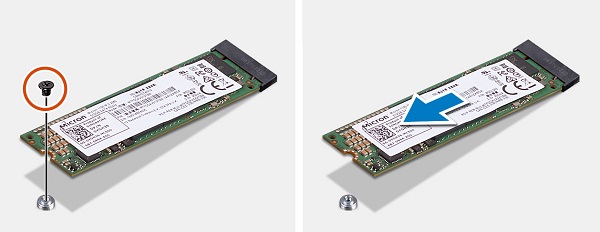
2280 SSD
-
Открутите один винт, которым твердотельный накопитель крепится к корпусу, и извлеките его из разъема M.2 и ноутбука.
-
Подготовка к извлечению карты Micro-SD.
-
Перед установкой или извлечением любого оборудования всегда создавайте резервную копию всех данных.
-
Отсоедините все телефонные, сетевые или USB-кабели от компьютера.
-
Отсоедините компьютер и все подключенные устройства от электросети.
-
-
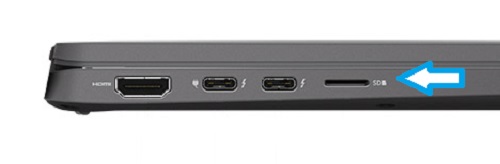
Разъем microSD расположен на левой стороне ноутбука. Аккуратно надавлите на плату в слоте и высвободите ее, чтобы она выдвинула из разъема.
-
Возьмитесь за плату и извлеките ее из слота.
-
Подготовка к извлечению SIM-карты:
-
Перед установкой или извлечением любого оборудования всегда создавайте резервную копию всех данных.
-
Отсоедините все телефонные, сетевые или USB-кабели от компьютера.
-
Отсоедините компьютер и все подключенные устройства от электросети.
-
-
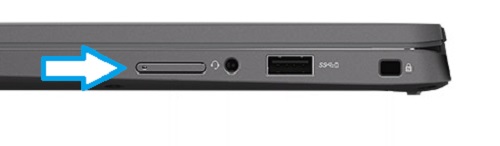
Разъем для SIM-карты расположен на правой стороне ноутбука. Аккуратно вставьте инструмент для SIM-карты или распрямлив скрепку в отверстие на левой стороне заглушки слота для SIM-карты, пока она не выдвинется из слота.
-
Извлеките заглушку, установите SIM-карту и вставьте заглушку обратно в ноутбук до фиксации.
-
Подготовка к извлечению платы WWAN (мобильная связь).
-
Перед установкой или извлечением любого оборудования всегда создавайте резервную копию всех данных.
-
Отсоедините все телефонные, сетевые или USB-кабели от компьютера.
-
Отсоедините компьютер и все подключенные устройства от электросети.
-
Снимите панель доступа и отсоедините кабель аккумулятора.
-
-
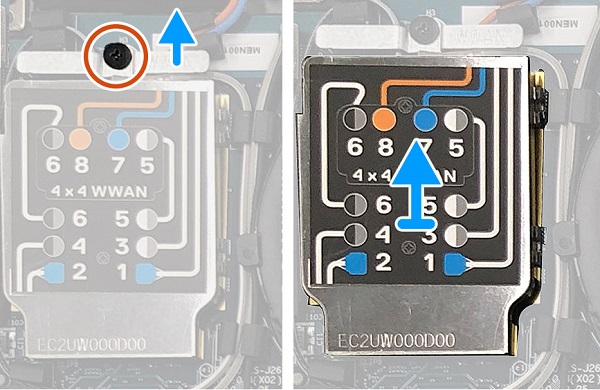
Когда ноутбук расположен закрытой крышкой вниз, плата WWAN находится в верхнем левом углу ноутбука. Открутите 1 (один) винт, которым защитная крышка WWAN крепится к корпусу.
-
С помощью пластмассовой палочки подденьте защитную крышку сверху от антенных кабелей, и плата отобразится под углом от системной платы.
-
Отсоедините штырьковые разъемы кабелей антенны от разъемов с нажимными шпильками на плате WWAN.

-
Извлеките плату из разъема на системной плате и извлеките ее из ноутбука.
-
Подготовка к извлечению антенны WLAN (Wi-Fi, беспроводная связь).
-
Перед установкой или извлечением любого оборудования всегда создавайте резервную копию всех данных.
-
Отсоедините все телефонные, сетевые или USB-кабели от компьютера.
-
Отсоедините компьютер и все подключенные устройства от электросети.
-
Снимите панель доступа и отсоедините кабель аккумулятора.
-
-
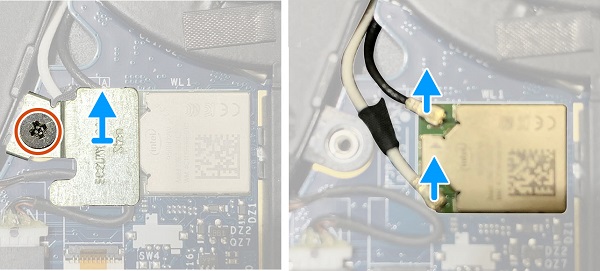
Когда ноутбук расположен закрытой крышкой, модуль WLAN расположен между системным вентилятором и твердотельный накопитель в центре ноутбука. Открутите 1 (один) винт, которым скоба антенны WLAN крепится к корпусу.
-
Снимите скобу с верхней части антенных кабелей и отсоедините штыковые разъемы антенных кабелей от нажимных шпильок на модуле WLAN.
Additional Information
Если требуется дополнительная помощь, обратитесь в службу технической поддержки.
| Связаться с нами |
Affected Products
Latitude 7310Article Properties
Article Number: 000129927
Article Type: Solution
Last Modified: 16 May 2023
Version: 5
Find answers to your questions from other Dell users
Support Services
Check if your device is covered by Support Services.