PowerEdge: Sådan bruger du iDRAC Direct-funktionen
Summary: Denne artikel beskriver, hvordan du bruger iDRAC Direct til at administrere din PowerEdge-server.
This article applies to
This article does not apply to
This article is not tied to any specific product.
Not all product versions are identified in this article.
Instructions
Med iDRAC Direct-funktionen kan du tilslutte din bærbare PC direkte til iDRAC Direct USB-porten. Denne funktion kræver ingen særlige licenser, og den kræver heller ikke forudgående opsætning af serveren eller iDRAC. Denne artikel beskriver, hvordan du bruger iDRAC Direct-funktionen til serveradministration, indledende opsætning og vedligeholdelse.
Der er bemærkelsesværdige forskelle med iDRAC Direct mellem generationer af PowerEdge-servere.
- iDRAC9 – Bruges i 14. til 16. generations servere
- iDRAC10 – Introduceret i 17. generations servere
Indholdsfortegnelse:
- iDRAC9: Krav
- iDRAC9: Trin til at få adgang til iDRAC-grænsefladen via USB-porten
- iDRAC10: Krav
- iDRAC10: Trin til at få adgang til iDRAC-grænsefladen via USB-porten
- iDRAC10: Fejlfinding
iDRAC9: Krav
Hvis du vil oprette forbindelse ved hjælp af funktionen iDRAC Direct, skal du finde Micro-USB-porten foran på serveren. Placeringen af iDRAC Direct-porten kan normalt findes her:

Figur 1: R740-front (eksempel)
Nedenfor er figuren af et USB til mikro-USB-kabel (se figur 2), dette kabel er påkrævet for at udføre handlingen:

Figur 2: USB til mikro-USB-kabel
Når du sætter mikro-USB-kablet i, skal du være opmærksom på retningen for at undgå skader forårsaget af forkert indsættelse.

Figur 3: Bekræft forbindelsens retning.
Når kablet er tilsluttet, blinker det grønne lys, hvilket indikerer, at forbindelsen er normal, og at der ikke er noget problem. Hvis lyset er slukket, skal du overveje at skifte mikro-USB-kablet.

Figur 4: Bekræft lysets status.
iDRAC9: Trin til at få adgang til iDRAC-grænsefladen via USB-porten
- Deaktiver alle trådløse netværk, og frakobl alle andre kablede netværk.
- Kontrollér, at USB-porten er aktiveret.
Bemærk: På serveren kan du aktivere eller deaktivere iDRAC Direct USB-porten ved hjælp af systemets BIOS. Gå til System BIOS> Integrated Devices.

Figur 5: Uddrag af brugervejledningen, der viser indstillingsmulighederne for intern USB-port.
- Når du tilslutter USB-kablet, downloader den bærbare PC automatisk driveren til iDRAC Virtual NIC USB-enheden.
Bemærk: På understøttede Windows- og Linux-operativsystemer kræves der ingen yderligere installation. (Se iDRAC-produktbemærkninger for understøttede operativsystemer).

Figur 6: Sådan installeres iDRAC Virtual NIC USB-enhed
Derefter vises Remote NDIS Compatible Device #2 i Enhedshåndtering, Netværksadapter.

Figur 7: Windows enhedshåndtering, der viser, hvilken enhed der er nødvendig
- Vent på, at den bærbare PC henter IP-adressen 169.254.0.4. Det er altid den samme IP-adresse. Det kan tage flere sekunder, før IP-adresserne hentes. iDRAC overtager IP-adressen 169.254.0.3.
For at kontrollere, om iDRAC svarer, skal du starte ping kommando.
Bemærk: iDRAC-initialisering tager tid, og nogle kan tage omkring 10 minutter.
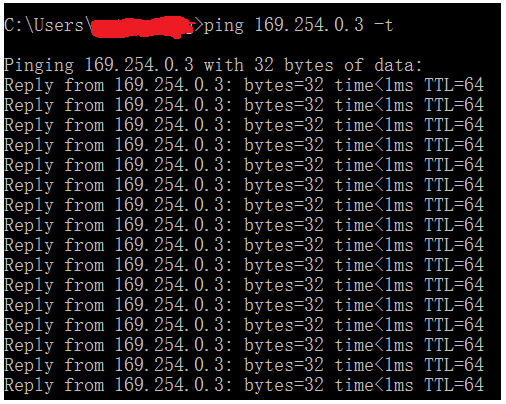
Figur 8: Ping-test
- Nu kan du begynde at bruge iDRAC-netværksgrænseflader som webgrænsefladee, RACADM, Redfish eller WSMan. For at få adgang til iDRAC-webgrænsefladen skal du åbne en understøttet browser, skrive adressen 169.254.0.3 og trykke på Enter. Loginskærmbilledet for iDRAC vises.

Figur 9: iDRAC9-webgrænseflade
- Når iDRAC bruger USB-porten, blinker LED'en for at angive aktivitet. Blinkfrekvensen er 4 pr. sekund. Når du har udført de ønskede handlinger, skal du koble USB-kablet fra systemet. LED'en slukker.
- Hvis Micro USB-kablet ikke kan genkendes, skal du gå til iDRAC Settings > Media og USB-Port Settings > Kun iDRAC Direct.

Figur 10: Siden iDRAC-indstillinger i systemopsætningen
iDRAC10: Krav
For 17. generations servere er iDRAC Direct USB-porten blevet opgraderet til USB-C. Find denne port, den er normalt på forsiden af serveren ved siden af et skruenøgleikon.

For at opnå de bedste resultater anbefales det at bruge et USB-C til USB-A-kabel.
- Afhængigt af den bærbare computer eller tablet, der bruges, kan dette kræve brug af en konverter.
USB-C-porten på serveren skal placeres i iDRAC Direct-tilstand. Dette kan gøres før eller efter tilslutning af kablet. Tryk på og hold system-id-knappen (i-knappen) nede i mindst 5 sekunder. En grøn LED tændes ved siden af skruenøgleikonet. Dette indikerer, at iDRAC Direct-adgang er aktiveret.
-
Bemærk: Dette trin er nyt for iDRAC10, da denne port er multifunktionel og kan bruges af værten, når den ikke er aktiveret til iDRAC Direct-brug.

Sørg for, at USB-C-siden af kablet er tilsluttet serverens iDRAC Direct USB-port, og at USB-A-siden af kablet er tilsluttet den bærbare computer eller tabletten.
- Når den bærbare computer eller tablet opretter forbindelse, blinker den grønne LED-indikator ud for skruenøglen eller skruenøgleikonet langsomt grønt.
- En gul LED angiver, at forbindelsen ikke blev oprettet.
iDRAC10: Trin til at få adgang til iDRAC-grænsefladen via USB-porten
- Det anbefales at slukke for alle trådløse netværk og frakoble eventuelle kablede netværksforbindelser på den bærbare computer eller tablet.
- Åbn en webbrowser, og naviger til 169.254.0.3
- Denne IP-adresse er altid den samme, når du bruger iDRAC Direct.
- Hvis iDRAC ikke tidligere har været brugt, kan legitimationsoplysningerne være standardindstillingerne og være placeret på serverens bagagemærke.
iDRAC10: Fejlfinding
Hvis der opstår problemer under brug af iDRAC Direct:
- Sørg for, at LED'en ved siden af skruenøgle- eller skruenøgleikonet (se figuren ovenfor) lyser konstant grønt eller langsomt blinker grønt.
- Konstant grønt angiver, at brug af iDRAC Direct-porten er aktiveret, men at der ikke er oprettet forbindelse til en bærbar computer eller tablet.
- Hvis du blinker langsomt grønt, indikerer det, at der er forbindelse mellem iDRAC og den bærbare computer eller tabletten.
- Brug et andet USB-kabel og en anden USB-port på den bærbare computer eller tabletten.
- Bekræft, at den bærbare computer eller tablet har fået IP-adressen 169.254.0.4
- Udfør ping-tests for at se, om 169.254.0.3 svarer.
- Bekræft, at operativsystemet har installeret den korrekte driver og ikke rapporterer nogen problemer. I Windows skal du bruge Enhedshåndtering og finde den eksterne NDIS-kompatible enhed, der er angivet under Netværksadaptere.
- iDRAC Direct-porten kan være blevet deaktiveret på et tidspunkt (den er aktiveret som standard).


Du kan finde flere oplysninger i:
Artikel i Dell Info Hub: iDRAC10: Direkte USB-adgang for fuld PowerEdge-serverkontrol
Affected Products
C Series, HS Series, Rack Servers, Tower Servers, XE Servers, XR Servers, iDRAC9, OEM Server Solutions, DD3300 Appliance, DD6300 Appliance, DD6400 Appliance, DD6410 Appliance, DD6900 Appliance, DD9400 Appliance, DD9410 Appliance, DD9900 Appliance
, DD9910 Appliance, iDRAC10 - 1.10.xx Series, iDRAC10 - 1.20.xx Series, Storage Spaces Direct R440 Ready Node, Storage Spaces Direct R640 Ready Node, Storage Spaces Direct R740xd Ready Node, Storage Spaces Direct R740xd2 Ready node, OEMR XL R670, OEMR XL R770, OEMR R240, OEMR R250, OEMR XE R250, OEMR R260, OEMR XE R260, OEMR R340, OEMR R350, OEMR XE R350, OEMR R360, OEMR XE R360, OEMR R440, PowerEdge XR2, OEMR R450, OEMR R540, OEMR R550, OEMR R5500, OEMR R640, OEMR XL R640, OEMR R6415, OEMR R650, OEMR R650xs, OEMR R6515, OEMR R6525, OEMR R660, OEMR XL R660, OEMR R660xs, OEMR R6615, OEMR R6625, OEMR R740, OEMR XL R740, OEMR R740xd, OEMR XL R740xd, OEMR R740xd2, OEMR R7415, OEMR R7425, OEMR R750, OEMR R750xa, OEMR R750xs, OEMR R7515, OEMR R7525, OEMR R760, OEMR R760xa, OEMR R760XD2, OEMR XL R760, OEMR R760xs, OEMR R7615, OEMR R7625, OEMR R840, OEMR R860, OEMR R940, OEMR R940xa, OEMR R960, OEMR T140, OEMR T150, OEMR T340, OEMR T350, OEMR T360, OEMR T440, OEMR T550, OEMR T560, OEMR T640, OEMR XL T640, OEMR XL R240, OEMR XL R340, OEMR XL R660xs, OEMR XL R6615, OEMR XL R6625, OEMR XL R6715, OEMR XL R6725, OEMR XL R760xs, OEMR XL R7615, OEMR XL R7625, OEMR XL R7715, OEMR XL R7725, OEMR XR11, OEMR XR12, OEMR XR5610, OEMR XR7620, DD9910F Appliance, Poweredge C4140, PowerEdge C6420, PowerEdge C6520, PowerEdge C6525, PowerEdge C6615, PowerEdge C6620, PowerEdge FC640, PowerEdge HS5610, PowerEdge HS5620, PowerEdge M640, PowerEdge M640 (for PE VRTX), PowerEdge MX740C, PowerEdge MX750c, PowerEdge MX760c, PowerEdge MX840C, PowerEdge R240, PowerEdge R250, PowerEdge R260, PowerEdge R340, PowerEdge R350, PowerEdge R360, PowerEdge R440, PowerEdge R450, PowerEdge R470, PowerEdge R540, PowerEdge R550, PowerEdge R570, PowerEdge R640, PowerEdge R6415, PowerEdge R650, PowerEdge R650xs, PowerEdge R6515, PowerEdge R6525, PowerEdge R660, PowerEdge R660xs, PowerEdge R6615, PowerEdge R6625, PowerEdge R670, PowerEdge R6715, PowerEdge R6725, PowerEdge R740, PowerEdge R740XD, PowerEdge R740XD2, PowerEdge R7415, PowerEdge R7425, PowerEdge R750, PowerEdge R750XA, PowerEdge R750xs, PowerEdge R7515, PowerEdge R7525, PowerEdge R760, PowerEdge R760XA, PowerEdge R760xd2, PowerEdge R760xs, PowerEdge R7615, PowerEdge R7625, PowerEdge R770, PowerEdge R770AP, PowerEdge R7715, PowerEdge R7725, PowerEdge R7725xd, PowerEdge R840, PowerEdge R860, PowerEdge R940, PowerEdge R940xa, PowerEdge R960, PowerEdge T140, PowerEdge T150, PowerEdge T160, PowerEdge T340, PowerEdge T350, PowerEdge T360, PowerEdge T440, PowerEdge T550, PowerEdge T560, PowerEdge T640, PowerEdge XE2420, PowerEdge XE7100, PowerEdge XE7420, PowerEdge XE7440, PowerEdge XE8545, PowerEdge XE8640, PowerEdge XE9640, PowerEdge XE9680, PowerEdge XR11, PowerEdge XR12, PowerEdge XR5610, PowerEdge XR7620, PowerFlex appliance R650, PowerFlex appliance R6525, PowerFlex appliance R660, PowerFlex appliance R6625, Powerflex appliance R750, PowerFlex appliance R760, PowerFlex appliance R7625, PowerFlex appliance R860, PowerFlex custom node R650, PowerFlex custom node R6525, PowerFlex custom node R660, PowerFlex custom node R6625, PowerFlex custom node R750, PowerFlex custom node R760, PowerFlex custom node R7625, PowerFlex custom node R860, PowerScale F210, PowerScale F710, PowerScale F910, PowerScale PA110, VxFlex Ready Node R640, VxFlex Ready Node R740xd, Dell EMC vSAN C6420 Ready Node, Dell EMC vSAN MX740c Ready Node, Dell EMC vSAN MX750c Ready Node, Dell vSAN Ready Node MX760c, Dell EMC vSAN R440 Ready Node, Dell EMC vSAN R640 Ready Node, Dell EMC vSAN R6415 Ready Node, Dell EMC vSAN R650 Ready Node, Dell EMC vSAN R6515 Ready Node, vSAN Ready Node R660, Dell vSAN R6615 Ready Node, Dell vSAN R670 Ready Node, Dell vSAN R6715 Ready Node, Dell EMC vSAN R740 Ready Node, Dell EMC vSAN R740xd Ready Node, Dell EMC vSAN R750 Ready Node, Dell EMC vSAN R7515 Ready Node, Dell EMC vSAN R760 Ready Node, Dell vSAN R7615 Ready Node, Dell vSAN Ready Node R7625, Dell vSAN R770 Ready Node, Dell vSAN R7715 Ready Node, Dell vSAN R7725 Ready Node, Dell EMC vSAN R840 Ready Node, Dell EMC vSAN T350 Ready Node, PowerFlex appliance R640, PowerFlex appliance R740XD, PowerFlex appliance R7525, PowerFlex appliance R840, VxFlex Ready Node R840
...
Article Properties
Article Number: 000130077
Article Type: How To
Last Modified: 04 Dec 2025
Version: 16
Find answers to your questions from other Dell users
Support Services
Check if your device is covered by Support Services.