PowerEdge: iDRAC Direct -toiminnon käyttäminen
Summary: Tässä artikkelissa selitetään, miten PowerEdge-palvelinta hallitaan iDRAC Directin avulla.
This article applies to
This article does not apply to
This article is not tied to any specific product.
Not all product versions are identified in this article.
Instructions
iDRAC Direct -ominaisuuden avulla voit liittää kannettavan tietokoneen suoraan iDRAC Direct USB -porttiin. Tämä ominaisuus ei edellytä erityisiä lisenssejä eikä palvelimen tai iDRACin aiempaa määritystä. Tässä artikkelissa selitetään, miten iDRAC Direct -toimintoa käytetään palvelimen hallintaan, alkumääritykseen ja ylläpitoon.
PowerEdge-palvelinsukupolvien välillä on huomattavia eroja iDRAC Directin käytössä.
- iDRAC9 – Käytetään 14.–16. sukupolven palvelimissa
- iDRAC10 – Esiteltiin 17. sukupolven palvelimissa
Sisällysluettelo:
- iDRAC9: Vaatimukset
- iDRAC9: iDRAC-käyttöliittymän avaaminen USB-portin kautta
- iDRAC10: Vaatimukset
- iDRAC10: iDRAC-käyttöliittymän avaaminen USB-portin kautta
- iDRAC10: Vianmääritys
iDRAC9: Vaatimukset
Yhdistäminen Direct iDRAC -toiminnolla edellyttää palvelimen etupaneelissa olevan micro-USB-portin paikantamista. iDRAC Direct -portti on tavallisesti tässä:

Kuva 1: R740 edessä (esimerkki)
Alla on kuva USB–micro-USB-kaapelista (katso kuva 2), tätä kaapelia tarvitaan toiminnon suorittamiseen:

Kuva 2: USB–micro-USB-kaapeli
Kun asetat micro-USB-kaapelin, sinun on kiinnitettävä huomiota suuntaan, jotta vältetään väärin asettamisen aiheuttamat vahingot.

Kuva 3: Vahvista yhteyden suunta.
Kun kaapeli on kytketty, vihreä valo vilkkuu, mikä osoittaa, että yhteys on normaali eikä ongelmaa ole. Jos valo ei pala, sinun on vaihdettava micro-USB-kaapeli.

Kuva 4: Vahvista valon tila.
iDRAC9: iDRAC-käyttöliittymän avaaminen USB-portin kautta
- Katkaise langattomat ja kiinteät verkkoyhteydet.
- Varmista, että USB-portti on käytössä.
Huomautus: Palvelimessa voit ottaa käyttöön tai poistaa käytöstä iDRAC Direct -USB-portin BIOSista. Siirry kohtaan Järjestelmän BIOS> Integroidut laitteet.

Kuva 5: Ote käyttöoppaasta, jossa näkyvät sisäisen USB-portin asetusvaihtoehdot.
- Kun olet liittänyt USB-kaapelin, kannettava lataa iDRAC Virtual NIC USB Device -ohjaimen automaattisesti.
Huomautus: Tuetuissa Windows- ja Linux-käyttöjärjestelmissä lisäasennusta ei tarvita. (Katso tuetut käyttöjärjestelmät iDRAC:n julkaisutiedoista.)

Kuva 6: iDRAC Virtual NIC USB -laitteen
asentaminen Etä-NDIS-yhteensopiva laite #2 näkyy Laitehallinnassa, Verkkosovitin.

Kuva 7: Windowsin laitehallinta, joka näyttää tarvittavan laitteen
- Odota, kun kannettava hakee IP-osoitteen 169.254.0.4. Se on aina sama. IP-osoitteen hakeminen saattaa kestää useita sekunteja. iDRAC hakee IP-osoitteen 169.254.0.3.
Voit tarkistaa, vastaako iDRAC, käynnistämällä ping komento.
Huomautus: iDRAC:n alustus kestää jonkin aikaa, jotkut saattavat kestää noin 10 minuuttia.
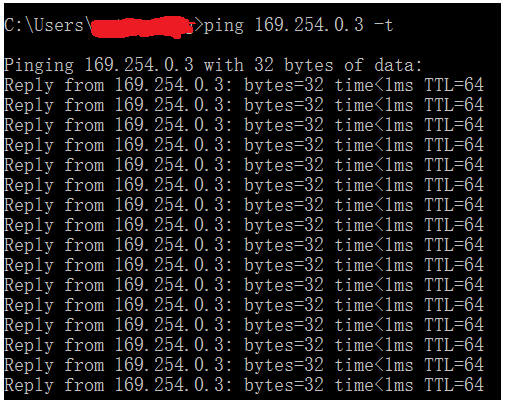
Kuva 8: Ping-testi
- Nyt voit alkaa käyttää iDRAC-verkkoliittymiä, kuten web interface, RACADM, Redfish tai WSMan. Jos haluat käyttää esimerkiksi iDRAC-verkkokäyttöliittymää, avaa tuettu selain, kirjoita osoite 169.254.0.3 ja paina Enter-näppäintä. iDRAC:n kirjautumisnäyttö avautuu.

Kuva 9: iDRAC9-verkkokäyttöliittymä
- Kun iDRAC käyttää USB-porttia, merkkivalo vilkkuu toiminnan merkiksi. Valo vilkkuu 4 kertaa sekunnissa. Kun olet suorittanut halutut toimet, irrota USB-kaapeli järjestelmästä. Merkkivalo sammuu.
- Jos micro USB -kaapelia ei tunnisteta, siirry vain iDRAC-asetuksiin > Media- ja USB-porttiasetukset > Vain iDRAC Direct.

Kuva 10: iDRAC:n asetussivu järjestelmän asennusohjelmassa
iDRAC10: Vaatimukset
17. sukupolven palvelimissa iDRAC Direct USB -portti on päivitetty USB-C-liitäntään. Etsi tämä portti, se on yleensä palvelimen etuosassa avaimen tai jakoavaimen kuvakkeen vieressä.

Parhaan tuloksen saavuttamiseksi on suositeltavaa käyttää USB-C–USB-A-kaapelia.
- Tämä saattaa vaatia muuntimen käytön kannettavasta tai tabletista riippuen.
Palvelimen USB-C-portti on asetettava iDRAC Direct -tilaan. Tämä voidaan tehdä ennen kaapelin liittämistä tai sen jälkeen. Paina Järjestelmätunnus-painiketta (i-painiketta) vähintään 5 sekunnin ajan. Vihreä merkkivalo syttyy avainkuvakkeen viereen. Tämä tarkoittaa, että iDRAC Direct -käyttö on käytössä.
-
Huomautus: Tämä vaihe on uusi iDRAC10:ssa, koska se on monikäyttöinen ja isäntä voi käyttää sitä, kun iDRAC Direct ei ole käytössä.

Varmista, että kaapelin USB-C-pää on liitetty palvelimiin, iDRAC Direct USB -porttiin ja kaapelin USB-A-puoli kannettavaan tietokoneeseen tai tablettiin.
- Kun kannettava tai tabletti muodostaa yhteyden, jakoavaimen tai jakoavaimen kuvakkeen vieressä oleva vihreä LED vilkkuu hitaasti vihreänä.
- Keltainen merkkivalo osoittaa, että yhteys epäonnistui.
iDRAC10: iDRAC-käyttöliittymän avaaminen USB-portin kautta
- Suosittelemme sammuttamaan kaikki langattomat verkot ja katkaisemaan kaikki langalliset verkkoyhteydet kannettavasta tietokoneesta tai tabletista.
- Avaa selain ja siirry kohtaan 169.254.0.3
- Tämä IP-osoite on aina sama iDRAC Directiä käytettäessä.
- Jos iDRACia ei ole käytetty aiemmin, tunnistetiedot saattavat olla oletusarvoisia ja ne voivat sijaita palvelimen matkatavaralipukkeessa.
iDRAC10: Vianmääritys
Jos iDRAC Directin käytössä ilmenee ongelmia:
- Varmista, että jakoavain- tai avainkuvakkeen vieressä oleva merkkivalo (katso edellä oleva kuva) palaa tasaisesti vihreänä tai vilkkuu hitaasti vihreänä.
- Jatkuva vihreä valo ilmaisee, että iDRAC Direct -portin käyttö on käytössä, mutta yhteyttä kannettavaan tai tablettiin ei ole muodostettu.
- Hitaasti vilkkuva vihreä valo osoittaa, että iDRACin ja kannettavan tai tabletin välillä on yhteys.
- Käytä kannettavan tietokoneen tai tabletin toista USB-kaapelia ja -porttia.
- Varmista, että kannettava tai tabletti on saanut IP-osoitteen 169.254.0.4
- Tarkista ping-testeillä vastaako 169.254.0.3.
- Varmista, että käyttöjärjestelmä on asentanut oikean ohjaimen eikä ilmoita ongelmista. Siirry Windowsissa Laitehallintaan ja etsi etä-NDIS-yhteensopiva laite Verkkosovittimet-kohdasta.
- iDRAC Direct -portti on ehkä poistettu käytöstä jossain vaiheessa (se on oletusarvoisesti käytössä).


Lisätietoja on seuraavissa artikkeleissa:
Dellin tietokeskuksen artikkeli: iDRAC10: Suora USB-yhteys täydelliseen PowerEdge-palvelinhallintaan
Affected Products
C Series, HS Series, Rack Servers, Tower Servers, XE Servers, XR Servers, iDRAC9, OEM Server Solutions, DD3300 Appliance, DD6300 Appliance, DD6400 Appliance, DD6410 Appliance, DD6900 Appliance, DD9400 Appliance, DD9410 Appliance, DD9900 Appliance
, DD9910 Appliance, iDRAC10 - 1.10.xx Series, iDRAC10 - 1.20.xx Series, Storage Spaces Direct R440 Ready Node, Storage Spaces Direct R640 Ready Node, Storage Spaces Direct R740xd Ready Node, Storage Spaces Direct R740xd2 Ready node, OEMR XL R670, OEMR XL R770, OEMR R240, OEMR R250, OEMR XE R250, OEMR R260, OEMR XE R260, OEMR R340, OEMR R350, OEMR XE R350, OEMR R360, OEMR XE R360, OEMR R440, PowerEdge XR2, OEMR R450, OEMR R540, OEMR R550, OEMR R5500, OEMR R640, OEMR XL R640, OEMR R6415, OEMR R650, OEMR R650xs, OEMR R6515, OEMR R6525, OEMR R660, OEMR XL R660, OEMR R660xs, OEMR R6615, OEMR R6625, OEMR R740, OEMR XL R740, OEMR R740xd, OEMR XL R740xd, OEMR R740xd2, OEMR R7415, OEMR R7425, OEMR R750, OEMR R750xa, OEMR R750xs, OEMR R7515, OEMR R7525, OEMR R760, OEMR R760xa, OEMR R760XD2, OEMR XL R760, OEMR R760xs, OEMR R7615, OEMR R7625, OEMR R840, OEMR R860, OEMR R940, OEMR R940xa, OEMR R960, OEMR T140, OEMR T150, OEMR T340, OEMR T350, OEMR T360, OEMR T440, OEMR T550, OEMR T560, OEMR T640, OEMR XL T640, OEMR XL R240, OEMR XL R340, OEMR XL R660xs, OEMR XL R6615, OEMR XL R6625, OEMR XL R6715, OEMR XL R6725, OEMR XL R760xs, OEMR XL R7615, OEMR XL R7625, OEMR XL R7715, OEMR XL R7725, OEMR XR11, OEMR XR12, OEMR XR5610, OEMR XR7620, DD9910F Appliance, Poweredge C4140, PowerEdge C6420, PowerEdge C6520, PowerEdge C6525, PowerEdge C6615, PowerEdge C6620, PowerEdge FC640, PowerEdge HS5610, PowerEdge HS5620, PowerEdge M640, PowerEdge M640 (for PE VRTX), PowerEdge MX740C, PowerEdge MX750c, PowerEdge MX760c, PowerEdge MX840C, PowerEdge R240, PowerEdge R250, PowerEdge R260, PowerEdge R340, PowerEdge R350, PowerEdge R360, PowerEdge R440, PowerEdge R450, PowerEdge R470, PowerEdge R540, PowerEdge R550, PowerEdge R570, PowerEdge R640, PowerEdge R6415, PowerEdge R650, PowerEdge R650xs, PowerEdge R6515, PowerEdge R6525, PowerEdge R660, PowerEdge R660xs, PowerEdge R6615, PowerEdge R6625, PowerEdge R670, PowerEdge R6715, PowerEdge R6725, PowerEdge R740, PowerEdge R740XD, PowerEdge R740XD2, PowerEdge R7415, PowerEdge R7425, PowerEdge R750, PowerEdge R750XA, PowerEdge R750xs, PowerEdge R7515, PowerEdge R7525, PowerEdge R760, PowerEdge R760XA, PowerEdge R760xd2, PowerEdge R760xs, PowerEdge R7615, PowerEdge R7625, PowerEdge R770, PowerEdge R770AP, PowerEdge R7715, PowerEdge R7725, PowerEdge R7725xd, PowerEdge R840, PowerEdge R860, PowerEdge R940, PowerEdge R940xa, PowerEdge R960, PowerEdge T140, PowerEdge T150, PowerEdge T160, PowerEdge T340, PowerEdge T350, PowerEdge T360, PowerEdge T440, PowerEdge T550, PowerEdge T560, PowerEdge T640, PowerEdge XE2420, PowerEdge XE7100, PowerEdge XE7420, PowerEdge XE7440, PowerEdge XE8545, PowerEdge XE8640, PowerEdge XE9640, PowerEdge XE9680, PowerEdge XR11, PowerEdge XR12, PowerEdge XR5610, PowerEdge XR7620, PowerFlex appliance R650, PowerFlex appliance R6525, PowerFlex appliance R660, PowerFlex appliance R6625, Powerflex appliance R750, PowerFlex appliance R760, PowerFlex appliance R7625, PowerFlex appliance R860, PowerFlex custom node R650, PowerFlex custom node R6525, PowerFlex custom node R660, PowerFlex custom node R6625, PowerFlex custom node R750, PowerFlex custom node R760, PowerFlex custom node R7625, PowerFlex custom node R860, PowerScale F210, PowerScale F710, PowerScale F910, PowerScale PA110, VxFlex Ready Node R640, VxFlex Ready Node R740xd, Dell EMC vSAN C6420 Ready Node, Dell EMC vSAN MX740c Ready Node, Dell EMC vSAN MX750c Ready Node, Dell vSAN Ready Node MX760c, Dell EMC vSAN R440 Ready Node, Dell EMC vSAN R640 Ready Node, Dell EMC vSAN R6415 Ready Node, Dell EMC vSAN R650 Ready Node, Dell EMC vSAN R6515 Ready Node, vSAN Ready Node R660, Dell vSAN R6615 Ready Node, Dell vSAN R670 Ready Node, Dell vSAN R6715 Ready Node, Dell EMC vSAN R740 Ready Node, Dell EMC vSAN R740xd Ready Node, Dell EMC vSAN R750 Ready Node, Dell EMC vSAN R7515 Ready Node, Dell EMC vSAN R760 Ready Node, Dell vSAN R7615 Ready Node, Dell vSAN Ready Node R7625, Dell vSAN R770 Ready Node, Dell vSAN R7715 Ready Node, Dell vSAN R7725 Ready Node, Dell EMC vSAN R840 Ready Node, Dell EMC vSAN T350 Ready Node, PowerFlex appliance R640, PowerFlex appliance R740XD, PowerFlex appliance R7525, PowerFlex appliance R840, VxFlex Ready Node R840
...
Article Properties
Article Number: 000130077
Article Type: How To
Last Modified: 04 Dec 2025
Version: 16
Find answers to your questions from other Dell users
Support Services
Check if your device is covered by Support Services.