PowerEdge: Jak korzystać z funkcji iDRAC Direct
Summary: W tym artykule wyjaśniono, w jaki sposób korzystać z iDRAC Direct do zarządzania serwerem PowerEdge.
This article applies to
This article does not apply to
This article is not tied to any specific product.
Not all product versions are identified in this article.
Instructions
Funkcja iDRAC Direct umożliwia bezpośrednie podłączenie notebooka do portu USB kontrolera iDRAC Direct. Funkcja ta nie wymaga żadnych specjalnych licencji ani wcześniejszej konfiguracji serwera lub kontrolera iDRAC. W tym artykule wyjaśniono, w jaki sposób korzystać z funkcji iDRAC Direct do zarządzania serwerem, wstępnej konfiguracji i konserwacji.
Istnieją znaczące różnice między generacjami serwerów PowerEdge w przypadku kontrolera iDRAC Direct.
- iDRAC9 — używany w serwerach od 14. do 16. generacji
- iDRAC10 — wprowadzony w serwerach 17. generacji
Spis treści:
- iDRAC9: Wymagania sprzętowe
- iDRAC9: Etapy uzyskiwania dostępu do interfejsu iDRAC przez port USB
- iDRAC10: Wymagania sprzętowe
- iDRAC10: Etapy uzyskiwania dostępu do interfejsu iDRAC przez port USB
- iDRAC10: Rozwiązywanie problemów
iDRAC9: Wymagania sprzętowe
Aby nawiązać połączenie za pomocą funkcji iDRAC Direct, należy zlokalizować port micro-USB z przodu serwera. Lokalizację portu iDRAC Direct można zazwyczaj znaleźć tutaj:

Rysunek 1. Przód R740 (przykład)
Poniżej znajduje się rysunek kabla USB do micro-USB (patrz rysunek 2), kabel ten jest wymagany do wykonania operacji:
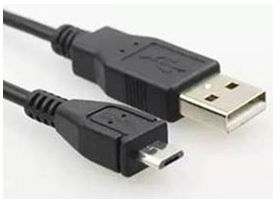
Rysunek 2: Przewód USB do micro-USB
Podczas wkładania kabla micro-USB należy zwrócić uwagę na kierunek, aby uniknąć uszkodzeń spowodowanych nieprawidłowym włożeniem.
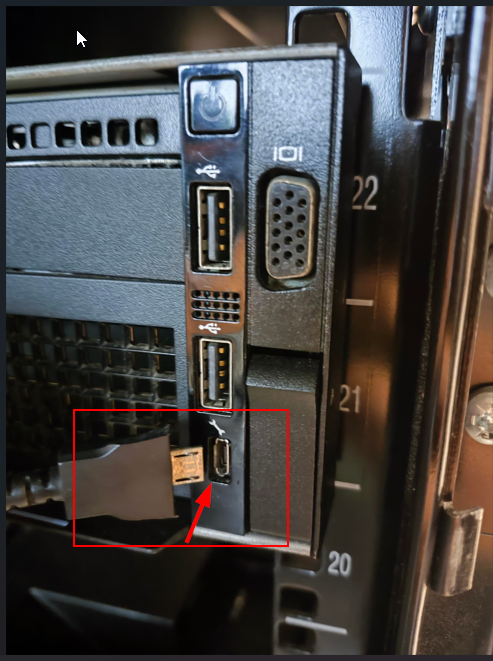
Rysunek 3: Potwierdź kierunek połączenia.
Po podłączeniu kabla zielone światło, wskazując, że połączenie jest normalne i nie ma problemu. Jeśli lampka jest wyłączona, należy rozważyć wymianę kabla micro-USB.
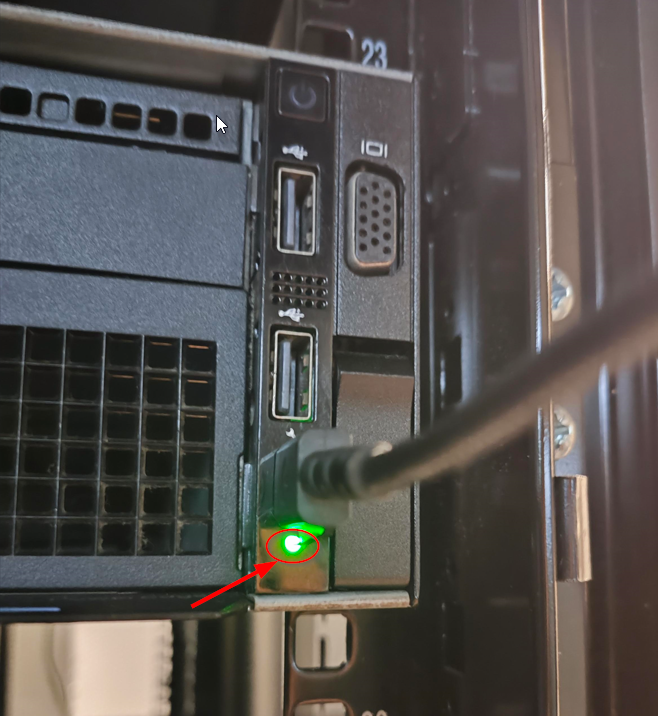
Rysunek 4: Potwierdź stan lampki.
iDRAC9: Etapy uzyskiwania dostępu do interfejsu iDRAC przez port USB
- Wyłącz wszystkie sieci bezprzewodowe i odłącz się od innych sieci przewodowych.
- Upewnij się, że port USB jest aktywowany.
Uwaga: na serwerze można włączyć lub wyłączyć port USB iDRAC Direct za pomocą systemu BIOS. Przejdź do opcji System BIOS> Integrated Devices.

Rysunek 5. Wyciąg z podręcznika użytkownika przedstawiający opcje ustawień wewnętrznego portu USB.
- Po podłączeniu kabla USB notebook automatycznie pobierze sterownik urządzenia USB wirtualnej karty sieciowej iDRAC.
Uwaga: W obsługiwanych systemach operacyjnych Windows i Linux nie jest wymagana żadna dodatkowa instalacja. (Sprawdź informacje dotyczące wydania kontrolera iDRAC dla obsługiwanych systemów operacyjnych).
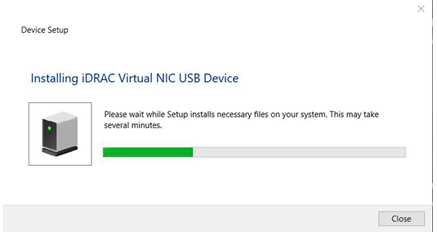
Rysunek 6: Instalowanie urządzenia
USB wirtualnej karty sieciowej kontrolera iDRAC Następnie w Menedżerze urządzeń pod pozycją Karta sieciowa widoczne jest urządzenie Remote NDIS Compatible Device #2.
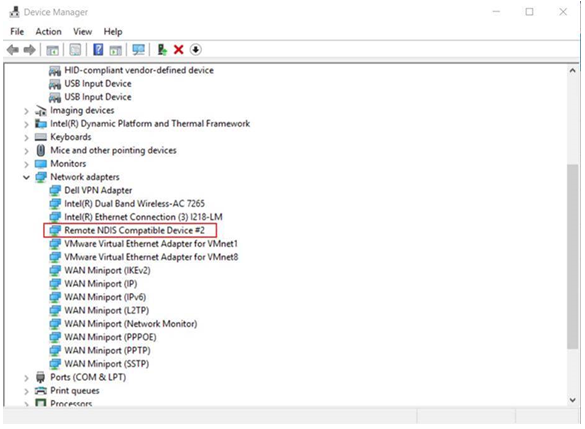
Rysunek 7: Menedżer urządzeń systemu Windows pokazujący potrzebne urządzenie
- Poczekaj, aż notebook uzyska adres IP 169.254.0.4. Jest to zawsze ten sam adres IP. Uzyskanie adresów IP może zająć kilka sekund. Kontroler iDRAC uzyska adres IP 169.254.0.3.
Aby sprawdzić, czy kontroler iDRAC reaguje, uruchom ping .
Uwaga: Inicjalizacja kontrolera iDRAC jest czasochłonna, a czasami może potrwać około 10 minut.
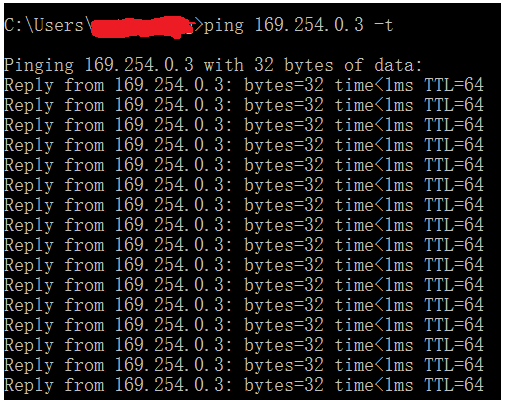
Rysunek 8: Test ping
- Teraz można zacząć korzystać z interfejsów sieciowych kontrolera iDRAC, takich jak interfejs sieciowy, RACADM, Redfish lub WSMan. Na przykład, aby uzyskać dostęp do interfejsu sieciowego kontrolera iDRAC, otwórz obsługiwaną przeglądarkę i wpisz adres 169.254.0.3, a następnie naciśnij klawisz Enter. Zostanie wyświetlony ekran logowania do kontrolera iDRAC.
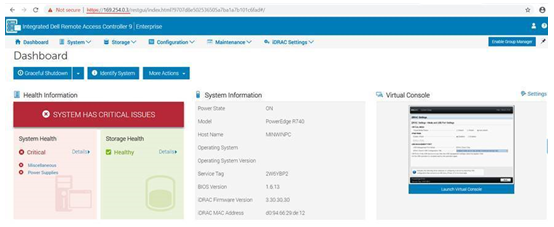
Rysunek 9. Interfejs sieciowy kontrolera iDRAC9
- Gdy kontroler iDRAC korzysta z portu USB, dioda LED miga, wskazując aktywność. Dioda miga 4 razy na sekundę. Po wykonaniu żądanych czynności odłącz kabel USB od komputera. Dioda LED zgaśnie.
- Jeśli nie można rozpoznać kabla Micro USB, przejdź do opcji iDRAC Settings > Media i USB Port Settings > iDRAC Only iDRAC Direct.

Rysunek 10. Strona ustawień iDRAC w programie konfiguracji systemu
iDRAC10: Wymagania sprzętowe
W przypadku serwerów 17. generacji port USB kontrolera iDRAC Direct został uaktualniony do wersji USB-C. Znajdź ten port. Zazwyczaj znajduje się on z przodu serwera obok ikony klucza lub klucza.
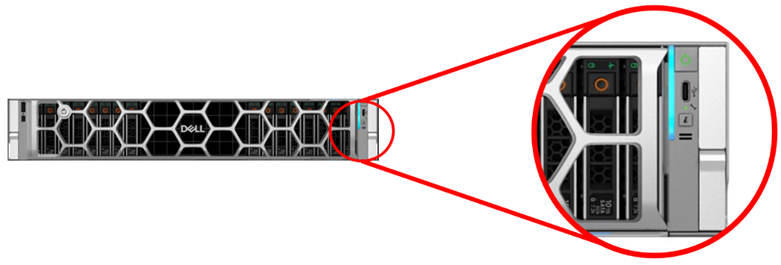
Aby uzyskać najlepsze rezultaty, zaleca się używanie kabla USB-C do USB-A.
- W zależności od używanego laptopa lub tabletu może to wymagać użycia konwertera.
Port USB-C serwera musi znajdować się w trybie iDRAC Direct. Można to zrobić przed podłączeniem kabla lub po jego podłączeniu. Naciśnij i przytrzymaj przycisk identyfikatora systemu (przycisk i) przez co najmniej 5 sekund. Obok ikony klucza lub klucza zapala się zielona dioda LED. Oznacza, że dostęp bezpośredni kontrolera iDRAC jest włączony.
-
Uwaga: Ten krok jest nowy w przypadku kontrolera iDRAC10, ponieważ ten port jest wielofunkcyjny i może być używany przez hosta, jeśli nie jest włączony do bezpośredniego użytku kontrolera iDRAC.

Upewnij się, że strona USB-C kabla jest podłączona do portu USB kontrolera iDRAC Direct, a strona USB-A kabla jest podłączona do notebooka lub tabletu.
- Po nawiązaniu połączenia z notebookiem lub tabletem zielona dioda LED obok ikony klucza zacznie powoli migać na zielono.
- Bursztynowa dioda LED wskazuje, że połączenie nie powiodło się.
iDRAC10: Etapy uzyskiwania dostępu do interfejsu iDRAC przez port USB
- Zaleca się wyłączenie wszystkich sieci bezprzewodowych i odłączenie wszystkich przewodowych połączeń sieciowych w notebooku lub tablecie.
- Otwórz przeglądarkę internetową i przejdź do 169.254.0.3
- Ten adres IP jest zawsze taki sam podczas korzystania z kontrolera iDRAC Direct.
- Jeśli kontroler iDRAC nie był wcześniej używany, poświadczenia mogą być domyślne i znajdują się na etykiecie bagażowej serwera.
iDRAC10: Rozwiązywanie problemów
W przypadku wystąpienia problemów podczas korzystania z kontrolera iDRAC Direct:
- Upewnij się, że dioda LED obok ikony klucza (patrz powyższy rysunek) świeci na zielono lub powoli na zielono.
- Ciągłe zielone światło wskazuje, że korzystanie z portu iDRAC Direct jest włączone, ale połączenie z notebookiem lub tabletem nie zostało nawiązane.
- Powoli zielone światło oznacza połączenie między kontrolerem iDRAC a notebookiem lub tabletem.
- Użyj innego kabla i portu USB w notebooku lub tablecie.
- Upewnij się, że notebook lub tablet uzyskał adres IP 169.254.0.4
- Wykonaj testy ping, aby sprawdzić, czy adres 169.254.0.3 odpowiada.
- Upewnij się, że system operacyjny zainstalował prawidłowy sterownik i nie zgłasza żadnych problemów. W systemie Windows użyj Menedżera urządzeń i odszukaj zdalne urządzenie zgodne z NDIS wymienione w obszarze Karty sieciowe.
- Port iDRAC Direct mógł zostać w pewnym momencie wyłączony (jest domyślnie włączony).

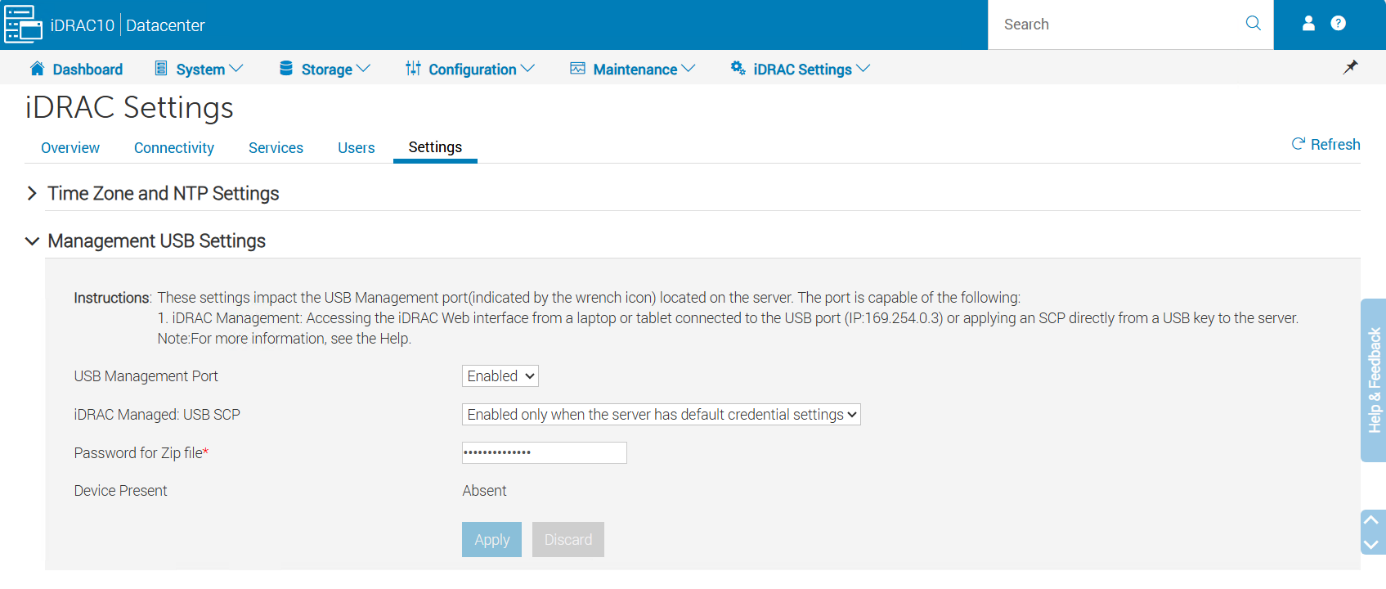
Aby uzyskać więcej informacji, zobacz:
Artykuł w centrum informacji firmy Dell: iDRAC10: Bezpośredni dostęp przez port USB dla pełnej kontroli nad serwerem PowerEdge
Affected Products
C Series, HS Series, Rack Servers, Tower Servers, XE Servers, XR Servers, iDRAC9, OEM Server Solutions, DD3300 Appliance, DD6300 Appliance, DD6400 Appliance, DD6410 Appliance, DD6900 Appliance, DD9400 Appliance, DD9410 Appliance, DD9900 Appliance
, DD9910 Appliance, iDRAC10 - 1.10.xx Series, iDRAC10 - 1.20.xx Series, Storage Spaces Direct R440 Ready Node, Storage Spaces Direct R640 Ready Node, Storage Spaces Direct R740xd Ready Node, Storage Spaces Direct R740xd2 Ready node, OEMR XL R670, OEMR XL R770, OEMR R240, OEMR R250, OEMR XE R250, OEMR R260, OEMR XE R260, OEMR R340, OEMR R350, OEMR XE R350, OEMR R360, OEMR XE R360, OEMR R440, PowerEdge XR2, OEMR R450, OEMR R540, OEMR R550, OEMR R5500, OEMR R640, OEMR XL R640, OEMR R6415, OEMR R650, OEMR R650xs, OEMR R6515, OEMR R6525, OEMR R660, OEMR XL R660, OEMR R660xs, OEMR R6615, OEMR R6625, OEMR R740, OEMR XL R740, OEMR R740xd, OEMR XL R740xd, OEMR R740xd2, OEMR R7415, OEMR R7425, OEMR R750, OEMR R750xa, OEMR R750xs, OEMR R7515, OEMR R7525, OEMR R760, OEMR R760xa, OEMR R760XD2, OEMR XL R760, OEMR R760xs, OEMR R7615, OEMR R7625, OEMR R840, OEMR R860, OEMR R940, OEMR R940xa, OEMR R960, OEMR T140, OEMR T150, OEMR T340, OEMR T350, OEMR T360, OEMR T440, OEMR T550, OEMR T560, OEMR T640, OEMR XL T640, OEMR XL R240, OEMR XL R340, OEMR XL R660xs, OEMR XL R6615, OEMR XL R6625, OEMR XL R6715, OEMR XL R6725, OEMR XL R760xs, OEMR XL R7615, OEMR XL R7625, OEMR XL R7715, OEMR XL R7725, OEMR XR11, OEMR XR12, OEMR XR5610, OEMR XR7620, DD9910F Appliance, Poweredge C4140, PowerEdge C6420, PowerEdge C6520, PowerEdge C6525, PowerEdge C6615, PowerEdge C6620, PowerEdge FC640, PowerEdge HS5610, PowerEdge HS5620, PowerEdge M640, PowerEdge M640 (for PE VRTX), PowerEdge MX740C, PowerEdge MX750c, PowerEdge MX760c, PowerEdge MX840C, PowerEdge R240, PowerEdge R250, PowerEdge R260, PowerEdge R340, PowerEdge R350, PowerEdge R360, PowerEdge R440, PowerEdge R450, PowerEdge R470, PowerEdge R540, PowerEdge R550, PowerEdge R570, PowerEdge R640, PowerEdge R6415, PowerEdge R650, PowerEdge R650xs, PowerEdge R6515, PowerEdge R6525, PowerEdge R660, PowerEdge R660xs, PowerEdge R6615, PowerEdge R6625, PowerEdge R670, PowerEdge R6715, PowerEdge R6725, PowerEdge R740, PowerEdge R740XD, PowerEdge R740XD2, PowerEdge R7415, PowerEdge R7425, PowerEdge R750, PowerEdge R750XA, PowerEdge R750xs, PowerEdge R7515, PowerEdge R7525, PowerEdge R760, PowerEdge R760XA, PowerEdge R760xd2, PowerEdge R760xs, PowerEdge R7615, PowerEdge R7625, PowerEdge R770, PowerEdge R770AP, PowerEdge R7715, PowerEdge R7725, PowerEdge R7725xd, PowerEdge R840, PowerEdge R860, PowerEdge R940, PowerEdge R940xa, PowerEdge R960, PowerEdge T140, PowerEdge T150, PowerEdge T160, PowerEdge T340, PowerEdge T350, PowerEdge T360, PowerEdge T440, PowerEdge T550, PowerEdge T560, PowerEdge T640, PowerEdge XE2420, PowerEdge XE7100, PowerEdge XE7420, PowerEdge XE7440, PowerEdge XE8545, PowerEdge XE8640, PowerEdge XE9640, PowerEdge XE9680, PowerEdge XR11, PowerEdge XR12, PowerEdge XR5610, PowerEdge XR7620, PowerFlex appliance R650, PowerFlex appliance R6525, PowerFlex appliance R660, PowerFlex appliance R6625, Powerflex appliance R750, PowerFlex appliance R760, PowerFlex appliance R7625, PowerFlex appliance R860, PowerFlex custom node R650, PowerFlex custom node R6525, PowerFlex custom node R660, PowerFlex custom node R6625, PowerFlex custom node R750, PowerFlex custom node R760, PowerFlex custom node R7625, PowerFlex custom node R860, PowerScale F210, PowerScale F710, PowerScale F910, PowerScale PA110, VxFlex Ready Node R640, VxFlex Ready Node R740xd, Dell EMC vSAN C6420 Ready Node, Dell EMC vSAN MX740c Ready Node, Dell EMC vSAN MX750c Ready Node, Dell vSAN Ready Node MX760c, Dell EMC vSAN R440 Ready Node, Dell EMC vSAN R640 Ready Node, Dell EMC vSAN R6415 Ready Node, Dell EMC vSAN R650 Ready Node, Dell EMC vSAN R6515 Ready Node, vSAN Ready Node R660, Dell vSAN R6615 Ready Node, Dell vSAN R670 Ready Node, Dell vSAN R6715 Ready Node, Dell EMC vSAN R740 Ready Node, Dell EMC vSAN R740xd Ready Node, Dell EMC vSAN R750 Ready Node, Dell EMC vSAN R7515 Ready Node, Dell EMC vSAN R760 Ready Node, Dell vSAN R7615 Ready Node, Dell vSAN Ready Node R7625, Dell vSAN R770 Ready Node, Dell vSAN R7715 Ready Node, Dell vSAN R7725 Ready Node, Dell EMC vSAN R840 Ready Node, Dell EMC vSAN T350 Ready Node, PowerFlex appliance R640, PowerFlex appliance R740XD, PowerFlex appliance R7525, PowerFlex appliance R840, VxFlex Ready Node R840
...
Article Properties
Article Number: 000130077
Article Type: How To
Last Modified: 04 Dec 2025
Version: 16
Find answers to your questions from other Dell users
Support Services
Check if your device is covered by Support Services.