PowerEdge : Utilisation de la fonctionnalité iDRAC Direct
Summary: Cet article explique comment utiliser iDRAC Direct pour gérer votre serveur PowerEdge.
This article applies to
This article does not apply to
This article is not tied to any specific product.
Not all product versions are identified in this article.
Instructions
La fonctionnalité iDRAC Direct vous permet de connecter directement votre ordinateur portable au port USB iDRAC Direct. Cette fonctionnalité ne nécessite aucune licence spéciale ni une configuration préalable du serveur ou de l’iDRAC. Cet article explique comment utiliser la fonction iDRAC Direct pour la gestion, la configuration initiale et la maintenance des serveurs.
Il existe des différences notables avec iDRAC Direct entre les générations de serveurs PowerEdge.
- iDRAC9 : utilisé sur les serveurs de la 14e à la 16e génération
- iDRAC10 : introduit dans les serveurs de 17e génération
Sommaire :
- iDRAC9 : Configuration requise
- iDRAC9 : Étapes d’accès à l’interface iDRAC via le port USB
- iDRAC10 : Configuration requise
- iDRAC10 : Étapes d’accès à l’interface iDRAC via le port USB
- iDRAC10 : Dépannage
iDRAC9 : Configuration requise
Pour vous connecter à l’aide de la fonctionnalité iDRAC directe, vous devez localiser le port micro-USB devant le serveur. L’emplacement du port iDRAC Direct est généralement disponible ici :

Figure 1 : Avant du R740 (exemple)
Vous trouverez ci-dessous la figure d’un câble USB vers micro-USB (voir figure 2), ce câble est nécessaire pour effectuer l’opération :
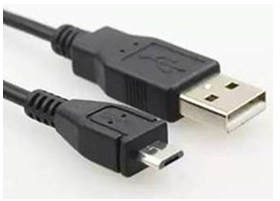
Figure 2 : Câble USB vers micro-USB
Lors de l’insertion du câble micro-USB, vous devez faire attention à la direction pour éviter tout dommage causé par une mauvaise insertion.
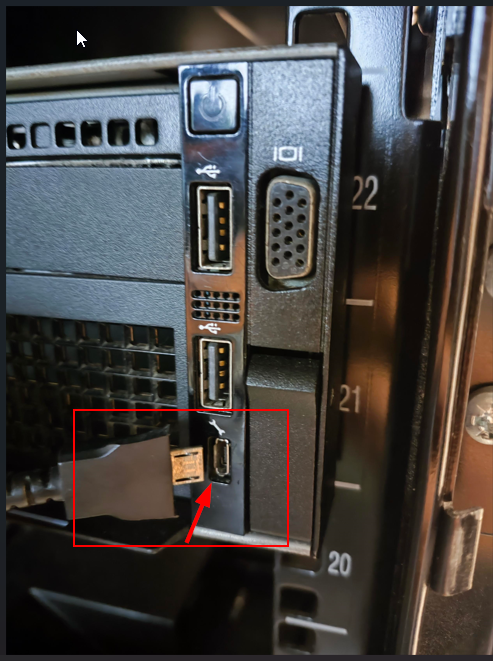
Figure 3 : Confirmez la direction de la connexion.
Une fois le câble connecté, le voyant vert clignote, indiquant que la connexion est normale et qu’il n’y a pas de problème. Si le voyant est éteint, vous devez envisager de changer le câble micro-USB.

Figure 4 : Confirmez l’état de la lumière.
iDRAC9 : Étapes d’accès à l’interface iDRAC via le port USB
- Éteignez tous les réseaux sans fil et déconnectez-vous de tout autre réseau câblé.
- Assurez-vous que le port USB utilisé est activé.
Remarque : Sur le serveur, vous pouvez activer ou désactiver le port USB iDRAC Direct à l’aide du BIOS du système. Accédez à BIOS du système Périphériques intégrés>.

Figure 5 : Extrait du guide de l’utilisateur présentant les options de paramétrage du port USB interne.
- Une fois que vous avez connecté le câble USB, l’ordinateur portable télécharge automatiquement le pilote de périphérique USB de la carte réseau virtuelle iDRAC.
Remarque : Aucune installation supplémentaire n’est requise sur les systèmes d’exploitation Windows et Linux pris en charge. (Reportez-vous aux Notes de mise à jour de l’iDRAC pour connaître les systèmes d’exploitation pris en charge.)
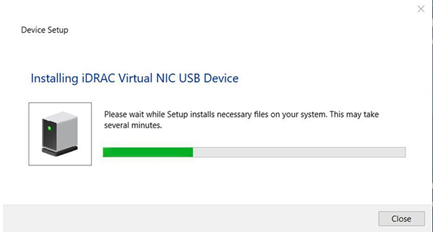
Figure 6 : Installation de la carte réseau virtuelle iDRAC Périphérique
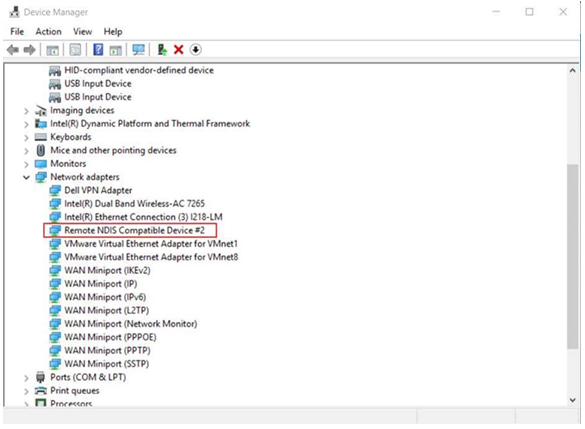
USB Ensuite, vous voyez l’appareil compatible NDIS distant #2 s’afficher dans le gestionnaire de périphériques, adaptateur réseau.
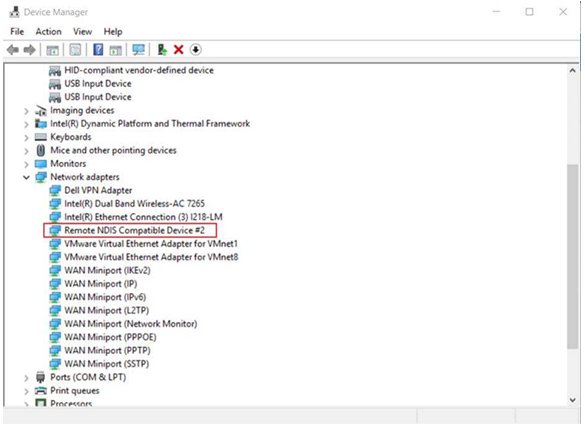
Figure 7 : Le Gestionnaire de périphériques Windows affiche le périphérique nécessaire
- Attendez que l’ordinateur portable obtienne l’adresse IP 169.254.0.4. Il s’agit toujours de la même adresse IP. L'acquisition des adresses IP peut prendre plusieurs secondes. iDRAC acquiert l'adresse IP 169.254.0.3.
Pour vérifier si l’iDRAC répond, lancez le ping .
Remarque : L’initialisation de l’iDRAC prend du temps. Certaines peuvent prendre environ 10 minutes.
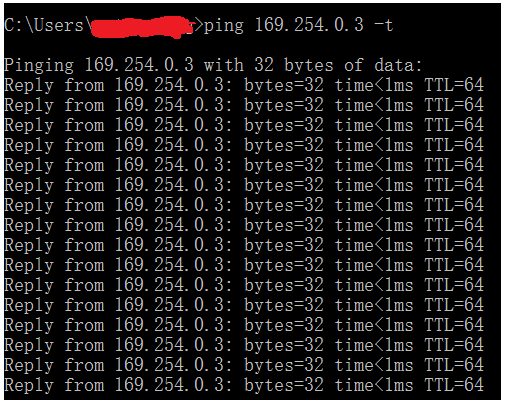
Figure 8 : Test ping
- Vous pouvez maintenant commencer à utiliser les interfaces réseau iDRAC telles que l’interface Web, RACADM, Redfish ou WSMan. Par exemple, pour accéder à l'interface Web iDRAC, ouvrez un navigateur pris en charge, saisissez l'adresse 169.254.0.3 et appuyez sur Entrée. L’écran de connexion iDRAC s’affiche.
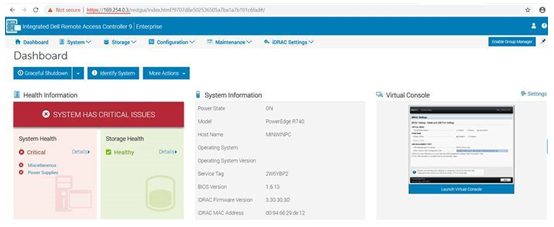
Figure 9 : Interface Web de l’iDRAC9
- Lorsque iDRAC utilise le port USB, le voyant clignote pour indiquer une activité. La fréquence de clignotement est de 4 fois par seconde. Après avoir effectué les actions souhaitées, débranchez le câble USB du système. Le voyant s'éteint.
- Si le câble micro-USB ne peut pas être reconnu, accédez à Paramètres iDRAC Paramètres > des supports et des ports USB iDRAC > Direct uniquement.
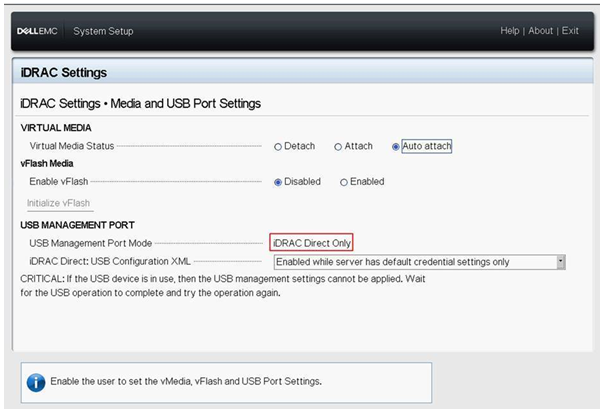
Figure 10 : Page iDRAC settings dans la configuration du système
iDRAC10 : Configuration requise
Pour les serveurs de 17e génération, le port USB iDRAC Direct a été mis à niveau vers USB-C. Localisez ce port. Il se trouve généralement à l’avant du serveur, à côté d’une icône représentant une clé ou une clé à molette.
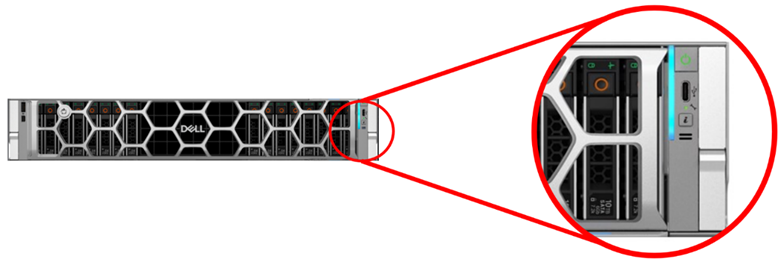
Pour de meilleurs résultats, il est recommandé d’utiliser un câble USB-C vers USB-A.
- En fonction de l’ordinateur portable ou de la tablette utilisé, il peut être nécessaire d’utiliser un convertisseur.
Le port USB-C du serveur doit être placé en mode iDRAC Direct, avant ou après le branchement du câble. Appuyez sur le bouton d’identification du système (bouton i) et maintenez-le enfoncé pendant au moins 5 secondes. Une LED verte s’allume en regard de l’icône de la clé ou de la clé. Cela indique que l’accès à iDRAC Direct est activé.
-
Remarque : Cette étape est une nouveauté de l’iDRAC10, car ce port est multifonction et peut être utilisé par l’hôte lorsqu’il n’est pas activé pour l’utilisation d’iDRAC Direct.

Assurez-vous que le côté USB-C du câble est branché sur le port USB iDRAC Direct du serveur et que le côté USB-A du câble est branché sur l’ordinateur portable ou la tablette.
- Lorsque l’ordinateur portable ou la tablette établit une connexion, le voyant vert situé en regard de l’icône de la clé ou de la clé à molette clignote lentement en vert.
- Un voyant orange indique que la connexion a échoué.
iDRAC10 : Étapes d’accès à l’interface iDRAC via le port USB
- Il est recommandé de mettre hors tension tous les réseaux sans fil et de déconnecter toutes les connexions réseau filaires sur l’ordinateur portable ou la tablette.
- Ouvrez un navigateur Web et accédez à 169.254.0.3
- Cette adresse IP est toujours la même lors de l’utilisation d’iDRAC Direct.
- Si l’iDRAC n’a pas été utilisé précédemment, les informations d’identification peuvent être les informations par défaut et se trouver sur l’étiquette du serveur.
iDRAC10 : Dépannage
Si des problèmes se produisent lors de l’utilisation d’iDRAC Direct :
- Assurez-vous que le voyant LED situé à côté de l’icône de la clé ou de la clé (voir la figure ci-dessus) est vert fixe ou clignote lentement en vert.
- Le vert fixe indique que l’utilisation du port iDRAC Direct est activée, mais qu’aucune connexion à un ordinateur portable ou à une tablette n’est établie.
- Un vert clignotant lentement indique une connexion entre l’iDRAC et l’ordinateur portable ou la tablette.
- Utilisez un autre câble et port USB sur l’ordinateur portable ou la tablette.
- Vérifiez que l’ordinateur portable ou la tablette a obtenu l’adresse IP 169.254.0.4
- Exécutez des tests ping pour voir si 169.254.0.3 répond.
- Vérifiez que le système d’exploitation a installé le pilote approprié et qu’il ne signale aucun problème. Dans Windows, utilisez le Gestionnaire de périphériques et localisez le périphérique compatible NDIS distant répertorié sous Cartes réseau.
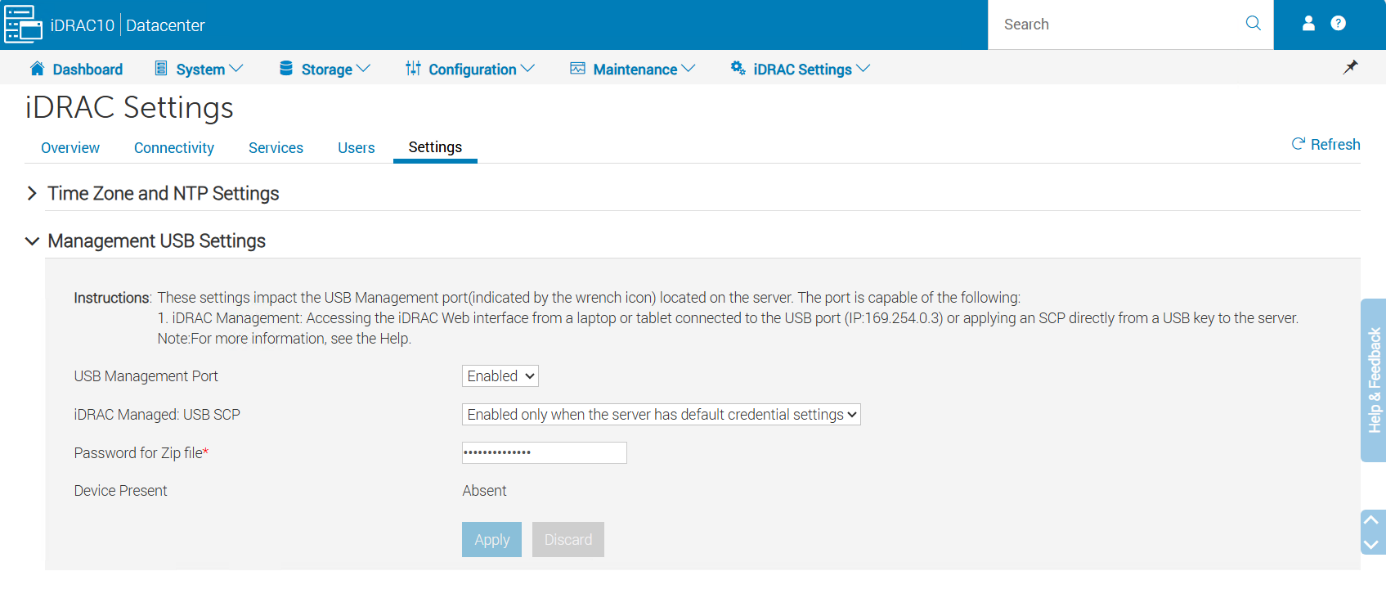
- Le port iDRAC Direct a peut-être été désactivé à un moment donné (il est activé par défaut).
Pour plus d’informations, voir :
Article du hub d’informations Dell : iDRAC10 : accès USB direct pour un contrôle total des serveurs PowerEdge
Affected Products
C Series, HS Series, Rack Servers, Tower Servers, XE Servers, XR Servers, iDRAC9, OEM Server Solutions, DD3300 Appliance, DD6300 Appliance, DD6400 Appliance, DD6410 Appliance, DD6900 Appliance, DD9400 Appliance, DD9410 Appliance, DD9900 Appliance
, DD9910 Appliance, iDRAC10 - 1.10.xx Series, iDRAC10 - 1.20.xx Series, Storage Spaces Direct R440 Ready Node, Storage Spaces Direct R640 Ready Node, Storage Spaces Direct R740xd Ready Node, Storage Spaces Direct R740xd2 Ready node, OEMR XL R670, OEMR XL R770, OEMR R240, OEMR R250, OEMR XE R250, OEMR R260, OEMR XE R260, OEMR R340, OEMR R350, OEMR XE R350, OEMR R360, OEMR XE R360, OEMR R440, PowerEdge XR2, OEMR R450, OEMR R540, OEMR R550, OEMR R5500, OEMR R640, OEMR XL R640, OEMR R6415, OEMR R650, OEMR R650xs, OEMR R6515, OEMR R6525, OEMR R660, OEMR XL R660, OEMR R660xs, OEMR R6615, OEMR R6625, OEMR R740, OEMR XL R740, OEMR R740xd, OEMR XL R740xd, OEMR R740xd2, OEMR R7415, OEMR R7425, OEMR R750, OEMR R750xa, OEMR R750xs, OEMR R7515, OEMR R7525, OEMR R760, OEMR R760xa, OEMR R760XD2, OEMR XL R760, OEMR R760xs, OEMR R7615, OEMR R7625, OEMR R840, OEMR R860, OEMR R940, OEMR R940xa, OEMR R960, OEMR T140, OEMR T150, OEMR T340, OEMR T350, OEMR T360, OEMR T440, OEMR T550, OEMR T560, OEMR T640, OEMR XL T640, OEMR XL R240, OEMR XL R340, OEMR XL R660xs, OEMR XL R6615, OEMR XL R6625, OEMR XL R6715, OEMR XL R6725, OEMR XL R760xs, OEMR XL R7615, OEMR XL R7625, OEMR XL R7715, OEMR XL R7725, OEMR XR11, OEMR XR12, OEMR XR5610, OEMR XR7620, DD9910F Appliance, Poweredge C4140, PowerEdge C6420, PowerEdge C6520, PowerEdge C6525, PowerEdge C6615, PowerEdge C6620, PowerEdge FC640, PowerEdge HS5610, PowerEdge HS5620, PowerEdge M640, PowerEdge M640 (for PE VRTX), PowerEdge MX740C, PowerEdge MX750c, PowerEdge MX760c, PowerEdge MX840C, PowerEdge R240, PowerEdge R250, PowerEdge R260, PowerEdge R340, PowerEdge R350, PowerEdge R360, PowerEdge R440, PowerEdge R450, PowerEdge R470, PowerEdge R540, PowerEdge R550, PowerEdge R570, PowerEdge R640, PowerEdge R6415, PowerEdge R650, PowerEdge R650xs, PowerEdge R6515, PowerEdge R6525, PowerEdge R660, PowerEdge R660xs, PowerEdge R6615, PowerEdge R6625, PowerEdge R670, PowerEdge R6715, PowerEdge R6725, PowerEdge R740, PowerEdge R740XD, PowerEdge R740XD2, PowerEdge R7415, PowerEdge R7425, PowerEdge R750, PowerEdge R750XA, PowerEdge R750xs, PowerEdge R7515, PowerEdge R7525, PowerEdge R760, PowerEdge R760XA, PowerEdge R760xd2, PowerEdge R760xs, PowerEdge R7615, PowerEdge R7625, PowerEdge R770, PowerEdge R770AP, PowerEdge R7715, PowerEdge R7725, PowerEdge R7725xd, PowerEdge R840, PowerEdge R860, PowerEdge R940, PowerEdge R940xa, PowerEdge R960, PowerEdge T140, PowerEdge T150, PowerEdge T160, PowerEdge T340, PowerEdge T350, PowerEdge T360, PowerEdge T440, PowerEdge T550, PowerEdge T560, PowerEdge T640, PowerEdge XE2420, PowerEdge XE7100, PowerEdge XE7420, PowerEdge XE7440, PowerEdge XE8545, PowerEdge XE8640, PowerEdge XE9640, PowerEdge XE9680, PowerEdge XR11, PowerEdge XR12, PowerEdge XR5610, PowerEdge XR7620, PowerFlex appliance R650, PowerFlex appliance R6525, PowerFlex appliance R660, PowerFlex appliance R6625, Powerflex appliance R750, PowerFlex appliance R760, PowerFlex appliance R7625, PowerFlex appliance R860, PowerFlex custom node R650, PowerFlex custom node R6525, PowerFlex custom node R660, PowerFlex custom node R6625, PowerFlex custom node R750, PowerFlex custom node R760, PowerFlex custom node R7625, PowerFlex custom node R860, PowerScale F210, PowerScale F710, PowerScale F910, PowerScale PA110, VxFlex Ready Node R640, VxFlex Ready Node R740xd, Dell EMC vSAN C6420 Ready Node, Dell EMC vSAN MX740c Ready Node, Dell EMC vSAN MX750c Ready Node, Dell vSAN Ready Node MX760c, Dell EMC vSAN R440 Ready Node, Dell EMC vSAN R640 Ready Node, Dell EMC vSAN R6415 Ready Node, Dell EMC vSAN R650 Ready Node, Dell EMC vSAN R6515 Ready Node, vSAN Ready Node R660, Dell vSAN R6615 Ready Node, Dell vSAN R670 Ready Node, Dell vSAN R6715 Ready Node, Dell EMC vSAN R740 Ready Node, Dell EMC vSAN R740xd Ready Node, Dell EMC vSAN R750 Ready Node, Dell EMC vSAN R7515 Ready Node, Dell EMC vSAN R760 Ready Node, Dell vSAN R7615 Ready Node, Dell vSAN Ready Node R7625, Dell vSAN R770 Ready Node, Dell vSAN R7715 Ready Node, Dell vSAN R7725 Ready Node, Dell EMC vSAN R840 Ready Node, Dell EMC vSAN T350 Ready Node, PowerFlex appliance R640, PowerFlex appliance R740XD, PowerFlex appliance R7525, PowerFlex appliance R840, VxFlex Ready Node R840
...
Article Properties
Article Number: 000130077
Article Type: How To
Last Modified: 04 Dec 2025
Version: 16
Find answers to your questions from other Dell users
Support Services
Check if your device is covered by Support Services.