Come rimuovere i dispositivi prima della fine del leasing in Dell Security Management Server o Dell Security Management Server Virtual
Summary: Questo articolo descrive come rimuovere i dispositivi da Dell Security Management Server (in precedenza Dell Data Protection | Enterprise Edition) o Dell Security Management Server Virtual (in precedenza Dell Data Protection | Virtual Edition) prima della fine del leasing. ...
This article applies to
This article does not apply to
This article is not tied to any specific product.
Not all product versions are identified in this article.
Symptoms
Prodotti interessati:
- Dell Security Management Server
- Dell Data Protection | Enterprise Edition
- Dell Security Management Server Virtual
- Dell Data Protection | Virtual Edition
- Credant Mobile Guardian Server
Cause
Non applicabile
Resolution
Dell Security Management Server (e varianti precedenti, tra cui Dell Data Protection Server e Credential Mobile Guardian Server) sfruttano un modello di licenze basato su pool. Le Licenze di accesso client (CAL) vengono utilizzate in base al numero di dispositivi attivi che comunicano con il server. Quando i dispositivi disattivati utilizzano la licenza CAL sul server e bloccano la possibilità di aggiungere nuovi dispositivi, attenersi alla seguente procedura per rilasciare i diritti alle licenze CAL, quindi fare clic sulla versione del server riportata di seguito.
Nota: Inavvertitamente, la rimozione dei dispositivi attivi comporta una versione temporanea della licenza CAL. Se un dispositivo contrassegnato in precedenza come rimosso controlla nel Dell Security Management Server/Dell Data Protection Server o nel server Credant Mobile Guardian, viene automaticamente rimosso e richiede un'altra licenza CAL per il dispositivo.
- Accedere a Esegui Remote Management Console come amministratore di Dell Encryption.
- Accedere a Endpoint e cercare il nome che si desidera rimuovere.
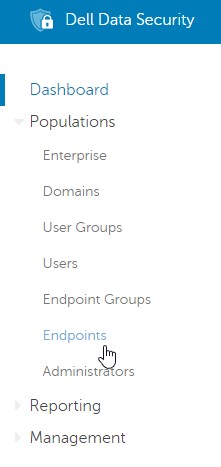
Figura 1. (solo in inglese) Selezionare Gli endpoint
- Vedere il link sotto il nome del dispositivo per rimuovere l'endpoint.

Figura 2. (solo in inglese) Rimuovere l'endpoint
- Ripetere il processo per tutti i computer che si desidera rimuovere.
Nota: È possibile selezionare più dispositivi contemporaneamente selezionando le caselle di controllo accanto a ciascun endpoint. Una volta selezionati tutti gli endpoint, facendo clic sull'opzione "Rimuovi" vengono rimosso tutti gli endpoint selezionati.
- Accedere a Run Remote Management Console e accedere come Dell Data Protection | Amministratore crittografia.
- Accedere a Endpoint e cercare il nome che si desidera rimuovere.

Figura 3. (solo in inglese) Selezionare Gli endpoint
- Fare clic su Dettagli endpoint del dispositivo che si desidera rimuovere.

Figura 4. (solo in inglese) Fare clic su Dettagli endpoint
- Fare clic su Rimuovi endpoint del dispositivo che si desidera rimuovere.

Figura 5. (solo in inglese) Fare clic su Rimuovi endpoint
- Accedere a Run Remote Management Console e accedere come Dell Data Protection | Amministratore crittografia.
- Accedere a Endpoint e cercare il nome che si desidera rimuovere.

Figura 6. (solo in inglese) Selezionare Gli endpoint
- Fare clic su Dettagli endpoint del dispositivo che si desidera rimuovere.

Figura 7. (solo in inglese) Fare clic su Dettagli endpoint
- Fare clic su Rimuovi endpoint del dispositivo che si desidera rimuovere.
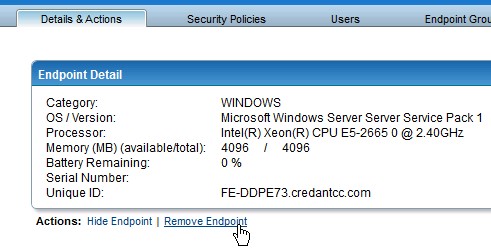
Figura 8. (solo in inglese) Fare clic su Rimuovi endpoint
Per contattare il supporto, consultare l'articolo Numeri di telefono internazionali del supporto di Dell Data Security.
Accedere a TechDirect per generare una richiesta di supporto tecnico online.
Per ulteriori approfondimenti e risorse accedere al forum della community Dell Security.
Affected Products
Dell EncryptionArticle Properties
Article Number: 000130489
Article Type: Solution
Last Modified: 03 Oct 2023
Version: 8
Find answers to your questions from other Dell users
Support Services
Check if your device is covered by Support Services.