Slik fjerner du enheter før leasingslutt i Dell Security Management Server eller Dell Security Management Server Virtual
Summary: Denne artikkelen beskriver hvordan du fjerner enheter fra Dell Security Management Server (tidligere Dell Data Protection | Enterprise Edition) eller Dell Security Management Server Virtual (tidligere Dell Data Protection | Virtual Edition) før leasingslutt. ...
This article applies to
This article does not apply to
This article is not tied to any specific product.
Not all product versions are identified in this article.
Symptoms
Berørte produkter:
- Dell Security Management Server
- Dell Data Protection | Enterprise Edition
- Dell Security Management Server Virtual
- Dell Data Protection | Virtual Edition
- Credant Mobile Guardian Server
Cause
Ikke aktuelt
Resolution
Dells Security Management Server (og tidligere varianter, inkludert Dell Data Protection Server og Credential Mobile Guardian Server), drar nytte av en utvalgsbasert lisensieringsmodell. Klientadgangslisenser (CAL-er) forbrukes basert på antall aktive enheter som kommuniserer med serveren. Når utrangerte enheter bruker klientadgangslisens på serveren og blokkerer muligheten til å legge til nye enheter, utfører du følgende trinn for å frigi rettighetene til klientadgangslisensene, og klikker på serverversjonen nedenfor.
Merk: Utilsiktet fjerning av aktive enheter fører til en midlertidig utgivelse av klientadgangslisensen. Hvis en enhet som tidligere var merket som fjernet, sjekker inn på Dell Security Management Server / Dell Data Protection Server eller Credant Mobile Guardian-serveren, blir den automatisk fjernet og krever en annen klientadgangslisens for enheten.
- Gå til Run Remote Management Console (Kjør ekstern administrasjonskonsoll ), og logg på som Dell Encryption Administrator.
- Gå til Sluttpunkter , og søk etter navnet du vil fjerne.

Figur 1: (Bare på engelsk) Velg endepunkter
- Se koblingen under enhetsnavnet for å fjerne det endepunktet.
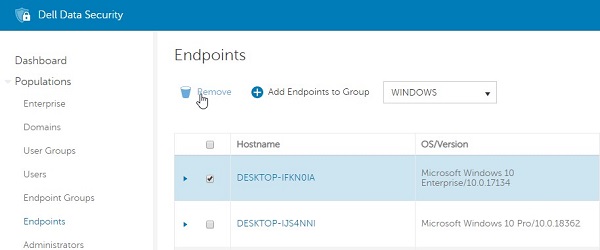
Figur 2: (Bare på engelsk) Ta ut endepunktet
- Gjenta prosessen for alle maskinene du vil fjerne.
Merk: Du kan velge flere enheter samtidig ved å merke av i avmerkingsboksene ved siden av hvert endepunkt. Når alle endepunkter er valgt, fjerner du alle endepunktene som ble valgt ved å klikke på Fjern.
- Gå til Run Remote Management Console (Kjør ekstern administrasjonskonsoll ), og logg på som Dell Data Protection | Krypteringsadministrator.
- Gå til Sluttpunkter , og søk etter navnet du vil fjerne.

Figur 3: (Bare på engelsk) Velg endepunkter
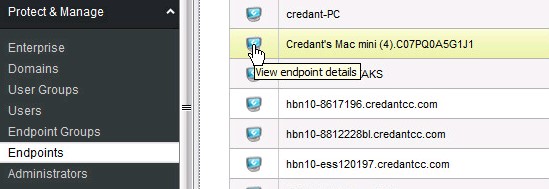
- Klikk på sluttpunktdetaljer for enheten du vil fjerne.
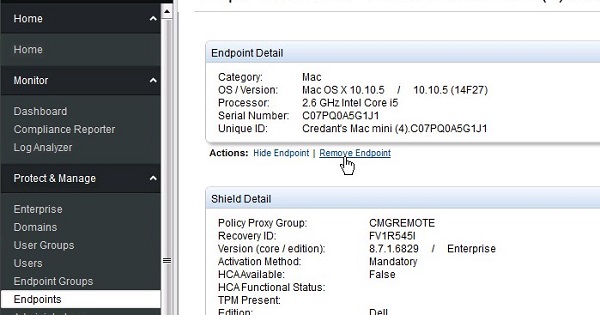
Figur 4: (Bare på engelsk) Klikk på Endpoint Details (Sluttpunktdetaljer)
- Klikk på Fjern endepunkt for enheten du vil fjerne.
Figur 5: (Bare på engelsk) Klikk på Fjern endepunkt
- Gå til Run Remote Management Console (Kjør ekstern administrasjonskonsoll ), og logg på som Dell Data Protection | Krypteringsadministrator.
- Gå til Sluttpunkter , og søk etter navnet du vil fjerne.
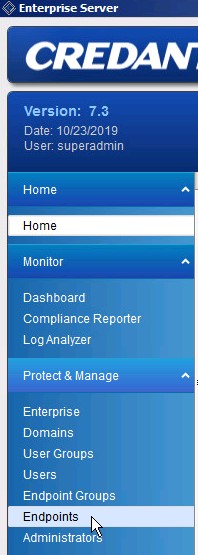
Figur 6: (Bare på engelsk) Velg endepunkter
- Klikk på Sluttpunktdetaljer for enheten du vil fjerne.

Figur 7: (Bare på engelsk) Klikk på Endpoint Details (Sluttpunktdetaljer)
- Klikk på Fjern endepunkt for enheten du vil fjerne.
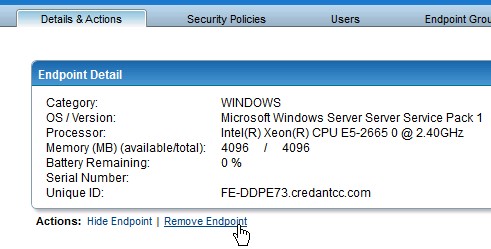
Figur 8: (Bare på engelsk) Klikk på Fjern endepunkt
Når du skal kontakte kundestøtte, kan du se Dell Data Security internasjonale telefonnumre for støtte..
Gå til TechDirect for å generere en forespørsel om teknisk støtte på Internett.
Hvis du vil ha mer innsikt og flere ressurser, kan du bli med i fellesskapsforumet for Dell Security.
Affected Products
Dell EncryptionArticle Properties
Article Number: 000130489
Article Type: Solution
Last Modified: 03 Oct 2023
Version: 8
Find answers to your questions from other Dell users
Support Services
Check if your device is covered by Support Services.