Sådan installerer du Dell Data Security Server Frontend
Summary: Få mere at vide om, hvordan du installerer Dell Data Security Server frontend ved at følge disse trinvise instruktioner.
This article applies to
This article does not apply to
This article is not tied to any specific product.
Not all product versions are identified in this article.
Instructions
Denne artikel dækker den grundlæggende installationsproces for Dell Data Security-serverens (tidligere Dell Data Protection) frontend.
Berørte produkter:
- Dell Security Management Server
- Dell Data Protection Enterprise Edition-server
Berørte versioner:
- v8.0.0 og nyere
Påvirkede operativsystemer:
- Windows
Installationsprocessen varierer efter version.
- v10.2.10 og nyere
- v9.11.0 til 10.2.9
- v9.8.0 til 9,10
- v9.5.0 til 9.7.0
- v9.1.0 til 9.4.1
- v9.0.0
- v8.3.1 til 8.5.1
- v8.3.0
- v8.0.0 til 8.1.0
Klik på Dell Data Security-serverens (tidligere Dell Data Protection) frontend-version for at se de relevante installationstrin. Du kan finde versionsoplysninger i Sådan identificerer du Dell Data Security-serverens frontend-version.
Advarsel:
- Før installationen skal du sørge for, at miljøet opfylder Dell Security Management Server Front-End-systemkravene.
- Antivirus og antimalware skal deaktiveres under installation eller opgradering af Dell Data Security-frontend-serveren for at undgå at påvirke Microsoft C++ runtime-installationsprogrammer, Java-aktiviteter (oprettelse og manipulation af certifikater) og PostgreSQL-ændringer. Eksekverbare filer eller scripts starter alle disse elementer.
- Du kan løse problemet ved at udelade:
<INSTALLATION PATH>:\Dell\Enterprise Editionhvor<INSTALLATION PATH>repræsenterer installationsstien for programmetC:\Windows\Installer- Filstien, hvorfra installationsprogrammet køres
- Du kan løse problemet ved at udelade:
Bemærk:
- Denne artikel dækker kun en ny frontend-implementering af Dell Data Security-frontend-serveren. Du kan finde oplysninger om backend-implementering af Dell Security Management Server i Sådan installerer du Dell Security Management Server.
- Klientservices er nødvendige til mere komplekse eller brugerdefinerede implementeringer af Dell Security Management Server. Klienttjenesteaftaler kan købes via din salgsrepræsentant.
v10.2.10 og nyere
- Højreklik på Udpak serversoftwaren.
 Bemærk: Du kan finde flere oplysninger om, hvordan du downloader serversoftwaren, i Sådan downloader du Dell Security Management Server.
 - Kopiér fra den udpakkede rodmappe
EnterpriseServerInstallKey.initilC:\Windows. Bemærk: Du kan også udfylde produktnøglen manuelt i trin 8.
 - Gå til
\x64, og dobbeltklik dereftersetup.exe.
- Vælg Sprog, og klik derefter på OK.

- Hvis nogle krav ikke er opfyldt, skal du klikke på Installer. Ellers skal du gå til trin 6.
 Bemærk: Du kan finde flere oplysninger om systemkrav i Dell Security Management Server Front-End-systemkrav.
 - Klik på Næste.

- Vælg Jeg accepterer vilkårene i licensaftalen, og klik derefter på Næste.

- Klik på Næste.
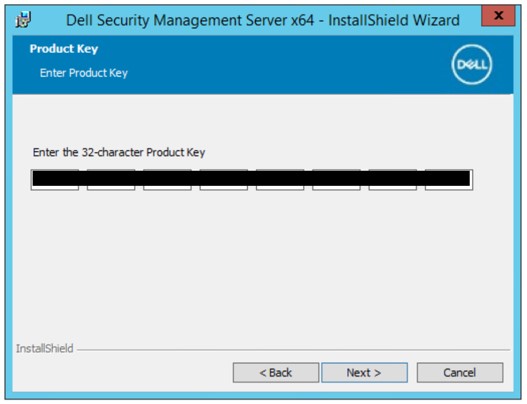 Bemærk: Produktnøglen udfyldes automatisk (trin 2).
 - Kontrollér, at Frontend-installation (proxyserverinstallation) er valgt, og klik derefter på Næste.

- Du kan vælge at ændre installationsbiblioteket og derefter klikke på Næste.

- Vælg enten:
- Importér et eksisterende certifikat, og gå derefter til trin 12.
- Opret et selvsigneret certifikat, importer det til nøglelageret , og gå derefter til trin 13.
 Bemærk:
- Dette certifikat bruges til sikker kommunikation af data fra frontend-serveren til backend-serveren.
- Dell Technologies anbefaler et tredjepartscertifikat.
- Gå til stien til certifikatet for at importere og udfylde certifikatets adgangskode . Når det er gjort, skal du klikke på Næste. Gå til trin 14.
 Bemærk:
- Certifikatstien og -navnet vil være anderledes i dit miljø.
- Du kan finde flere oplysninger i Sådan opretter du et domæne- eller tredjepartscertifikat til Dell Data Security.
- I menuen Opret selvsigneret certifikat :
- Bekræft Fuldt kvalificeret computernavn.
- Udfyld Organisation.
- Udfyld Organisationsenhed.
- Udfyld By/kommune.
- Udfyldt Stat/region.
- Udfyld Land som en forkortelse på to bogstaver.
- Klik på Næste , og gå derefter til trin 14.
 Bemærk: Eksemplerne på skærmbilledet vil være anderledes i dit miljø.
 - Indtast det fulde værtsnavn eller DNS-alias for backend Dell Data Security-serveren, og klik derefter på Næste.
 Bemærk: Ovenstående eksempel vil være anderledes i dit miljø.
 - I menuen Front End Server Installation Setup :
- Du kan også klikke på Rediger værtsnavne og gå videre til trin 16.
- Du kan også klikke på Rediger eksterne porte og gå til trin 17.
- Du kan også klikke på Rediger interne tilslutningsporte , og gå derefter til trin 18.
- Klik på Næste , og gå videre til trin 19.

- Hvis der blev klikket på Rediger værtsnavne (trin 15), skal du redigere de relevante frontend-værtsnavne og derefter klikke på OK for at vende tilbage til trin 15.
 Bemærk:
- Det værtsnavn, der anvendes, skal stemme overens med det servernavn, der er angivet i certifikatet (trin 12).
- Værtsnavnene i eksempelskærmbilledet vil være anderledes i dit miljø.
- Hvis der blev klikket på Rediger eksterne porte (trin 15), skal du redigere de relevante porte og derefter klikke på OK for at vende tilbage til trin 15.
 Bemærk:
- Det anbefales på det kraftigste kun at ændre porte, hvis der er en konflikt i dit miljø.
- På grund af softwarens kompleksitet kan portene kun ændres under installationsprocessen.
- Hvis der blev klikket på Rediger interne forbindelsesporte (trin 15), skal du redigere de relevante porte og derefter klikke på OK for at vende tilbage til trin 15.
 Bemærk:
- Det anbefales på det kraftigste kun at ændre porte, hvis der er en konflikt i dit miljø.
- På grund af softwarens kompleksitet kan portene kun ændres under installationsprocessen.
- Klik på Installer.

- Klik på Udfør.

v9.11.0 til 10.2.9
- Højreklik på Udpak serversoftwaren.
 Bemærk: Du kan finde flere oplysninger om, hvordan du downloader serversoftwaren, i Sådan downloader du Dell Security Management Server.
 - Kopiér fra den udpakkede rodmappe
EnterpriseServerInstallKey.initilC:\Windows. Bemærk: Du kan også udfylde produktnøglen manuelt i trin 8.
 - Gå til
\x64, og dobbeltklik dereftersetup.exe.
- Vælg Sprog, og klik derefter på OK.

- Hvis nogle krav ikke er opfyldt, skal du klikke på Installer. Ellers skal du gå til trin 6.
 Bemærk: Du kan finde flere oplysninger om systemkrav i Dell Security Management Server Front-End-systemkrav.
 - Klik på Næste.

- Vælg Jeg accepterer vilkårene i licensaftalen, og klik derefter på Næste.

- Klik på Næste.
 Bemærk: Produktnøglen udfyldes automatisk (trin 2).
 - Kontrollér, at Frontend-installation (proxyserverinstallation) er valgt, og klik derefter på Næste.

- Du kan vælge at ændre installationsbiblioteket og derefter klikke på Næste.

- Vælg enten:
- Importér et eksisterende certifikat, og gå derefter til trin 12.
- Opret et selvsigneret certifikat, importer det til nøglelageret , og gå derefter til trin 13.
 Bemærk:
- Dette certifikat bruges til sikker kommunikation af data fra frontend-serveren til backend-serveren.
- Dell Technologies anbefaler et tredjepartscertifikat.
- Søg efter stien til certifikatet, der skal importeres, og udfyld certifikatets adgangskode . Når det er gjort, skal du klikke på Næste. Gå til trin 14.
 Bemærk:
- Certifikatstien og -navnet vil være anderledes i dit miljø.
- Du kan finde flere oplysninger i Sådan opretter du et domæne- eller tredjepartscertifikat til Dell Data Security.
- I menuen Opret selvsigneret certifikat :
- Bekræft Fuldt kvalificeret computernavn.
- Udfyld Organisation.
- Udfyld Organisationsenhed.
- Udfyld By/kommune.
- Udfyldt Stat/region.
- Udfyld Land som en forkortelse på to bogstaver.
- Klik på Næste , og gå derefter til trin 14.
 Bemærk: Eksemplerne på skærmbilledet vil være anderledes i dit miljø.
 - Indtast det fulde værtsnavn eller DNS-alias for backend Dell Data Security-serveren, og klik derefter på Næste.
 Bemærk: Ovenstående eksempel vil være anderledes i dit miljø.
 - I menuen Front End Server Installation Setup :
- Du kan også klikke på Rediger værtsnavne og gå videre til trin 16.
- Du kan også klikke på Rediger eksterne porte og gå til trin 17.
- Du kan også klikke på Rediger interne tilslutningsporte , og gå derefter til trin 18.
- Klik på Næste , og gå videre til trin 19.

- Hvis der blev klikket på Rediger værtsnavne (trin 15), skal du redigere de relevante frontend-værtsnavne og derefter klikke på OK for at vende tilbage til trin 15.
 Bemærk:
- Det værtsnavn, der anvendes, skal stemme overens med det servernavn, der er angivet i certifikatet (trin 12).
- Værtsnavnene i eksempelskærmbilledet vil være anderledes i dit miljø.
- Hvis der blev klikket på Rediger eksterne porte (trin 15), skal du redigere de relevante porte og derefter klikke på OK for at vende tilbage til trin 15.
 Bemærk:
- Det anbefales på det kraftigste kun at ændre porte, hvis der er en konflikt i dit miljø.
- På grund af softwarens kompleksitet kan portene kun ændres under installationsprocessen.
- Hvis der blev klikket på Rediger interne forbindelsesporte (trin 15), skal du redigere de relevante porte og derefter klikke på OK for at vende tilbage til trin 15.
 Bemærk:
- Det anbefales på det kraftigste kun at ændre porte, hvis der er en konflikt i dit miljø.
- På grund af softwarens kompleksitet kan portene kun ændres under installationsprocessen.
- Klik på Installer.

- Klik på Udfør.

v9.8.0 til 9,10
- Højreklik på Udpak serversoftwaren.
 Bemærk: Du kan finde flere oplysninger om, hvordan du downloader serversoftwaren, i Sådan downloader du Dell Security Management Server.
 - Kopiér fra den udpakkede rodmappe
EnterpriseServerInstallKey.initilC:\Windows. Bemærk: Du kan også udfylde produktnøglen manuelt i trin 8.
 - Gå til
Security Management Server\x64, og dobbeltklik dereftersetup.exe.
- Vælg Sprog, og klik derefter på OK.

- Hvis nogle krav ikke er opfyldt, skal du klikke på Installer. Ellers skal du gå til trin 6.
 Bemærk: Du kan finde flere oplysninger om systemkrav i Dell Security Management Server Front-End-systemkrav.
 - Klik på Næste.

- Vælg Jeg accepterer vilkårene i licensaftalen, og klik derefter på Næste.

- Klik på Næste.
 Bemærk: Produktnøglen udfyldes automatisk (trin 2).
 - Kontrollér, at Frontend-installation (proxyserverinstallation) er valgt, og klik derefter på Næste.

- Du kan vælge at ændre installationsbiblioteket og derefter klikke på Næste.

- Hvis prompten UAC aktiveret ikke vises, skal du gå til trin 12. Hvis prompten UAC aktiveret vises:
- Klik på Ja for at deaktivere UAC.
- Genstart serveren.
- Gå til trin 3.
 Bemærk: Hvis du klikker på Nej , lukkes konfigurationen, så Kontrol af brugerkonti kan deaktiveres manuelt ved hjælp af Windows.
 - Vælg enten:
- Importér et eksisterende certifikat, og gå derefter til trin 13.
- Opret et selvsigneret certifikat, importer det til nøglelageret , og gå derefter til trin 14.
 Bemærk:
- Dette certifikat bruges til sikker kommunikation af data fra frontend-serveren til backend-serveren.
- Dell Technologies anbefaler et tredjepartscertifikat.
- Søg efter stien til certifikatet, der skal importeres, og udfyld certifikatets adgangskode . Når det er gjort, skal du klikke på Næste. Gå til trin 15.
 Bemærk:
- Certifikatstien og -navnet vil være anderledes i dit miljø.
- Du kan finde flere oplysninger i Sådan opretter du et domæne- eller tredjepartscertifikat til Dell Data Security.
- I menuen Opret selvsigneret certifikat :
- Bekræft Fuldt kvalificeret computernavn.
- Udfyld Organisation.
- Udfyld Organisationsenhed.
- Udfyld By/kommune.
- Udfyldt Stat/region.
- Udfyld Land som en forkortelse på to bogstaver.
- Klik på Næste , og gå derefter til trin 15.
 Bemærk: Alle felter, der er udfyldt i eksemplet ovenfor, kan være anderledes i dit miljø.
 - I menuen Front end-serveropsætning :
- Udfyld backend-serverens fuldt kvalificerede værtsnavn eller interne DNS-alias.
- Vælg enten Dell Security Management Server eller Dell Security Management Server Virtual.
- Klik på Næste.

- I menuen Front End Server Installation Setup :
- Du kan også klikke på Rediger værtsnavne og gå til trin 17.
- Du kan også klikke på Rediger eksterne porte og gå videre til trin 18.
- Du kan også klikke på Rediger interne tilslutningsporte , og gå derefter til trin 19.
- Klik på Næste , og gå til trin 20.

- Hvis der blev klikket på Rediger værtsnavne (trin 16), skal du redigere de relevante frontend-værtsnavne og derefter klikke på OK for at vende tilbage til trin 16.
 Bemærk:
- Det værtsnavn, der anvendes, skal stemme overens med det servernavn, der er angivet i certifikatet (trin 12).
- Værtsnavnene i eksempelskærmbilledet vil være anderledes i dit miljø.
- Hvis der blev klikket på Rediger eksterne porte (trin 16), skal du redigere de relevante porte og derefter klikke på OK for at vende tilbage til trin 16.
 Bemærk:
- Det anbefales på det kraftigste kun at ændre porte, hvis der er en konflikt i dit miljø.
- På grund af softwarens kompleksitet kan portene kun ændres under installationsprocessen.
- Hvis der blev klikket på Rediger interne forbindelsesporte (trin 16), skal du redigere de relevante porte og derefter klikke på OK for at vende tilbage til trin 16.
 Bemærk:
- Det anbefales på det kraftigste kun at ændre porte, hvis der er en konflikt i dit miljø.
- På grund af softwarens kompleksitet kan portene kun ændres under installationsprocessen.
- Klik på Installer.

- Klik på Udfør.

v9.5.0 til 9.7.0
- Højreklik på Udpak serversoftwaren.
 Bemærk: Du kan finde flere oplysninger om, hvordan du downloader serversoftwaren, i Sådan downloader du Dell Security Management Server.
 - Fra installationsprogrammets mappe i den udpakkede mappe, kopier
EnterpriseServerInstallKey.initilC:\Windows. Bemærk: Du kan også udfylde produktnøglen manuelt i trin 8.
 - Gå til
Installers\Enterprise Server\x64, og dobbeltklik dereftersetup.exe.
- Vælg Sprog, og klik derefter på OK.

- Hvis nogle krav ikke er opfyldt, skal du klikke på Installer. Ellers skal du gå til trin 6.
 Bemærk: Du kan finde flere oplysninger om systemkrav i Dell Security Management Server Front-End-systemkrav.
 - Klik på Næste.

- Vælg Jeg accepterer vilkårene i licensaftalen, og klik derefter på Næste.

- Klik på Næste.
 Bemærk: Produktnøglen udfyldes automatisk (trin 2).
 - Kontrollér, at Frontend-installation (proxyserverinstallation) er valgt, og klik derefter på Næste.

- Du kan vælge at ændre installationsbiblioteket og derefter klikke på Næste.

- Vælg enten:
- Importér et eksisterende certifikat, og gå derefter til trin 12.
- Opret et selvsigneret certifikat, importer det til nøglelageret , og gå derefter til trin 13.
 Bemærk:
- Dette certifikat bruges til sikker kommunikation af data fra frontend-serveren til backend-serveren.
- Dell Technologies anbefaler et tredjepartscertifikat.
- Søg efter stien til certifikatet, der skal importeres, og udfyld certifikatets adgangskode . Når det er gjort, skal du klikke på Næste. Gå til trin 14.
 Bemærk:
- Certifikatstien og -navnet vil være anderledes i dit miljø.
- Du kan finde flere oplysninger i Sådan opretter du et domæne- eller tredjepartscertifikat til Dell Data Security.
- I menuen Opret selvsigneret certifikat :
- Bekræft Fuldt kvalificeret computernavn.
- Udfyld Organisation.
- Udfyld Organisationsenhed.
- Udfyld By/kommune.
- Udfyldt Stat/region.
- Udfyld Land som en forkortelse på to bogstaver.
- Klik på Næste , og gå derefter til trin 14.
 Bemærk: Alle felter, der er udfyldt i eksemplet ovenfor, kan være anderledes i dit miljø.
 - I menuen Front end-serveropsætning :
- Udfyld backend-serverens fuldt kvalificerede værtsnavn eller interne DNS-alias.
- Vælg enten Enterprise Edition eller Virtual Edition.
- Klik på Næste.

- I menuen Front End Server Installation Setup :
- Du kan også klikke på Rediger værtsnavne og gå videre til trin 16.
- Du kan også klikke på Rediger eksterne porte og gå til trin 17.
- Du kan også klikke på Rediger interne tilslutningsporte , og gå derefter til trin 18.
- Klik på Næste , og gå videre til trin 19.

- Hvis der blev klikket på Rediger værtsnavne (trin 15), skal du redigere de relevante frontend-værtsnavne og derefter klikke på OK for at vende tilbage til trin 15.
 Bemærk:
- Det værtsnavn, der anvendes, skal stemme overens med det servernavn, der er angivet i certifikatet (trin 12).
- Værtsnavnene i eksempelskærmbilledet vil være anderledes i dit miljø.
- Hvis der blev klikket på Rediger eksterne porte (trin 15), skal du redigere de relevante porte og derefter klikke på OK for at vende tilbage til trin 15.
 Bemærk:
- Det anbefales på det kraftigste kun at ændre porte, hvis der er en konflikt i dit miljø.
- På grund af softwarens kompleksitet kan portene kun ændres under installationsprocessen.
- Hvis der blev klikket på Rediger interne forbindelsesporte (trin 15), skal du redigere de relevante porte og derefter klikke på OK for at vende tilbage til trin 15.
 Bemærk:
- Det anbefales på det kraftigste kun at ændre porte, hvis der er en konflikt i dit miljø.
- På grund af softwarens kompleksitet kan portene kun ændres under installationsprocessen.
- Klik på Installer.

- Klik på Udfør.

v9.1.0 til 9.4.1
- Højreklik på Udpak serversoftwaren.
 Bemærk: Du kan finde flere oplysninger om, hvordan du downloader serversoftwaren, i Sådan downloader du Dell Security Management Server.
 - Kopiér fra den udpakkede rodmappe
EnterpriseServerInstallKey.initilC:\Windows. Bemærk: Du kan også udfylde produktnøglen manuelt i trin 8.
 - Gå til
Installers\Enterprise Server\<BIT>, og dobbeltklik dereftersetup.exe. Bemærk:
<BIT>= x64 eller x86 - Vælg Sprog, og klik derefter på OK.

- Hvis nogle krav ikke er opfyldt, skal du klikke på Installer. Ellers skal du gå til trin 6.
 Bemærk: Du kan finde flere oplysninger om systemkrav i Dell Security Management Server Front-End-systemkrav.
 - Klik på Næste.

- Vælg Jeg accepterer vilkårene i licensaftalen, og klik derefter på Næste.

- Klik på Næste.
 Bemærk: Produktnøglen udfyldes automatisk (trin 2).
 - Kontrollér, at Frontend-installation (proxyserverinstallation) er valgt, og klik derefter på Næste.

- Du kan vælge at ændre installationsbiblioteket og derefter klikke på Næste.

- Vælg enten:
- Importér et eksisterende certifikat, og gå derefter til trin 12.
- Opret et selvsigneret certifikat, importer det til nøglelageret , og gå derefter til trin 13.
 Bemærk:
- Dette certifikat bruges til sikker kommunikation af data fra frontend-serveren til backend-serveren.
- Dell Technologies anbefaler et tredjepartscertifikat.
- Søg efter stien til certifikatet, der skal importeres, og udfyld certifikatets adgangskode . Når det er gjort, skal du klikke på Næste. Gå til trin 14.
 Bemærk:
- Certifikatstien og -navnet vil være anderledes i dit miljø.
- Du kan finde flere oplysninger i Sådan opretter du et domæne- eller tredjepartscertifikat til Dell Data Security.
- I menuen Opret selvsigneret certifikat :
- Bekræft Fuldt kvalificeret computernavn.
- Udfyld Organisation.
- Udfyld Organisationsenhed.
- Udfyld By.
- Udfyld Stat.
- Udfyld Land som en forkortelse på to bogstaver.
- Klik på Næste , og gå derefter til trin 14.
 Bemærk: Alle felter, der er udfyldt i eksemplet ovenfor, kan være anderledes i dit miljø.
 - I menuen Front end-serveropsætning :
- Udfyld backend-serverens fuldt kvalificerede værtsnavn eller interne DNS-alias.
- Vælg enten Enterprise Edition eller Virtual Edition.
- Klik på Næste.

- I menuen Front End Server Installation Setup :
- Du kan også klikke på Rediger værtsnavne og gå videre til trin 16.
- Du kan også klikke på Rediger eksterne porte og gå til trin 17.
- Du kan også klikke på Rediger interne tilslutningsporte , og gå derefter til trin 18.
- Klik på Næste , og gå videre til trin 19.

- Hvis der blev klikket på Rediger værtsnavne (trin 15), skal du redigere de relevante frontend-værtsnavne og derefter klikke på OK for at vende tilbage til trin 15.
 Bemærk:
- Det værtsnavn, der anvendes, skal stemme overens med det servernavn, der er angivet i certifikatet (trin 12).
- Værtsnavnene i eksempelskærmbilledet vil være anderledes i dit miljø.
- Hvis der blev klikket på Rediger eksterne porte (trin 15), skal du redigere de relevante porte og derefter klikke på OK for at vende tilbage til trin 15.
 Bemærk:
- Det anbefales på det kraftigste kun at ændre porte, hvis der er en konflikt i dit miljø.
- På grund af softwarens kompleksitet kan portene kun ændres under installationsprocessen.
- Hvis der blev klikket på Rediger interne forbindelsesporte (trin 15), skal du redigere de relevante porte og derefter klikke på OK for at vende tilbage til trin 15.
 Bemærk:
- Det anbefales på det kraftigste kun at ændre porte, hvis der er en konflikt i dit miljø.
- På grund af softwarens kompleksitet kan portene kun ændres under installationsprocessen.
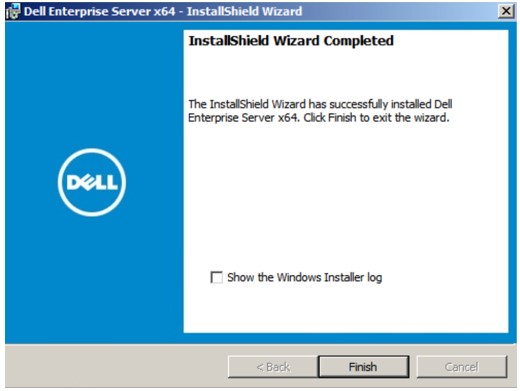
- Klik på Installer.

- Klik på Udfør.
v9.0.0
- Højreklik på Udpak serversoftwaren.
 Bemærk: Du kan finde flere oplysninger om, hvordan du downloader serversoftwaren, i Sådan downloader du Dell Security Management Server.
 - Kopiér fra den udpakkede rodmappe
EnterpriseServerInstallKey.initilC:\Windows. Bemærk: Du kan også udfylde produktnøglen manuelt i trin 8.
 - Gå til
Installers\Enterprise Server\<BIT>, og dobbeltklik dereftersetup.exe. Bemærk:
<BIT>= x64 eller x86 - Vælg Sprog, og klik derefter på OK.

- Hvis nogle krav ikke er opfyldt, skal du klikke på Installer. Ellers skal du gå til trin 6.
 Bemærk: Du kan finde flere oplysninger om systemkrav i Dell Security Management Server Front-End-systemkrav.
 - Klik på Næste.

- Vælg Jeg accepterer vilkårene i licensaftalen, og klik derefter på Næste.

- Klik på Næste.
 Bemærk: Produktnøglen udfyldes automatisk (trin 2).
 - Kontrollér, at Frontend-installation (proxyserverinstallation) er valgt, og klik derefter på Næste.

- Du kan vælge at ændre installationsbiblioteket og derefter klikke på Næste.

- Vælg enten:
- Importér et eksisterende certifikat, og gå derefter til trin 12.
- Opret et selvsigneret certifikat, importer det til nøglelageret , og gå derefter til trin 13.
 Bemærk:
- Dette certifikat bruges til sikker kommunikation af data fra frontend-serveren til backend-serveren.
- Dell Technologies anbefaler et tredjepartscertifikat.
- Søg efter stien til certifikatet, der skal importeres, og udfyld certifikatets adgangskode . Når det er gjort, skal du klikke på Næste. Gå til trin 14.
 Bemærk:
- Certifikatstien og -navnet vil være anderledes i dit miljø.
- Du kan finde flere oplysninger i Sådan opretter du et domæne- eller tredjepartscertifikat til Dell Data Security.
- I menuen Opret selvsigneret certifikat :
- Bekræft Fuldt kvalificeret computernavn.
- Udfyld Organisation.
- Udfyld Organisationsenhed.
- Udfyld By.
- Udfyld Stat.
- Udfyld Land som en forkortelse på to bogstaver.
- Klik på Næste , og gå derefter til trin 14.
 Bemærk: Alle felter, der er udfyldt i eksemplet ovenfor, kan være anderledes i dit miljø.
 - I menuen Front end-serveropsætning :
- Udfyld backend-serverens fuldt kvalificerede værtsnavn eller interne DNS-alias.
- Vælg enten Enterprise Edition eller Virtual Edition.
- Klik på Næste.

- I menuen Front End Server Installation Setup :
- Du kan også klikke på Rediger værtsnavne og gå videre til trin 16.
- Du kan også klikke på Rediger eksterne porte og gå til trin 17.
- Du kan også klikke på Rediger interne tilslutningsporte , og gå derefter til trin 18.
- Klik på Næste , og gå videre til trin 19.

- Hvis der blev klikket på Rediger værtsnavne (trin 15), skal du redigere de relevante frontend-værtsnavne og derefter klikke på OK for at vende tilbage til trin 15.
 Bemærk:
- Det værtsnavn, der anvendes, skal stemme overens med det servernavn, der er angivet i certifikatet (trin 12).
- Værtsnavnene i eksempelskærmbilledet vil være anderledes i dit miljø.
- Hvis du har klikket på Rediger udgående porte (trin 15), skal du redigere de relevante porte, klikke på OK og vende tilbage til trin 15.
 Bemærk:
- Det anbefales på det kraftigste kun at ændre porte, hvis der er en konflikt i dit miljø.
- På grund af softwarens kompleksitet kan portene kun ændres under installationsprocessen.
- Hvis du har klikket på Rediger interne forbindelsesporte (trin 15), skal du redigere de relevante porte, klikke på OK og vende tilbage til trin 15.
 Bemærk:
- Det anbefales på det kraftigste kun at ændre porte, hvis der er en konflikt i dit miljø.
- På grund af softwarens kompleksitet kan portene kun ændres under installationsprocessen.
- Klik på Installer.

- Klik på Udfør.
 Bemærk: Når du er færdig, skal administrationskonsollen konfigureres. Du kan finde flere oplysninger i Sådan konfigureres Dell Data Security-serverens administrationskonsol.
v8.3.1 til 8.5.1
- Højreklik på Udpak serversoftwaren.
 Bemærk: Du kan finde flere oplysninger om, hvordan du downloader serversoftwaren, i Sådan downloader du Dell Security Management Server.
 - Kopiér fra den udpakkede rodmappe
EnterpriseServerInstallKey.initilC:\Windows. Bemærk: Du kan også udfylde produktnøglen manuelt i trin 8.
 - Gå til
Installers\Enterprise Server\<BIT>, og dobbeltklik dereftersetup.exe. Bemærk:
<BIT>= x64 eller x86 - Vælg Sprog, og klik derefter på OK.

- Hvis nogle krav ikke er opfyldt, skal du klikke på Installer. Ellers skal du gå til trin 6.
 Bemærk: Du kan finde flere oplysninger om systemkrav i Dell Security Management Server Front-End-systemkrav.
 - Klik på Næste.

- Vælg Jeg accepterer vilkårene i licensaftalen, og klik derefter på Næste.

- Klik på Næste.
 Bemærk: Produktnøglen udfyldes automatisk (trin 2).
 - Du kan vælge at ændre installationsbiblioteket og derefter klikke på Næste.

- Vælg Fuldfør, kontrollér Frontend, og klik derefter på Næste.

- I frontend-konfigurationsmenuen :
- Fra Indstillinger for denne server skal du udfylde den eksternt løste vært for sikkerhedsserveren med den eksterne frontend-DNS.
- Fra Back end-indstillinger, der bruges af denne server, udfyldes sikkerhedsserveren, kerneserveren, kompatibilitetsserveren og meddelelsesmæglerværten med den interne backend-DNS.
- Du kan også redigere porte.
- Klik på Næste.
 Bemærk:
- Det anbefales på det kraftigste kun at ændre porte, hvis der er en konflikt i dit miljø.
- På grund af softwarens kompleksitet kan portene kun ændres under installationsprocessen.
- Det værtsnavn, der anvendes, skal stemme overens med det servernavn, der er angivet i certifikatet (trin 12).
- Værtsnavnene i eksempelskærmbilledet vil være anderledes i dit miljø.
- Vælg enten:
- Importér et eksisterende certifikat, og gå derefter til trin 13.
- Opret et selvsigneret certifikat, importer det til nøglelageret , og gå derefter til trin 14.
 Bemærk:
- Dette certifikat bruges til sikker kommunikation af data fra frontend-serveren til backend-serveren.
- Dell Technologies anbefaler et tredjepartscertifikat.
- Søg efter stien til certifikatet, der skal importeres, og udfyld certifikatets adgangskode . Når det er gjort, skal du klikke på Næste. Gå til trin 15.
 Bemærk:
- Certifikatstien og -navnet vil være anderledes i dit miljø.
- Du kan finde flere oplysninger i Sådan opretter du et domæne- eller tredjepartscertifikat til Dell Data Security.
- I menuen Opret et nøglecenter (CA):
- Bekræft Fuldt kvalificeret computernavn.
- Udfyld Organisation.
- Udfyld Organisationsenhed.
- Udfyld By.
- Udfyld Stat.
- Udfyld Land som en forkortelse på to bogstaver.
- Klik på Næste , og gå derefter til trin 15.
 Bemærk: Alle felter, der er udfyldt i eksemplet ovenfor, kan være anderledes i dit miljø.
 - Klik på Installer.

- Klik på Udfør.

v8.3.0
- Højreklik på Udpak serversoftwaren.
 Bemærk: Du kan finde flere oplysninger om, hvordan du downloader serversoftwaren, i Sådan downloader du Dell Security Management Server.
 - Kopier
EnterpriseServerInstallKey.initilC:\Windows. Bemærk:
- For at opnå
EnterpriseServerInstallKey.ini, skal du ringe til Dell Data Protection ProSupport. Du kan få flere oplysninger i Telefonnumre til Dell Data Security International Support. - Du kan også udfylde produktnøglen manuelt i trin 8.
- For at opnå
- Gå til
Enterprise Server\<BIT>, og dobbeltklik dereftersetup.exe. Bemærk:
<BIT>= x64 eller x86 - Vælg Sprog, og klik derefter på OK.

- Hvis nogle krav ikke er opfyldt, skal du klikke på Installer. Ellers skal du gå til trin 6.
 Bemærk: Du kan finde flere oplysninger om systemkrav i Dell Security Management Server Front-End-systemkrav.
 - Klik på Næste.

- Vælg Jeg accepterer vilkårene i licensaftalen, og klik derefter på Næste.

- Klik på Næste.
 Bemærk: Produktnøglen udfyldes automatisk (trin 2).
 - Du kan vælge at ændre installationsbiblioteket og derefter klikke på Næste.

- Vælg Fuldfør, kontrollér Frontend, og klik derefter på Næste.

- I frontend-konfigurationsmenuen :
- Fra Indstillinger for denne server skal du udfylde den eksternt løste vært for sikkerhedsserveren med den eksterne frontend-DNS.
- Fra Back end-indstillinger , der bruges af denne server, udfyldes sikkerhedsserveren, kerneserveren, kompatibilitetsserveren og meddelelsesmæglerværten med den interne backend-DNS.
- Du kan også redigere porte.
- Klik på Næste.
 Bemærk:
- Det anbefales på det kraftigste kun at ændre porte, hvis der er en konflikt i dit miljø.
- På grund af softwarens kompleksitet kan portene kun ændres under installationsprocessen.
- Det værtsnavn, der anvendes, skal stemme overens med det servernavn, der er angivet i certifikatet (trin 12).
- Værtsnavnene i eksempelskærmbilledet vil være anderledes i dit miljø.
- Vælg enten:
- Importér et eksisterende certifikat, og gå derefter til trin 13.
- Opret et selvsigneret certifikat, importer det til nøglelageret , og gå derefter til trin 14.
 Bemærk:
- Dette certifikat bruges til sikker kommunikation af data fra frontend-serveren til backend-serveren.
- Dell Technologies anbefaler et tredjepartscertifikat.
- Søg efter stien til certifikatet, der skal importeres, og udfyld certifikatets adgangskode . Når det er gjort, skal du klikke på Næste. Gå til trin 15.
 Bemærk:
- Certifikatstien og -navnet vil være anderledes i dit miljø.
- Du kan finde flere oplysninger i Sådan opretter du et domæne- eller tredjepartscertifikat til Dell Data Security.
- I menuen Opret et nøglecenter (CA):
- Bekræft Fuldt kvalificeret computernavn.
- Udfyld Organisation.
- Udfyld Organisationsenhed.
- Udfyld By.
- Udfyld Stat.
- Udfyld Land som en forkortelse på to bogstaver.
- Klik på Næste , og gå derefter til trin 15.
 Bemærk: Alle felter, der er udfyldt i eksemplet ovenfor, kan være anderledes i dit miljø.
 - Klik på Installer.

- Klik på Udfør.

v8.0.0 til 8.1.0
- Højreklik på Udpak serversoftwaren.
 Bemærk: Du kan finde flere oplysninger om, hvordan du downloader serversoftwaren, i Sådan downloader du Dell Security Management Server.
 - Kopier
EnterpriseServerInstallKey.initilC:\Windows. Bemærk:
- For at opnå
EnterpriseServerInstallKey.ini, skal du ringe til Dell Data Protection ProSupport. Du kan få flere oplysninger i Telefonnumre til Dell Data Security International Support. - Du kan også udfylde produktnøglen manuelt i trin 8.
- For at opnå
- Gå til
Installers\Enterprise Server\<BIT>, og dobbeltklik dereftersetup.exe. Bemærk:
<BIT>= x64 eller x86 - Vælg Sprog, og klik derefter på OK.

- Hvis nogle krav ikke er opfyldt, skal du klikke på Installer. Ellers skal du gå til trin 6.
 Bemærk: Du kan finde flere oplysninger om systemkrav i Dell Security Management Server Front-End-systemkrav.
 - Klik på Næste.

- Vælg Jeg accepterer vilkårene i licensaftalen, og klik derefter på Næste.

- Klik på Næste.
 Bemærk: Produktnøglen udfyldes automatisk (trin 2).
 - Du kan vælge at ændre installationsbiblioteket og derefter klikke på Næste.

- Vælg Fuldfør, kontrollér Frontend, og klik derefter på Næste.
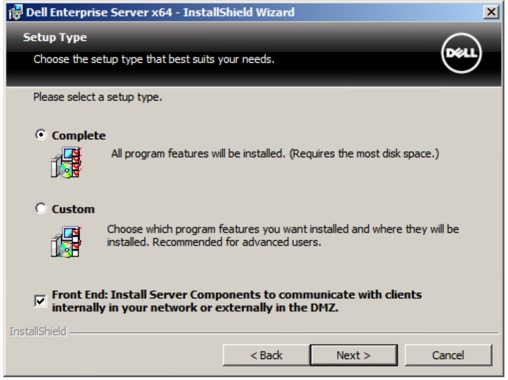
- I frontend-konfigurationsmenuen :
- Fra Indstillinger for denne server skal du udfylde den eksternt løste vært for sikkerhedsserveren med den eksterne frontend-DNS.
- Fra Back end-indstillinger, der bruges af denne server, udfyldes sikkerhedsserveren, kerneserveren, kompatibilitetsserveren og meddelelsesmæglerværten med den interne backend-DNS.
- Du kan også redigere porte.
- Klik på Næste.
 Bemærk:
- Det anbefales på det kraftigste kun at ændre porte, hvis der er en konflikt i dit miljø.
- På grund af softwarens kompleksitet kan portene kun ændres under installationsprocessen.
- Det værtsnavn, der anvendes, skal stemme overens med det servernavn, der er angivet i certifikatet (trin 12).
- Værtsnavnene i eksempelskærmbilledet vil være anderledes i dit miljø.
- Vælg enten:
- Importér et eksisterende certifikat, og gå derefter til trin 13.
- Opret et selvsigneret certifikat, importer det til nøglelageret , og gå derefter til trin 14.
 Bemærk:
- Dette certifikat bruges til sikker kommunikation af data fra frontend-serveren til backend-serveren.
- Dell Technologies anbefaler et tredjepartscertifikat.
- Søg efter stien til certifikatet, der skal importeres, og udfyld certifikatets adgangskode . Når det er gjort, skal du klikke på Næste. Gå til trin 15.
 Bemærk:
- Certifikatstien og -navnet vil være anderledes i dit miljø.
- Du kan finde flere oplysninger i Sådan opretter du et domæne- eller tredjepartscertifikat til Dell Data Security.
- I oprettelsen af et nøglecenter:
- Bekræft Fuldt kvalificeret computernavn.
- Udfyld Organisation.
- Udfyld Organisationsenhed.
- Udfyld By.
- Udfyld Stat.
- Udfyld Land som en forkortelse på to bogstaver.
- Klik på Næste , og gå derefter til trin 15.
 Bemærk: Alle felter, der er udfyldt i eksemplet ovenfor, kan være anderledes i dit miljø.
 - Klik på Installer.

- Klik på Udfør.

For at kontakte support kan du bruge internationale supporttelefonnumre til Dell Data Security.
Gå til TechDirect for at oprette en anmodning om teknisk support online.
Hvis du vil have yderligere indsigt og ressourcer, skal du tilmelde dig Dell Security Community-forummet.
Additional Information
Videos
Affected Products
Dell EncryptionArticle Properties
Article Number: 000130572
Article Type: How To
Last Modified: 01 Oct 2025
Version: 10
Find answers to your questions from other Dell users
Support Services
Check if your device is covered by Support Services.