Comment gérer le token de maintenance de CrowdStrike Falcon Sensor
Summary: Découvrez comment gérer le token de maintenance CrowdStrike Falcon Sensor en suivant ces instructions pour activer, localiser ou désactiver le token à partir de la console Falcon.
This article applies to
This article does not apply to
This article is not tied to any specific product.
Not all product versions are identified in this article.
Symptoms
Cet article indique les étapes permettant d’activer, de localiser et de désactiver le token de maintenance de CrowdStrike Falcon Sensor.
Produits concernés :
- CrowdStrike Falcon Sensor
Versions concernées :
- v5.10.0 et versions supérieures
Systèmes d’exploitation concernés :
- Windows
- Mac
- Linux
Cause
Sans objet
Resolution
Dans CrowdStrike Falcon Sensor version 5.10 et supérieures, un token de maintenance est utilisé pour protéger le logiciel contre toute suppression ou falsification non autorisée. Le token de maintenance remplace la fonctionnalité de protection par mot de passe précédente. Un administrateur CrowdStrike Falcon peut activer, localiser ou désactiver des tokens de maintenance dans son environnement. Cliquez sur l’action correspondante pour obtenir plus d’informations.
Remarque : pour les nouvelles règles de mise à jour de capteur, la protection de désinstallation et de maintenance est activée pour chaque hôte. Ces étapes sont uniquement requises pour les anciennes règles de mise à jour de capteur ou pour l’activation du mode de maintenance en masse.
- Dans un navigateur Google Chrome ou Microsoft Edge, accédez à l’URL de connexion à Falcon Console.
- Falcon US-1 : https://falcon.crowdstrike.com/login/
- Falcon US-2 : https://falcon.us-2.crowdstrike.com/login/
- Falcon EU-1 : https://falcon.eu-1.crowdstrike.com/login/
- Falcon US-GOV-1 : https://falcon.laggar.gcw.crowdstrike.com/login/
- Falcon US-1 : https://falcon.crowdstrike.com/login/
- Renseignez les informations d’identification du titulaire du compte CrowdStrike, puis cliquez sur Connexion.


- Dans le volet de menu de gauche, sélectionnez Configuration et gestion de l’hôte , puis Politiques de mise à jour du capteur.

- Sélectionnez le nom de la règle de mise à jour de capteur cible, puis cliquez sur Modifier la règle.

Remarque : Le nom de la règle de mise à jour de capteur peut être différent dans votre environnement.
- Activez la protection de désinstallation et de maintenance.

- Si vous utilisez le mode de maintenance en masse, passez à l’étape 7. Sinon, passez à l’étape 9.
- Sous Version du capteur, sélectionnez Mises à jour de version de capteur désactivées.

- Activez Mode de maintenance en masse.

- À droite des paramètres de la règle de mise à jour de capteur, cliquez sur Enregistrer.

- Confirmez la modification de la règle.
Remarque : La réception de la nouvelle règle peut prendre jusqu’à cinq minutes sur les hôtes en ligne.
Un token de maintenance peut être configuré pour :
- Noms d’hôte individuels utilisant un jeton unique
- Groupes en bloc à l’aide d’un jeton statique
Cliquez sur Individual ou Bulk pour obtenir des informations sur l’emplacement.
Individuel
- Dans un navigateur Google Chrome ou Microsoft Edge, accédez à l’URL de connexion à Falcon Console.
- Falcon US-1 : https://falcon.crowdstrike.com/login/
- Falcon US-2 : https://falcon.us-2.crowdstrike.com/login/
- Falcon EU-1 : https://falcon.eu-1.crowdstrike.com/login/
- Falcon US-GOV-1 : https://falcon.laggar.gcw.crowdstrike.com/login/
- Falcon US-1 : https://falcon.crowdstrike.com/login/
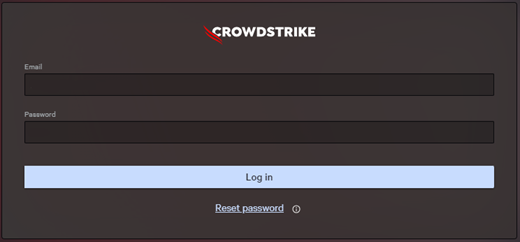
- Renseignez les informations d’identification du titulaire du compte CrowdStrike, puis cliquez sur Connexion.
- Dans le volet de menu de gauche, sélectionnez Configuration et gestion de l’hôte, puis Gestion de l’hôte.
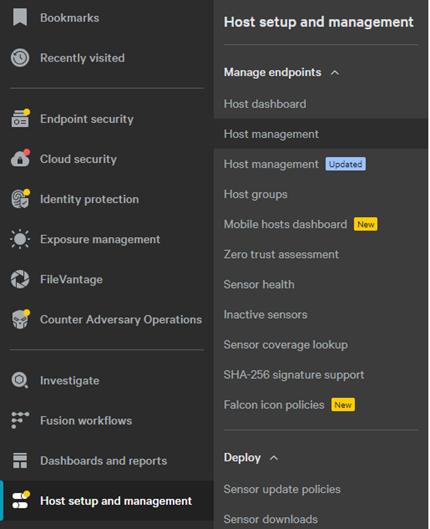
Remarque : La présentation dans l’exemple peut différer légèrement de celle de votre environnement.
- Localisez le nom de l’hôte ciblé, puis cliquez dessus.
- Dans l’écran du nom de l’hôte, cliquez sur Révéler le token de maintenance.
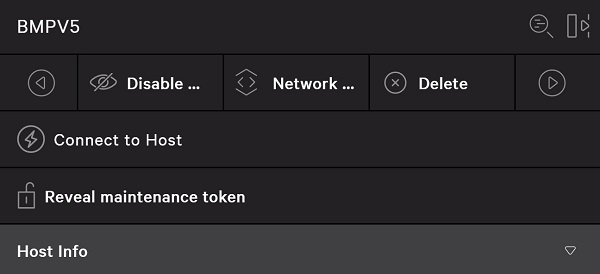
Remarque : l'option Révéler le token de maintenance est désactivée si le token de maintenance en masse est activé.
- Si vous le souhaitez, renseignez le champ Motif de la révélation du token, puis cliquez sur Révéler le token.
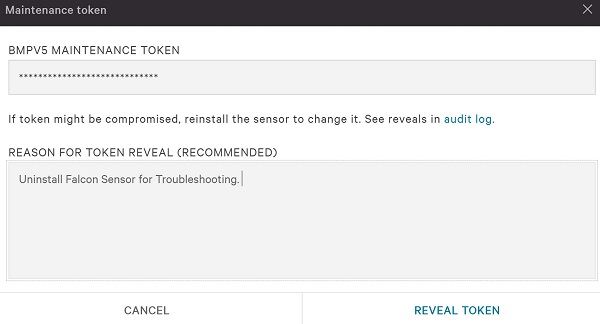
- Prenez note du token de maintenance du nom de l’hôte, puis cliquez sur Terminé.
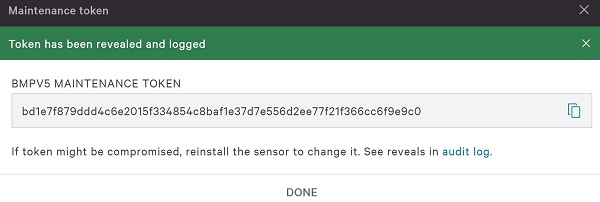
Remarque : Le token de maintenance diffère de celui de votre environnement.
Transfert en masse
- Dans un navigateur Google Chrome ou Microsoft Edge, accédez à l’URL de connexion à Falcon Console.
- Falcon US-1 : https://falcon.crowdstrike.com/login/
- Falcon US-2 : https://falcon.us-2.crowdstrike.com/login/
- Falcon EU-1 : https://falcon.eu-1.crowdstrike.com/login/
- Falcon US-GOV-1 : https://falcon.laggar.gcw.crowdstrike.com/login/
- Falcon US-1 : https://falcon.crowdstrike.com/login/
- Renseignez les informations d’identification du titulaire du compte CrowdStrike, puis cliquez sur Connexion.
- Dans le volet de menu de gauche, sélectionnez Configuration et gestion de l’hôte , puis Politiques de mise à jour du capteur.
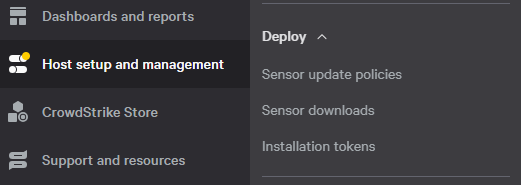
- Sélectionnez le nom de la règle de mise à jour de capteur cible, puis cliquez sur Modifier la règle.

Remarque :
- le nom de la règle de mise à jour de capteur se trouve également sous le nom de l’hôte spécifique, dans Gestion des hôtes.
- Le nom de la règle de mise à jour de capteur peut être différent dans votre environnement.
- Sous Mode de maintenance en masse, cliquez sur RÉVÉLER LE TOKEN.
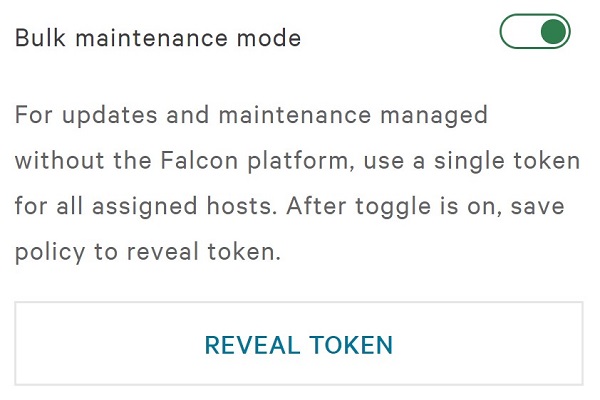
- Si vous le souhaitez, renseignez le champ Motif de la révélation du token , puis cliquez sur Révéler le token.
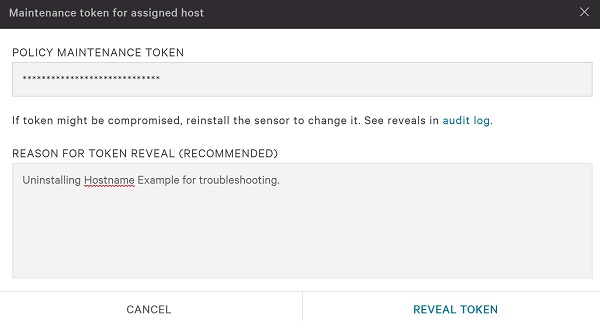
- Prenez note du token de maintenance de règle, puis cliquez sur Terminé.
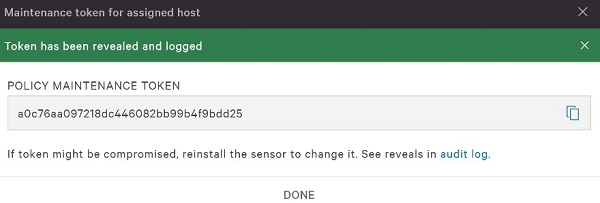
Avertissement :
- Un token de maintenance de règle n’est pas recréé lors de la réinstallation.
- Un token de maintenance de règle ne doit pas être fourni directement à l’utilisateur final.
- Le token de maintenance de règle diffère de celui de votre environnement.
- Dans un navigateur Google Chrome ou Microsoft Edge, accédez à l’URL de connexion à Falcon Console.
- Falcon US-1 : https://falcon.crowdstrike.com/login/
- Falcon US-2 : https://falcon.us-2.crowdstrike.com/login/
- Falcon EU-1 : https://falcon.eu-1.crowdstrike.com/login/
- Falcon US-GOV-1 : https://falcon.laggar.gcw.crowdstrike.com/login/
- Falcon US-1 : https://falcon.crowdstrike.com/login/
- Renseignez les informations d’identification du titulaire du compte CrowdStrike, puis cliquez sur Connexion.

- Dans le volet de menu de gauche, sélectionnez Configuration et gestion de l’hôte , puis Politiques de mise à jour du capteur.

- Sélectionnez le nom de la règle de mise à jour de capteur cible, puis cliquez sur Modifier la règle.

Remarque : Le nom de la règle de mise à jour de capteur peut être différent dans votre environnement.
- Désactivez la protection de désinstallation et de maintenance.

- À droite des paramètres de la règle de mise à jour de capteur, cliquez sur Enregistrer.

- Confirmez la modification de la règle.
Remarque :
- Si le mode de maintenance en masse a été activé, il est désactivé lorsque vous cliquez sur Confirmer.
- La réception de la nouvelle règle peut prendre jusqu’à cinq minutes sur les hôtes en ligne.
Pour contacter le support technique, consultez l’article Numéros de téléphone du support international Dell Data Security.
Accédez à TechDirect pour générer une demande de support technique en ligne.
Pour plus d’informations et de ressources, rejoignez le Forum de la communauté Dell Security.
Additional Information
Videos
Affected Products
CrowdStrikeArticle Properties
Article Number: 000130591
Article Type: Solution
Last Modified: 09 Feb 2024
Version: 16
Find answers to your questions from other Dell users
Support Services
Check if your device is covered by Support Services.