Zarządzanie tokenem konserwacji czujnika CrowdStrike Falcon Sensor
Summary: Dowiedz się, jak zarządzać tokenem konserwacji CrowdStrike Falcon Sensor, korzystając z tych instrukcji, aby włączyć, zlokalizować lub wyłączyć token z poziomu konsoli Falcon.
This article applies to
This article does not apply to
This article is not tied to any specific product.
Not all product versions are identified in this article.
Symptoms
Ten artykuł zawiera informacje o czynnościach umożliwiających włączanie, lokalizowanie i wyłączanie tokena konserwacji czujnika CrowdStrike Falcon Sensor.
Dotyczy produktów:
- Narzędzie CrowdStrike Falcon Sensor
Dotyczy wersji:
- Wersja 9.10.0 i nowsza
Dotyczy systemów operacyjnych:
- Windows
- Mac
- Linux
Cause
Nie dotyczy
Resolution
W rozwiązaniu CrowdStrike Falcon Sensor w wersji 5.10 lub nowszej tokena konserwacyjnego używa się do ochrony oprogramowania przed nieautoryzowanym usunięciem lub manipulacją. Token konserwacji zastępuje wcześniejszą funkcję ochrony hasłem. Administrator CrowdStrike Falcon może włączyć, zlokalizować lub wyłączyć tokeny konserwacyjne w swoim środowisku. Aby uzyskać więcej informacji, kliknij odpowiednią operację.
Uwaga: Nowe zasady aktualizacji czujników mają włączoną ochronę przed dezinstalacją i konserwacją dla poszczególnych hostów. Te czynności są wymagane tylko w przypadku starszych zasad aktualizacji czujników lub włączania trybu konserwacji zbiorczej.
- W przeglądarce Google Chrome lub Microsoft Edge przejdź do adresu URL logowania do konsoli Falcon.
- Falcon US-1: https://falcon.crowdstrike.com/login/
- Falcon US-2: https://falcon.us-2.crowdstrike.com/login/
- Falcon EU-1: https://falcon.eu-1.crowdstrike.com/login/
- Falcon US-GOV-1: https://falcon.laggar.gcw.crowdstrike.com/login/
- Falcon US-1: https://falcon.crowdstrike.com/login/
- Wpisz dane logowania posiadacza konta CrowdStrike, a następnie kliknij przycisk Zaloguj się.


- W okienku menu po lewej stronie wybierz pozycję Konfiguracja hosta i zarządzanie , a następnie wybierz pozycję Zasady aktualizacji czujników.

- Wybierz docelową nazwę zasad aktualizacji czujnika, a następnie kliknij przycisk Edit Policy.

Uwaga: Nazwa zasad aktualizacji czujnika może się różnić w Twoim środowisku.
- Włącz opcję Uninstall and maintenance protection.

- W przypadku korzystania z trybu konserwacji zbiorczej przejdź do kroku 7. W przeciwnym razie przejdź do kroku 9.
- W sekcji Sensor version wybierz opcję Sensor version updates off.

- Włącz opcję Bulk maintenance mode.

- Po prawej stronie ustawień zasad aktualizacji czujnika kliknij Save.

- Potwierdź zmianę zasad.
Uwaga: Hosty online mogą potrzebować do pięciu minut, aby otrzymać nowe zasady.
Token konserwacji można skonfigurować w następujący sposób:
- Indywidualne nazwy hostów przy użyciu unikalnego tokena
- Grupy zbiorcze korzystające z tokenu statycznego
Kliknij opcję Pojedynczo lub Zbiorczo, aby uzyskać informacje o lokalizacji.
Indywidualne
- W przeglądarce Google Chrome lub Microsoft Edge przejdź do adresu URL logowania do konsoli Falcon.
- Falcon US-1: https://falcon.crowdstrike.com/login/
- Falcon US-2: https://falcon.us-2.crowdstrike.com/login/
- Falcon EU-1: https://falcon.eu-1.crowdstrike.com/login/
- Falcon US-GOV-1: https://falcon.laggar.gcw.crowdstrike.com/login/
- Falcon US-1: https://falcon.crowdstrike.com/login/
- Wpisz dane logowania posiadacza konta CrowdStrike, a następnie kliknij przycisk Zaloguj się.
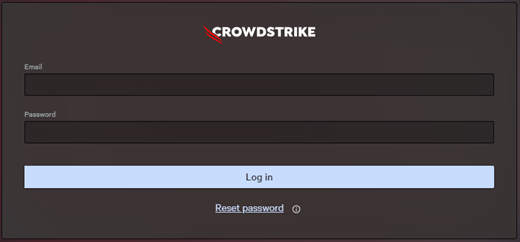
- W lewym okienku menu wybierz opcję Konfiguracja hosta i zarządzanie nim, a następnie wybierz pozycję Zarządzanie hostem.
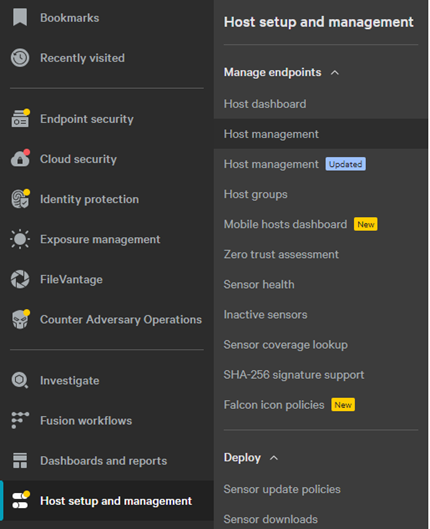
Uwaga: układ w przykładzie może się nieco różnić od faktycznie używanego środowiska.
- Odszukaj i kliknij docelową nazwę hosta.
- Na ekranie nazwy hosta kliknij opcję Reveal maintenance token.
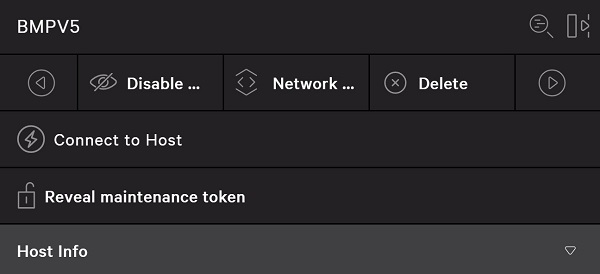
Uwaga: Opcja Reveal maintenance token jest wyłączona, jeśli token konserwacji zbiorczej jest włączony.
- Opcjonalnie wprowadź powód Reason for Token Reveal, a następnie kliknij przycisk Reveal Token.
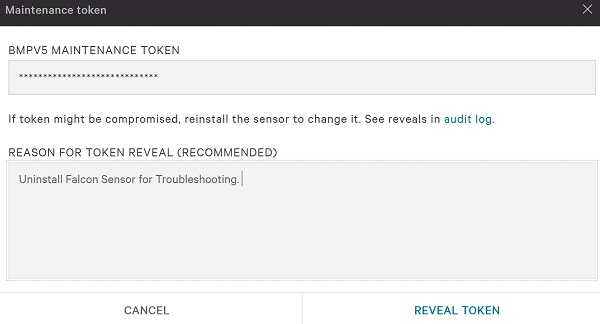
- Zapisz token konserwacji nazwy hosta, a następnie kliknij przycisk Done.
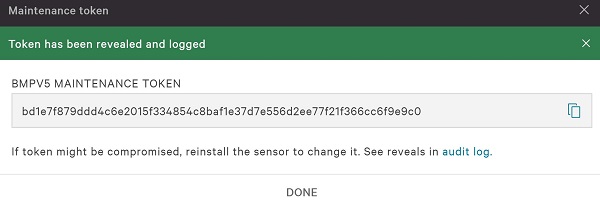
Uwaga: Token konserwacji będzie się różnić w Twoim środowisku.
Zbiorczy
- W przeglądarce Google Chrome lub Microsoft Edge przejdź do adresu URL logowania do konsoli Falcon.
- Falcon US-1: https://falcon.crowdstrike.com/login/
- Falcon US-2: https://falcon.us-2.crowdstrike.com/login/
- Falcon EU-1: https://falcon.eu-1.crowdstrike.com/login/
- Falcon US-GOV-1: https://falcon.laggar.gcw.crowdstrike.com/login/
- Falcon US-1: https://falcon.crowdstrike.com/login/
- Wpisz dane logowania posiadacza konta CrowdStrike, a następnie kliknij przycisk Zaloguj się.
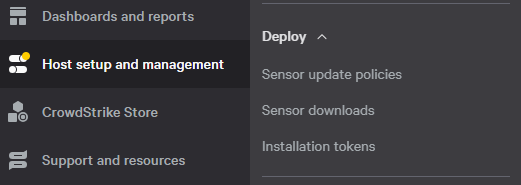
- W okienku menu po lewej stronie wybierz pozycję Konfiguracja hosta i zarządzanie , a następnie wybierz pozycję Zasady aktualizacji czujników.
- Wybierz docelową nazwę zasad aktualizacji czujnika, a następnie kliknij przycisk Edit Policy.

Uwaga:
- Nazwa zasad czujnika może również znajdować się pod określoną nazwą hosta w sekcji Host Management.
- Nazwa zasad aktualizacji czujnika może się różnić w Twoim środowisku.
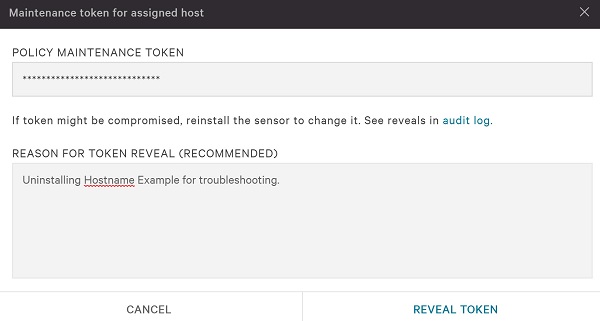
- W trybie konserwacji zbiorczej kliknij opcję REVEAL TOKEN.
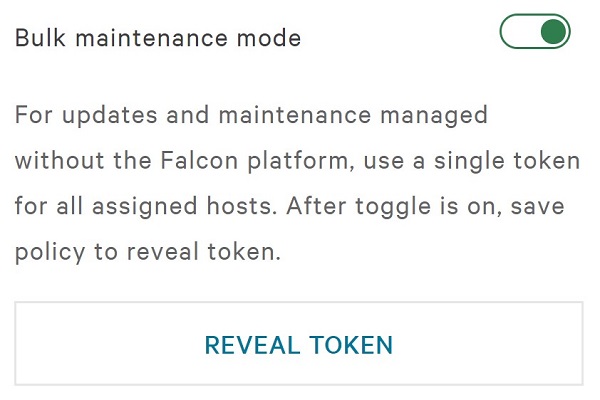
- Opcjonalnie wprowadź powód Reason for Token Reveal, a następnie kliknij przycisk Reveal Token.
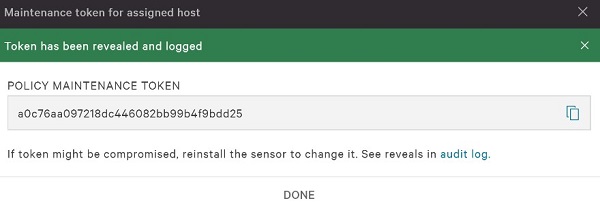
- Zapisz token konserwacji zasad, a następnie kliknij przycisk Done.
Ostrzeżenie:
- Token konserwacji zasad nie zostanie odtworzony po ponownym uruchomieniu.
- Token konserwacji zasad nie powinien być dostarczany bezpośrednio użytkownikom końcowym.
- Token konserwacji zasad będzie się różnić w Twoim środowisku.
- W przeglądarce Google Chrome lub Microsoft Edge przejdź do adresu URL logowania do konsoli Falcon.
- Falcon US-1: https://falcon.crowdstrike.com/login/
- Falcon US-2: https://falcon.us-2.crowdstrike.com/login/
- Falcon EU-1: https://falcon.eu-1.crowdstrike.com/login/
- Falcon US-GOV-1: https://falcon.laggar.gcw.crowdstrike.com/login/
- Falcon US-1: https://falcon.crowdstrike.com/login/
- Wpisz dane logowania posiadacza konta CrowdStrike, a następnie kliknij przycisk Zaloguj się.

- W okienku menu po lewej stronie wybierz pozycję Konfiguracja hosta i zarządzanie , a następnie wybierz pozycję Zasady aktualizacji czujników.

- Wybierz docelową nazwę zasad aktualizacji czujnika, a następnie kliknij przycisk Edit Policy.

Uwaga: Nazwa zasad czujnika może się różnić w Twoim środowisku.
- Wyłącz Odinstaluj i ochrona konserwacji.

- Po prawej stronie ustawień zasad aktualizacji czujnika kliknij Save.

- Zatwierdź zmianę zasad.
Uwaga:
- W przypadku włączenia trybu konserwacji zbiorczej zostanie on wyłączony po kliknięciu przycisku Confirm.
- Hosty online mogą potrzebować do pięciu minut, aby otrzymać nowe zasady.
Aby skontaktować się z pomocą techniczną, przejdź do sekcji Numery telefonów międzynarodowej pomocy technicznej Dell Data Security.
Przejdź do TechDirect, aby wygenerować zgłoszenie online do pomocy technicznej.
Aby uzyskać dodatkowe informacje i zasoby, dołącz do Forum społeczności Dell Security.
Additional Information
Videos
Affected Products
CrowdStrikeArticle Properties
Article Number: 000130591
Article Type: Solution
Last Modified: 09 Feb 2024
Version: 16
Find answers to your questions from other Dell users
Support Services
Check if your device is covered by Support Services.