Jak spravovat token údržby aplikace CrowdStrike Falcon Sensor
Summary: Zjistěte, jak spravovat token údržby aplikace CrowdStrike Falcon Sensor pomocí těchto pokynů k povolení, vyhledání nebo zakázání tokenu v aplikaci Falcon Console.
This article applies to
This article does not apply to
This article is not tied to any specific product.
Not all product versions are identified in this article.
Symptoms
Tento článek obsahuje postup povolení, vyhledání a zakázání tokenu údržby aplikace CrowdStrike Falcon Sensor.
Dotčené produkty:
- CrowdStrike Falcon Sensor
Dotčené verze:
- v5.10.0 a novější
Dotčené operační systémy:
- Windows
- Mac
- Linux
Cause
Není k dispozici
Resolution
V aplikaci CrowdStrike Falcon Sensor verze 5.10 a novějších se k ochraně softwaru před neoprávněným odebráním nebo neoprávněnou manipulací používá token údržby. Token údržby nahrazuje předchozí funkci ochrany heslem. Správce aplikace CrowdStrike Falcon může ve svém prostředí povolit, lokalizovat nebo zakázat tokeny údržby. Další informace získáte po kliknutí na příslušnou akci.
Poznámka: Nové zásady aktualizace snímače mají pro jednotlivé hostitele povolenou ochranu pro odinstalaci a údržbu. Tyto kroky jsou vyžadovány pouze u starších zásad aktualizace snímače nebo aktivace režimu Bulk maintenance mode.
- V prohlížeči Google Chrome nebo Microsoft Edge přejděte na přihlašovací adresu URL pro Falcon Console.
- Falcon US-1: https://falcon.crowdstrike.com/login/
- Falcon US-2: https://falcon.us-2.crowdstrike.com/login/
- Falcon EU-1: https://falcon.eu-1.crowdstrike.com/login/
- Falcon US-GOV-1: https://falcon.laggar.gcw.crowdstrike.com/login/
- Falcon US-1: https://falcon.crowdstrike.com/login/
- Vyplňte přihlašovací údaje držitele účtu CrowdStrike a poté klikněte na možnost Log In.


- V levém podokně nabídky vyberte Nastavení a správa hostitele a pak vyberte Zásady aktualizace senzoru.

- Vyberte název zásady požadované aktualizace snímače a poté klikněte na možnost Edit Policy.

Poznámka: Název zásady aktualizace snímače se může ve vašem prostředí lišit.
- Zapněte možnost Uninstall and maintenance protection.

- Pokud používáte režim Bulk maintenance mode, přejděte ke kroku 7. V opačném případě pokračujte krokem 9,.
- V části Sensor Version vyberte možnost Sensor version updates off.

- Zapněte režim Bulk maintenance mode.

- Vpravo od položky Sensor update policy settings klikněte na možnost Save.

- Potvrďte změnu zásad.
Poznámka: Přijetí nových zásad v online hostitelích může trvat až pět minut.
Token údržby lze konfigurovat na:
- Jednotlivé názvy hostitelů pomocí jedinečného tokenu
- Hromadné skupiny pomocí statického tokenu
Informace o poloze zobrazíte kliknutím na možnost Jednotlivec nebo Hromadně.
Jednotlivý
- V prohlížeči Google Chrome nebo Microsoft Edge přejděte na přihlašovací adresu URL pro Falcon Console.
- Falcon US-1: https://falcon.crowdstrike.com/login/
- Falcon US-2: https://falcon.us-2.crowdstrike.com/login/
- Falcon EU-1: https://falcon.eu-1.crowdstrike.com/login/
- Falcon US-GOV-1: https://falcon.laggar.gcw.crowdstrike.com/login/
- Falcon US-1: https://falcon.crowdstrike.com/login/
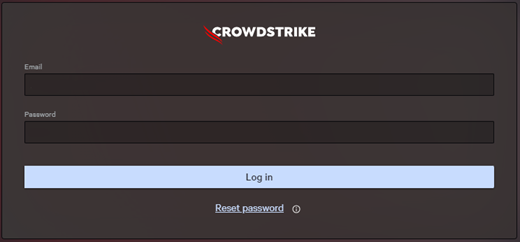
- Vyplňte přihlašovací údaje držitele účtu CrowdStrike a poté klikněte na možnost Log In.
- V levém podokně nabídky vyberte Nastavení a správa hostitele a poté vyberte Správa hostitele.
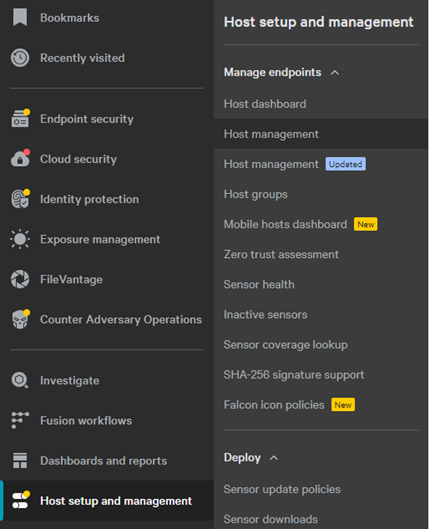
Poznámka: Rozvržení v příkladu se může mírně lišit od vašeho prostředí.
- Vyhledejte a klikněte na cílový název hostitele.
- V zobrazení názvu hostitele klikněte na možnost Reveal maintenance token.
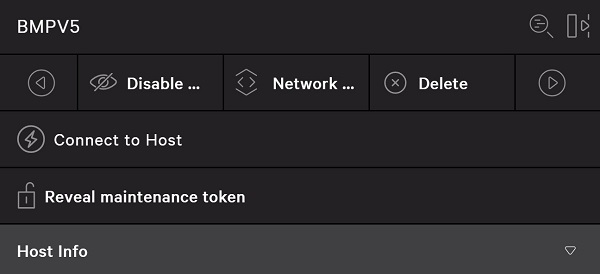
Poznámka: Možnost Reveal maintenance token je deaktivována, pokud je povolen token hromadné údržby.
- Volitelně zadejte důvod odhalení tokenu do pole Reason for Token Reveal a klikněte na tlačítko Reveal Token.
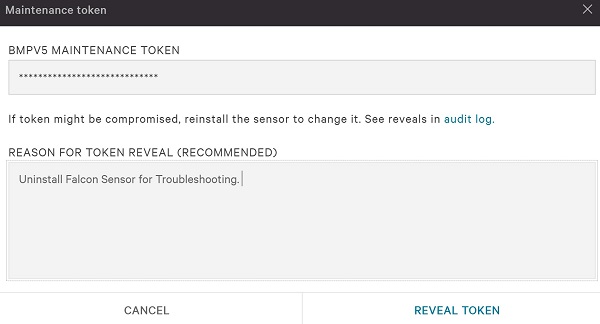
- Zapište si token údržby názvu hostitele a klikněte na tlačítko Done.
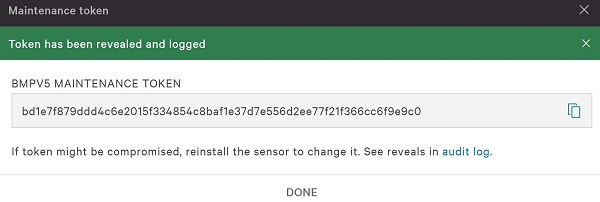
Poznámka: Token údržby se ve vašem prostředí bude lišit.
Hromadný
- V prohlížeči Google Chrome nebo Microsoft Edge přejděte na přihlašovací adresu URL pro Falcon Console.
- Falcon US-1: https://falcon.crowdstrike.com/login/
- Falcon US-2: https://falcon.us-2.crowdstrike.com/login/
- Falcon EU-1: https://falcon.eu-1.crowdstrike.com/login/
- Falcon US-GOV-1: https://falcon.laggar.gcw.crowdstrike.com/login/
- Falcon US-1: https://falcon.crowdstrike.com/login/
- Vyplňte přihlašovací údaje držitele účtu CrowdStrike a poté klikněte na možnost Log In.
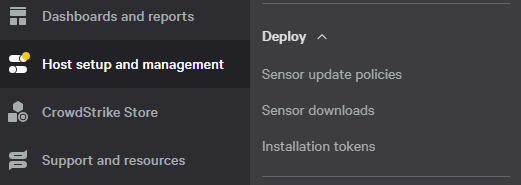
- V levém podokně nabídky vyberte Nastavení a správa hostitele a pak vyberte Zásady aktualizace senzoru.
- Vyberte název zásady požadované aktualizace snímače a poté klikněte na možnost Edit Policy.

Poznámka:
- Název zásady aktualizace snímače lze také nalézt pod konkrétním názvem hostitele v části Host Management.
- Název zásady aktualizace snímače se může ve vašem prostředí lišit.
- V části Bulk maintenance mode klikněte na možnost REVEAL TOKEN.
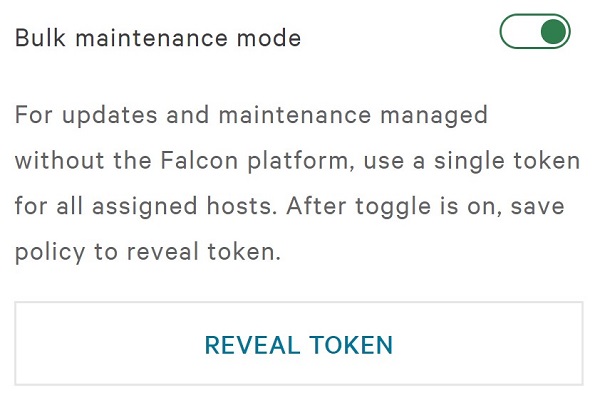
- Volitelně zadejte důvod odhalení tokenu do pole Reason for Token Reveal a klikněte na tlačítko Reveal Token.
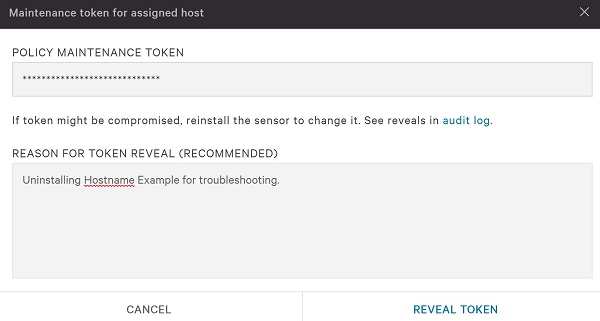
- Zapište si token údržby zásad a klikněte na tlačítko Done.
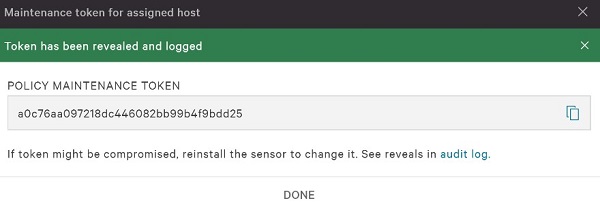
Varování:
- Při přeinstalaci není znovu vytvořen token údržby zásad.
- Token údržby zásad by neměl být poskytnut přímo koncovému uživateli.
- Token údržby zásad se ve vašem prostředí bude lišit.
- V prohlížeči Google Chrome nebo Microsoft Edge přejděte na přihlašovací adresu URL pro Falcon Console.
- Falcon US-1: https://falcon.crowdstrike.com/login/
- Falcon US-2: https://falcon.us-2.crowdstrike.com/login/
- Falcon EU-1: https://falcon.eu-1.crowdstrike.com/login/
- Falcon US-GOV-1: https://falcon.laggar.gcw.crowdstrike.com/login/
- Falcon US-1: https://falcon.crowdstrike.com/login/
- Vyplňte přihlašovací údaje držitele účtu CrowdStrike a poté klikněte na možnost Log In.

- V levém podokně nabídky vyberte Nastavení a správa hostitele a pak vyberte Zásady aktualizace senzoru.

- Vyberte název zásady požadované aktualizace snímače a poté klikněte na možnost Edit Policy.

Poznámka: Název zásady aktualizace snímače se může ve vašem prostředí lišit.
- Vypněte možnost Uninstall and maintenance protection.

- Vpravo od položky Sensor update policy settings klikněte na možnost Save.

- Potvrďte změnu zásad.
Poznámka:
- Pokud byl povolen režim Bulk maintenance mode, bude po kliknutí na tlačítko Confirm deaktivován.
- Přijetí nových zásad v online hostitelích může trvat až pět minut.
Chcete-li kontaktovat podporu, přečtěte si článek Telefonní čísla mezinárodní podpory Dell Data Security.
Přejděte na portál TechDirect a vygenerujte online žádost o technickou podporu.
Další informace a zdroje získáte na fóru komunity Dell Security.
Additional Information
Videos
Affected Products
CrowdStrikeArticle Properties
Article Number: 000130591
Article Type: Solution
Last Modified: 09 Feb 2024
Version: 16
Find answers to your questions from other Dell users
Support Services
Check if your device is covered by Support Services.