Postup obnovení systému BIOS při chybě, kdy neproběhne test POST, u počítačů OptiPlex, Alienware, XPS, Vostro, stolních počítačů Inspiron a Inspiron AIO
Summary: Následující článek obsahuje informace o krocích dostupných pro systémy OptiPlex XX60, XX70, 7080, Alienware Aurora R5, R6, R7, R8, R9, R11, XPS 8910, 8930, 8920, Vostro 3690, 3890, 5890 a Inspiron 3891, Inspiron 7700 AIO, Inspiron 5400 AIO, Inspiron 5401 AIO. Pro uživatele, u kterých dochází k nefunkčnímu testu POST (Power-On Self Test) s blikajícím kódem kontrolky LED 3–6 (třikrát blikne, zastaví se a šestkrát blikne) nebo 3–7 (třikrát blikne, zastaví a sedmkrát blikne). ...
This article applies to
This article does not apply to
This article is not tied to any specific product.
Not all product versions are identified in this article.
Symptoms
Dochází na vašem počítači Alienware nebo XPS k diagnostické chybě No POST a spustí se kód kontrolky LED 3-6 nebo 3-7?
Následující část tohoto článku vás provede kroky potřebnými k použití integrovaného nástroje pro obnovení systému BIOS. To vám pomůže při obnovení systému po problému, kdy neproběhne test POST.
Systémy, kterých se tento problém týká:
- OptiPlex 3060, 5060, 7060, 3070, 5070, 7070, 3080, 5080, 7080
- Precision 3440
- Alienware R5, R6, R7, R8, R9, R11
- XPS 8910, 8920, 8930
- Vostro 3690, 3890, 5890
- Inspiron 3891
- Inspiron 7700 AIO, Inspiron 5400 AIO, Inspiron 5401 AIO
Cause
POZNÁMKA: Proces BIOS Recovery nelze dokončit pomocí bezdrátové klávesnice. Doporučujeme používat kabelovou klávesnici.
Resolution
Tento článek vás provede postupem obnovení systému BIOS z klíče USB nebo z pevného disku. Ty se používají po poškození systému BIOS a hlásí problém se spuštěním, například chybu No POST. (Například kontrolky LED napájení během spouštění systému opakovaně blikají žlutě v určitém vzorci (3, 6) nebo (3, 7).)
Obnovení systému BIOS z klíče USB
-
Odpojte z dotčeného počítače napájecí kabel.
-
Na funkčním počítači s přístupem k internetu si stáhněte nejnovější BIOS.exe:
-
Přejděte na stránku podpory společnosti Dell.
-
Chcete-li získat přístup k ovladačům určeným pro dotčený osobní počítač, zadejte výrobní číslo nebo kód Express Service Code .
Nebo můžete typ systému dotčeného osobního počítače také vybrat ze seznamu výrobků, a zobrazit tak obecný seznam ovladačů pro daný systém.
-
V nabídce klikněte na položku Ovladače a soubory ke stažení .
-
Ujistěte se, že jste vybrali správný operační systém.
-
Vyberte rozevírací kategorii BIOS.
-
Vyhledejte ovladač pro aktualizaci systému BIOS daného typu systému.
-
Klikněte na tlačítko Stáhnout a podle pokynů na obrazovce uložte soubor aktualizace na bezpečné místo ve funkčním počítači.
-
-
Ve funkčním systému klikněte na ikonu nabídky Start. Přejděte do aplikace CommandPrompt/PowerShell . Pravým tlačítkem myši klikněte na ikonu a spusťte aplikaci příkazového řádku jako správce. (Aby vše fungovalo, potřebujete na funkčním počítači oprávnění správce.)
-
V aplikaci příkazového řádku systému Windows přejděte do umístění, kam jste uložili aktualizaci systému BIOS (např. cd c:\temp\), a zadáním následujícího příkazu extrahujte soubor pro obnovení:
C:\<downloaded BIOS file location>\<downloaded BIOS filename.exe> /writehdrfile /writeromfile
-
Přejmenujte stažený soubor BIOS s příponou .hdr na BIOS_IMG.rcv.
-
Zkopírujte soubor bitové kopie pro obnovení BIOS_IMG.rcv do kořenového adresáře spustitelné jednotky USB.
-
Připojte jednotku USB k dotčenému systému.
-
Připojte napájecí kabel zpět k dotčenému počítači.
-
Po zapnutí systému stiskněte klávesy CTRL + ESC, dokud se nezobrazí stránka BIOS Recovery. (Pokud nelze přejít na stránku BIOS Recovery, odpojte napájecí kabel a baterii CMOS a počkejte přibližně 1 minutu, poté ji odpojte od společnosti BIOS Vyjměte napájecí kabel a knoflík baterie CMOS a vyčkejte asi 1 minutu. Znovu usaďte baterii CMOS, poté znovu připojte napájecí kabel, znovu usaďte baterii CMOS a opakujte krok 9.)
-
Chcete-li provést obnovení systému BIOS, vyberte na obrazovce možnost Recover BIOS.
-
Systém zobrazí ukazatel procesu aktualizace systému BIOS. (Dokončení může trvat 1 minutu.)
-
Po dokončení procesu aktualizace systému BIOS se na obrazovce zobrazí zpráva s výzvou ke stisknutí libovolné klávesy a restartování systému.

Obrázek 4: Zpráva BIOS Flash Complete
POZNÁMKA: Poznámka: Obnovení systému BIOS lze provést pouze z jednotky USB ve formátu FAT32:
Pomocí těchto kroků můžete jednotku USB naformátovat jako FAT32:
-
Připojte jednotku USB k funkčnímu počítači.
-
Stisknutím kláves Windows + E spusťte aplikaci Průzkumník souborů. (označované také jako Průzkumník Windows)
-
Pravým tlačítkem myši klikněte na příslušnou jednotku USB a poté klikněte na možnost Formátovat.
-
Změňte nastavení Systém souborů na možnost FAT32.
-
Zaškrtněte políčko vedle možnosti Rychlé formátování.
-
Spusťte formátování jednotky USB kliknutím na tlačítko Spustit .
Související informace naleznete v článku znalostní databáze Dell Jak vytvořit spouštěcí jednotku USB flash pomocí nástroje Dell Diagnostic Deployment Package (DDDP).
Obnovení systému BIOS z pevného disku
-
Odpojte z dotčeného osobního počítače napájecí kabel.
-
Po výměně disku SATA nebo M.2 NVMe můžete obnovit funkci obnovení systému BIOS. Znovu nainstalujte výchozí konfiguraci na pevném disku SATA nebo disku SSD M.2 NVMe:
-
Odeberte ze systému všechny nově přidané nebo vyměněné pevné disky SATA či disky M.2 NVMe SSD.
-
Znovu připojte pevný disk SATA nebo disk NVMe SSD, který byl původně dodán se systémem.
-
-
Znovu připojte napájecí kabel a spusťte systém. Počkejte 20 až 30 sekund, než se systém automaticky spustí do nabídky obnovení systému BIOS.
-
Chcete-li provést obnovení systému BIOS, vyberte na obrazovce možnost Recover BIOS . (Pokud je soubor pro obnovu systému BIOS nečitelný, zobrazí se na obrazovce zpráva UNSUPPORTED. Přejděte na položku Recovery from USB)

Obrázek 1: Obnovení systému BIOS
Obrázek 2: Obrazovka Recover BIOS pro počítače Inspiron 7700, Inspiron 5400, Inspiron 5401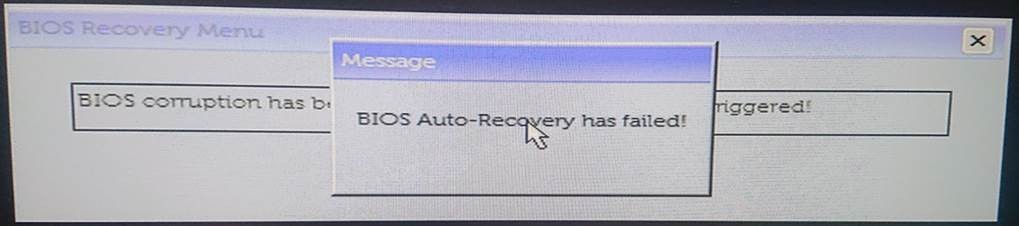
Obrázek 3: Nečitelná obrazovka pro Inspiron 7700, Inspiron 5400, Inspiron 5401 -
Systém zobrazí ukazatel procesu aktualizace systému BIOS. (Dokončení může trvat 1 minutu.)
-
Po dokončení procesu aktualizace systému BIOS se na obrazovce zobrazí zpráva s výzvou ke stisknutí libovolné klávesy a restartování systému.

Obrázek 4: Zpráva BIOS Flash Complete
POZNÁMKA: Poznámka: Obnovení systému BIOS lze provést pouze z jednotky USB ve formátu FAT32:
Pomocí těchto kroků můžete jednotku USB naformátovat jako FAT32:
-
Připojte jednotku USB k funkčnímu počítači.
-
Stisknutím kláves Windows + E spusťte aplikaci Průzkumník souborů. (označované také jako Průzkumník Windows)
-
Pravým tlačítkem myši klikněte na příslušnou jednotku USB a poté klikněte na možnost Formátovat.
-
Změňte nastavení Systém souborů na možnost FAT32.
-
Zaškrtněte políčko vedle možnosti Rychlé formátování.
-
Spusťte formátování jednotky USB kliknutím na tlačítko Spustit .
Související informace naleznete v článku znalostní databáze Dell Jak obnovit systém BIOS v počítačích a tabletech Dell.
Additional Information
Doporučené články
Zde je několik doporučených článků týkajících se tohoto tématu, které by vás mohly zajímat.
Affected Products
Alienware Aurora R11, Alienware Aurora R5, Alienware Aurora R6, Alienware Aurora R7, Alienware Aurora R8, Alienware Aurora R9, Inspiron 5401 AIO, Inspiron 7700 AIO, Inspiron 3891, OptiPlex 3060 Tower, OptiPlex 3060 Micro
, OptiPlex 3060 Small Form Factor, OptiPlex 3070 Tower, OptiPlex 3070 Micro, OptiPlex 3070 Small Form Factor, OptiPlex 3080 Tower, OptiPlex 3080 Micro, OptiPlex 3080 Small Form Factor, OptiPlex 5060 Tower, OptiPlex 5060 Micro, OptiPlex 5060 Small Form Factor, OptiPlex 5070 Tower, OptiPlex 5070 Micro, OptiPlex 5070 Small Form Factor, OptiPlex 5080 Tower, OptiPlex 5080 Micro, OptiPlex 5080 Small Form Factor, OptiPlex 5400 All-In-One, OptiPlex 7060 Tower, OptiPlex 7060 Micro, OptiPlex 7060 Small Form Factor, OptiPlex 7070 Tower, OptiPlex 7070 Micro, OptiPlex 7070 Small Form Factor, OptiPlex 7080 Tower, OptiPlex 7080 Micro, OptiPlex 7080 Small Form Factor, Precision 3440 XE Small Form Factor, Precision 3440 Small Form Factor, Vostro 3690, Vostro 3890, Vostro 5890, XPS 8910, XPS 8920, XPS 8930
...
Article Properties
Article Number: 000130691
Article Type: Solution
Last Modified: 22 Apr 2025
Version: 25
Find answers to your questions from other Dell users
Support Services
Check if your device is covered by Support Services.