Dywersje serwera wirtualnego Dell Security Management Server nie mogą zostać zaktualizowane do wersji 10.1.0
Summary: Próba aktualizacji serwera Dell Security Management Server do wersji 10.1.0 może zakończyć się niepowodzeniem w przypadku braku lub nieprawidłowego skonfigurowania przekierowań.
This article applies to
This article does not apply to
This article is not tied to any specific product.
Not all product versions are identified in this article.
Symptoms
Dotyczy produktów:
- Dell Security Manager Server Virtual
Dotyczy wersji:
- Wersja 10.1.0
Cause
Nie dotyczy
Resolution
Uwaga:
- W tym artykule opisano problemy z aktualizacją, które mogą wystąpić w obsługiwanych ścieżkach aktualizacji.
- Zapoznaj się z wymaganiami systemu Dell Security Management Server Virtual dla obsługiwanych ścieżek aktualizacji.
Brak przekierowań może spowodować wyświetlenie przez serwer Dell Security Management Server Virtual komunikatu Failed to apply software upgrade. Ten problem został rozwiązany w przypadku aktualizacji do serwera Dell Security Management Server Virtual w wersji 10.2.1 lub nowszej.
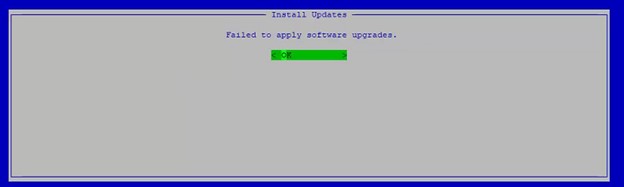
Rysunek 1. (Tylko język angielski) Instalacja aktualizacji
Nieprawidłowo skonfigurowane przekierowania mogą wystąpić, jeśli podjęto próbę uaktualnienia serwera Dell Security Management Server Virtual z brakującymi przekierowaniami. Może to spowodować niezgodność wersji systemu libsystemd0, powodując próbę aktualizacji w celu wyświetlenia następujących pakietów, które mają niezaspokojone zależności systemu: Zależy: libsystem0. Ten problem został rozwiązany w przypadku aktualizacji do serwera Dell Security Management Server Virtual w wersji 10.2.1 lub nowszej.
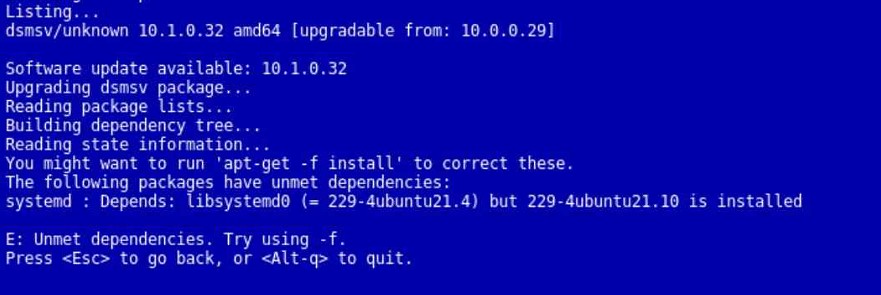
Rysunek 2. (Tylko język angielski) Nieprawidłowo skonfigurowane przekierowania
Aby uzyskać więcej informacji, kliknij odpowiednią sekcję.
Przed zastosowaniem rozwiązania należy sprawdzić, czy brakuje jakichkolwiek przekierowań.
Aby sprawdzić, czy problem dotyczy serwera:
- Zaloguj się do konsoli administracyjnej Dell Enterprise Server Virtual przy użyciu domyślnego administratora (
delluser) poświadczeń.

Rysunek 3. (Tylko język angielski) Zaloguj się
Uwaga:
- Domyślne poświadczenia dla wirtualnego serwera Dell Security Management Server Virtual są następujące:
- Username (Nazwa użytkownika):
delluser - Hasło:
delluser
- Username (Nazwa użytkownika):
- Administrator może zmienić domyślne hasło w menu urządzenia wirtualnego produktu.
- W menu głównym wybierz opcję Launch Shell , a następnie naciśnij klawisz Enter.
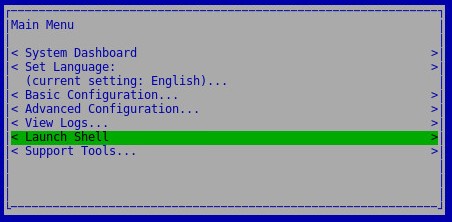
Rysunek 4. (Tylko język angielski) Uruchom powłokę
- Wpisz
su dellsupporti naciśnij klawisz Enter.

Rysunek 5. (tylko w języku angielskim) Typu su dellsupport a następnie naciśnij klawisz Enter
- Wpisz hasło do
dellsupporti naciśnij klawisz Enter.

Rysunek 6. (Tylko język angielski) Wpisz hasło
Uwaga:
- Domyślne poświadczenia dla wirtualnego serwera Dell Security Management Server Virtual są następujące:
- Username (Nazwa użytkownika):
dellsupport - Hasło:
dellsupport
- Username (Nazwa użytkownika):
- Administrator może zmienić domyślne hasło w menu urządzenia wirtualnego produktu.
- Wpisz
sudo dpkg-divert --listi naciśnij klawisz Enter. - Porównaj dane wyjściowe z poprawną listą przekierowań. Jeśli brakuje jakiegoś przekierowania, przejdź do sekcji Rozwiązanie. W przeciwnym razie przejdź do sekcji Nieprawidłowo skonfigurowane przekierowania.
Poprawnie:
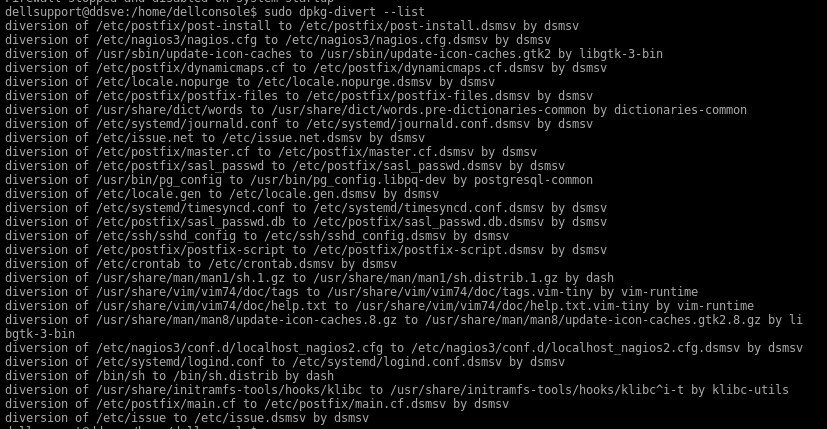
Rysunek 7. (Tylko język angielski) Poprawna lista przekierowań
Dodawanie brakujących plików przekierowań:
Aby dodać brakujące pliki przekierowań, serwer Dell Security Management Server Virtual wymaga klienta SSH (Secure Shell) innego producenta.
- Przykłady klienta SSH mogą obejmować:
- PuTTY
- KiTTY
- OpenSSH
Uwaga:
- Firma Dell nie wspiera żadnych wymienionych produktów innych producentów. Wymienione klienty to tylko przykłady produktów, których klient może użyć. W celu uzyskania informacji na temat instalacji, konfiguracji i zarządzania skontaktuj się z producentem produktu.
- Interfejs użytkownika klienta SSH może różnić się od poniższych przykładów zrzutu ekranu.
- Uruchom klienta SSH.
- W kliencie SSH otwórz połączenie z serwerem Dell Security Management Server Virtual.
Uwaga: Na serwerze Dell Security Management Server Virtual trzeba włączyć użytkownika SSH. Aby uzyskać więcej informacji, zobacz Włączanie SSH na serwerze Dell Security Management Server Virtual.

Rysunek 8. (Tylko język angielski) Konfiguracja PuTTY
- Zaloguj się jako
dellsupport, potwierdź hasło, a następnie naciśnij klawisz Enter.

Rysunek 9. (tylko w języku angielskim) Zaloguj się jako dellsupport
Uwaga:
- Na serwerze Dell Security Management Server Virtual trzeba włączyć pomoc techniczną firmy Dell jako użytkownika SSH. Aby uzyskać więcej informacji, zobacz Włączanie SSH na serwerze Dell Security Management Server Virtual.
- Domyślne poświadczenia dla wirtualnego serwera Dell Security Management Server Virtual są następujące:
- Username (Nazwa użytkownika):
dellsupport - Hasło:
dellsupport
- Username (Nazwa użytkownika):
- Administrator może zmienić domyślne hasło w menu urządzenia wirtualnego produktu.
- Skopiuj i wklej do sesji SSH:
sudo /usr/sbin/dpkg-divert --add --package dsmsv --divert /etc/crontab.dsmsv /etc/crontab
sudo /usr/sbin/dpkg-divert --add --package dsmsv --divert /etc/issue.dsmsv /etc/issue
sudo /usr/sbin/dpkg-divert --add --package dsmsv --divert /etc/issue.net.dsmsv /etc/issue.net
sudo /usr/sbin/dpkg-divert --add --package dsmsv --divert /etc/locale.gen.dsmsv /etc/locale.gen
sudo /usr/sbin/dpkg-divert --add --package dsmsv --divert /etc/locale.nopurge.dsmsv /etc/locale.nopurge
sudo /usr/sbin/dpkg-divert --add --package dsmsv --divert /etc/nagios3/conf.d/localhost_nagios2.cfg.dsmsv /etc/nagios3/conf.d/localhost_nagios2.cfg
sudo /usr/sbin/dpkg-divert --add --package dsmsv --divert /etc/nagios3/nagios.cfg.dsmsv /etc/nagios3/nagios.cfg
sudo /usr/sbin/dpkg-divert --add --package dsmsv --divert /etc/postfix/dynamicmaps.cf.dsmsv /etc/postfix/dynamicmaps.cf
sudo /usr/sbin/dpkg-divert --add --package dsmsv --divert /etc/postfix/main.cf.dsmsv /etc/postfix/main.cf
sudo /usr/sbin/dpkg-divert --add --package dsmsv --divert /etc/postfix/master.cf.dsmsv /etc/postfix/master.cf
sudo /usr/sbin/dpkg-divert --add --package dsmsv --divert /etc/postfix/post-install.dsmsv /etc/postfix/post-install
sudo /usr/sbin/dpkg-divert --add --package dsmsv --divert /etc/postfix/postfix-files.dsmsv /etc/postfix/postfix-files
sudo /usr/sbin/dpkg-divert --add --package dsmsv --divert /etc/postfix/postfix-script.dsmsv /etc/postfix/postfix-script
sudo /usr/sbin/dpkg-divert --add --package dsmsv --divert /etc/postfix/sasl_passwd.dsmsv /etc/postfix/sasl_passwd
sudo /usr/sbin/dpkg-divert --add --package dsmsv --divert /etc/postfix/sasl_passwd.db.dsmsv /etc/postfix/sasl_passwd.db
sudo /usr/sbin/dpkg-divert --add --package dsmsv --divert /etc/ssh/sshd_config.dsmsv /etc/ssh/sshd_config
sudo /usr/sbin/dpkg-divert --add --package dsmsv --divert /etc/systemd/journald.conf.dsmsv /etc/systemd/journald.conf
sudo /usr/sbin/dpkg-divert --add --package dsmsv --divert /etc/systemd/logind.conf.dsmsv /etc/systemd/logind.conf
sudo /usr/sbin/dpkg-divert --add --package dsmsv --divert /etc/systemd/timesyncd.conf.dsmsv /etc/systemd/timesyncd.conf
- Zamknij sesję SSH.
- Spróbuj zaktualizować Dell Virtual Security Management Server Virtual.
Uwaga: Aby uzyskać więcej informacji na temat aktualizacji serwera Dell Security Management Server Virtual, patrz Uaktualnianie serwera Dell Security Management Server Virtual.
Naprawa nieprawidłowo skonfigurowanych plików przekierowań:
- Zaloguj się do konsoli administracyjnej Dell Enterprise Server Virtual przy użyciu domyślnego administratora (
delluser) poświadczeń.

Rysunek 10. (Tylko język angielski) Zaloguj się
Uwaga:
- Domyślne poświadczenia dla wirtualnego serwera Dell Security Management Server Virtual są następujące:
- Username (Nazwa użytkownika):
delluser - Hasło:
delluser
- Username (Nazwa użytkownika):
- Administrator może zmienić domyślne hasło w menu urządzenia wirtualnego produktu.
- W menu głównym wybierz opcję Launch Shell , a następnie naciśnij klawisz Enter.
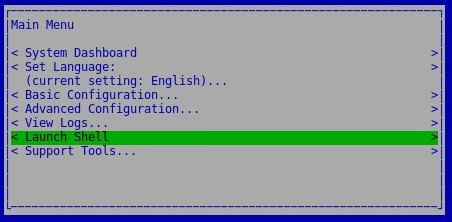
Rysunek 11. (Tylko język angielski) Uruchom powłokę
- Wpisz
su dellsupporti naciśnij klawisz Enter.

Rysunek 12. (tylko w języku angielskim) Typu su dellsupport
- Wpisz hasło do
dellsupporti naciśnij klawisz Enter.

Rysunek 13. (Tylko język angielski) Wpisz hasło
Uwaga:
- Domyślne poświadczenia dla wirtualnego serwera Dell Security Management Server Virtual są następujące:
- Username (Nazwa użytkownika):
dellsupport - Hasło:
dellsupport
- Username (Nazwa użytkownika):
- Administrator może zmienić domyślne hasło w menu urządzenia wirtualnego produktu.
- Wpisz
sudo apt-get install -fi naciśnij klawisz Enter.
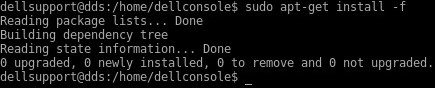
Rysunek 14. (tylko w języku angielskim) Typu sudo apt-get install -f a następnie naciśnij klawisz Enter
Uwaga: Liczba plików: Uaktualnione, nowo zainstalowane, usunięte lub niezinstalowane mogą się różnić w zależności od środowiska.
- Spróbuj zaktualizować Dell Virtual Security Management Server Virtual.
Uwaga: Aby uzyskać więcej informacji na temat aktualizacji serwera Dell Security Management Server Virtual, patrz Uaktualnianie serwera Dell Security Management Server Virtual.
Aby skontaktować się z pomocą techniczną, przejdź do sekcji Numery telefonów międzynarodowej pomocy technicznej Dell Data Security.
Przejdź do TechDirect, aby wygenerować zgłoszenie online do pomocy technicznej.
Aby uzyskać dodatkowe informacje i zasoby, dołącz do Forum społeczności Dell Security.
Affected Products
Dell EncryptionArticle Properties
Article Number: 000130699
Article Type: Solution
Last Modified: 03 Jan 2024
Version: 11
Find answers to your questions from other Dell users
Support Services
Check if your device is covered by Support Services.