Не удалось выполнить модернизацию Dell Security Management Server Virtual до версии 10.1.0
Summary: При модернизации Dell Security Management Server до версии 10.0.1.0 может произойти сбой, если перенаправления отсутствуют или настроены неправильно.
This article applies to
This article does not apply to
This article is not tied to any specific product.
Not all product versions are identified in this article.
Symptoms
Затронутые продукты:
- Dell Security Manager Server Virtual
Затронутые версии:
- Версия 10.1.0
Cause
Неприменимо
Resolution
Примечание.:
- В этой статье рассматриваются проблемы модернизации, которые могут возникнуть при использовании поддерживаемых методов модернизации.
- См. Системные требования Dell Security Management Server Virtual, чтобы ознакомиться с поддерживаемыми методами модернизации.
Отсутствие перенаправлений может привести к отображению следующего сообщения в Dell Security Management Server Virtual: Failed to Apply software upgrade. Эта проблема устраняется при модернизации до Dell Security Management Server Virtual v10.2.1 и более поздних версий.
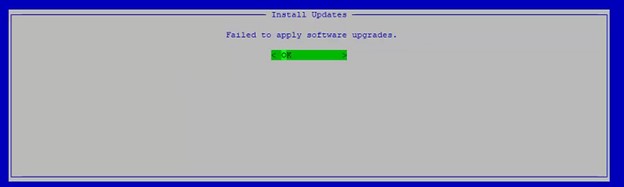
Рис. 1. (Только на английском языке) Установка обновлений
В случае попытки модернизации Dell Security Management Server Virtual с отсутствуют перенастройки могут возникать неправичные перенастройки. Это может привести к несоответствию версии libsystemd0, в результате попытки обновления отобразить следующие пакеты имеют невыявимые зависимости системы: Depends: libsystem0. Эта проблема устраняется при модернизации до Dell Security Management Server Virtual v10.2.1 и более поздних версий.

Рис. 2. (Только на английском языке) Неправильно настроенные перенаправления
Выберите нужный раздел, чтобы ознакомиться с дополнительными сведениями.
Перед применением исправления определите, отсутствуют ли какие-либо перенаправления.
Чтобы определить, затронут ли сервер, выполните следующие действия.
- Войдите в консоль администрирования Dell Enterprise Server Virtual с помощью администратора по умолчанию (
delluser) учетных данных.

Рис. 3. (Только на английском языке) Вход в систему
Примечание.:
- Учетные данные по умолчанию для Dell Security Management Server Virtual:
- Имя пользователя:
delluser - Пароль:
delluser
- Имя пользователя:
- Администратор может изменить пароль по умолчанию в меню виртуального устройства продукта.
- В главном меню выберите Запустить оболочку и нажмите клавишу Enter.

Рис. 4. (Только на английском языке) Запуск оболочки
- Введите
su dellsupportи затем нажмите клавишу Enter.

Рис. 5. (только на английском языке) Тип su dellsupport и нажмите клавишу Enter.
- Введите пароль для
dellsupportи затем нажмите клавишу Enter.

Рис. 6. (Только на английском языке) Ввод пароля
Примечание.:
- Учетные данные по умолчанию для Dell Security Management Server Virtual:
- Имя пользователя:
dellsupport - Пароль:
dellsupport
- Имя пользователя:
- Администратор может изменить пароль по умолчанию в меню виртуального устройства продукта.
- Введите
sudo dpkg-divert --listи затем нажмите клавишу Enter. - Сравните выходные данные с правильным списком перенаправлений. Если одно перенаправление или более отсутствуют, перейдите к разделу Исправление. В противном случае перейдите к разделу Перенаправления настроены неправильно.
Правильно:

Рис. 7. (Только на английском языке) Правильный список перенаправлений
Чтобы добавить отсутствующие файлы перенаправлений, выполните следующие действия.
Чтобы добавить отсутствующие файлы перенаправлений, для Dell Security Management Server Virtual потребуется сторонний клиент SSH (безопасная оболочка).
- Примеры клиентов SSH включают следующие (но не ограничиваются ими):
- PuTTY
- KiTTY
- OpenSSH
Примечание.:
- Dell не поддерживает перечисленные продукты сторонних производителей. Перечисленные клиенты служат примером продуктов, которые может использовать заказчик. Для получения информации об установке, конфигурации и управлении обратитесь к производителю продукта.
- Пользовательский интерфейс клиента SSH может отличаться от примеров на снимках экрана ниже.
- Запустите клиента SSH.
- В клиенте SSH откройте подключение к Dell Security Management Server Virtual.
Примечание.: Пользователь SSH должен быть включен в Dell Security Management Server Virtual. Дополнительные сведения см. в разделе Как включить пользователя SSH в Dell Security Management Server Virtual.
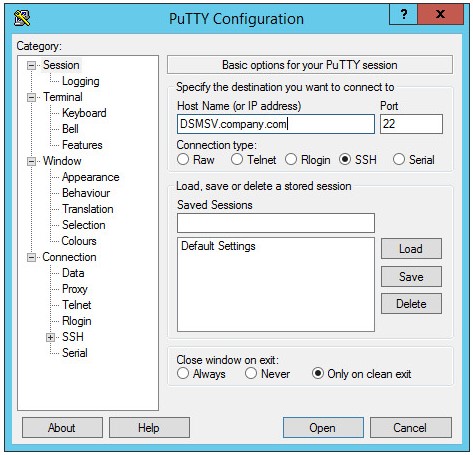
Рис. 8. (Только на английском языке) Конфигурация PuTTY
- Войдите в систему как
dellsupportподтвердите пароль и нажмите клавишу Enter.

Рис. 9. (только на английском языке) Войдите в систему как dellsupport
Примечание.:
- Поддержка Dell должна быть включена в качестве пользователя SSH в Dell Security Management Server. Дополнительные сведения см. в разделе Как включить пользователя SSH в Dell Security Management Server Virtual.
- Учетные данные по умолчанию для Dell Security Management Server Virtual:
- Имя пользователя:
dellsupport - Пароль:
dellsupport
- Имя пользователя:
- Администратор может изменить пароль по умолчанию в меню виртуального устройства продукта.
- Скопируйте и вставьте следующую информацию в сеанс SSH.
sudo /usr/sbin/dpkg-divert --add --package dsmsv --divert /etc/crontab.dsmsv /etc/crontab
sudo /usr/sbin/dpkg-divert --add --package dsmsv --divert /etc/issue.dsmsv /etc/issue
sudo /usr/sbin/dpkg-divert --add --package dsmsv --divert /etc/issue.net.dsmsv /etc/issue.net
sudo /usr/sbin/dpkg-divert --add --package dsmsv --divert /etc/locale.gen.dsmsv /etc/locale.gen
sudo /usr/sbin/dpkg-divert --add --package dsmsv --divert /etc/locale.nopurge.dsmsv /etc/locale.nopurge
sudo /usr/sbin/dpkg-divert --add --package dsmsv --divert /etc/nagios3/conf.d/localhost_nagios2.cfg.dsmsv /etc/nagios3/conf.d/localhost_nagios2.cfg
sudo /usr/sbin/dpkg-divert --add --package dsmsv --divert /etc/nagios3/nagios.cfg.dsmsv /etc/nagios3/nagios.cfg
sudo /usr/sbin/dpkg-divert --add --package dsmsv --divert /etc/postfix/dynamicmaps.cf.dsmsv /etc/postfix/dynamicmaps.cf
sudo /usr/sbin/dpkg-divert --add --package dsmsv --divert /etc/postfix/main.cf.dsmsv /etc/postfix/main.cf
sudo /usr/sbin/dpkg-divert --add --package dsmsv --divert /etc/postfix/master.cf.dsmsv /etc/postfix/master.cf
sudo /usr/sbin/dpkg-divert --add --package dsmsv --divert /etc/postfix/post-install.dsmsv /etc/postfix/post-install
sudo /usr/sbin/dpkg-divert --add --package dsmsv --divert /etc/postfix/postfix-files.dsmsv /etc/postfix/postfix-files
sudo /usr/sbin/dpkg-divert --add --package dsmsv --divert /etc/postfix/postfix-script.dsmsv /etc/postfix/postfix-script
sudo /usr/sbin/dpkg-divert --add --package dsmsv --divert /etc/postfix/sasl_passwd.dsmsv /etc/postfix/sasl_passwd
sudo /usr/sbin/dpkg-divert --add --package dsmsv --divert /etc/postfix/sasl_passwd.db.dsmsv /etc/postfix/sasl_passwd.db
sudo /usr/sbin/dpkg-divert --add --package dsmsv --divert /etc/ssh/sshd_config.dsmsv /etc/ssh/sshd_config
sudo /usr/sbin/dpkg-divert --add --package dsmsv --divert /etc/systemd/journald.conf.dsmsv /etc/systemd/journald.conf
sudo /usr/sbin/dpkg-divert --add --package dsmsv --divert /etc/systemd/logind.conf.dsmsv /etc/systemd/logind.conf
sudo /usr/sbin/dpkg-divert --add --package dsmsv --divert /etc/systemd/timesyncd.conf.dsmsv /etc/systemd/timesyncd.conf
- Закройте сеанс SSH.
- Попробуйте выполнить модернизацию Dell Security Management Server Virtual.
Примечание.: Дополнительные сведения о модернизации Dell Security Management Server Virtual см. в разделе Модернизация Dell Security Management Server Virtual.
Чтобы исправить неправильно настроенные файлы перенаправления выполните следующие действия.
- Войдите в консоль администрирования Dell Enterprise Server Virtual с помощью администратора по умолчанию (
delluser) учетных данных.

Рис. 10. (Только на английском языке) Вход в систему
Примечание.:
- Учетные данные по умолчанию для Dell Security Management Server Virtual:
- Имя пользователя:
delluser - Пароль:
delluser
- Имя пользователя:
- Администратор может изменить пароль по умолчанию в меню виртуального устройства продукта.
- В главном меню выберите Запустить оболочку и нажмите клавишу Enter.

Рис. 11. (Только на английском языке) Запуск оболочки
- Введите
su dellsupportи затем нажмите клавишу Enter.

Рис. 12. (только на английском языке) Тип su dellsupport
- Введите пароль для
dellsupportи затем нажмите клавишу Enter.

Рис. 13. (Только на английском языке) Ввод пароля
Примечание.:
- Учетные данные по умолчанию для Dell Security Management Server Virtual:
- Имя пользователя:
dellsupport - Пароль:
dellsupport
- Имя пользователя:
- Администратор может изменить пароль по умолчанию в меню виртуального устройства продукта.
- Введите
sudo apt-get install -fи затем нажмите клавишу Enter.

Рис. 14. (только на английском языке) Тип sudo apt-get install -f и нажмите клавишу Enter.
Примечание.: Количество файлов: Модернизированные, недавно установленные, удалены или не модернизированные могут отличаться в вашей среде.
- Попробуйте выполнить модернизацию Dell Security Management Server Virtual.
Примечание.: Дополнительные сведения о модернизации Dell Security Management Server Virtual см. в разделе Модернизация Dell Security Management Server Virtual.
Чтобы связаться со службой поддержки, см. Номера телефонов международной службы поддержки Dell Data Security.
Перейдите в TechDirect, чтобы создать запрос на техническую поддержку в режиме онлайн.
Для получения дополнительной информации и ресурсов зарегистрируйтесь на форуме сообщества Dell Security.
Affected Products
Dell EncryptionArticle Properties
Article Number: 000130699
Article Type: Solution
Last Modified: 03 Jan 2024
Version: 11
Find answers to your questions from other Dell users
Support Services
Check if your device is covered by Support Services.