Informace o příkazovém řádku systému Windows a jak používat jeho seznam příkazů
Summary: Zjistěte vše o příkazových řádcích systému Windows – včetně seznamu základních příkazů, výzev ke spuštění příkazů, přístupu k předchozím příkazům, nejpoužívanějších příkazů a souvisejících užitečných informací. ...
This article applies to
This article does not apply to
This article is not tied to any specific product.
Not all product versions are identified in this article.
Instructions
Obsah:
Co je příkazový řádek
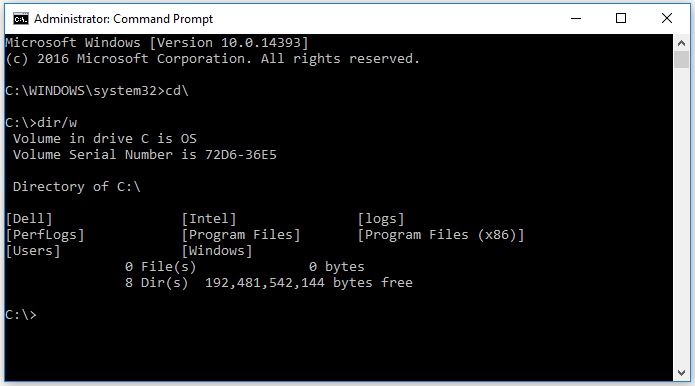
Příkazový řádek operačního systému Windows je program, který v rámci grafického uživatelského rozhraní (UI) systému Windows emuluje textové uživatelské rozhraní s polem pro zadávání příkazů.
Lze jej používat pro spouštění zadaných příkazů a funkcí pokročilé správy. Také jej lze používat pro odstraňování a řešení určitých problémů v systému Windows.
Jak spustit Příkazový řádek
V závislosti na tom, který operační systém máte nainstalovaný, vyberte kartu, která odpovídá vaší verzi systému Windows.
POZNÁMKA: Níže uvedené příkazy ilustrují, jak spustit příkazový řádek se zvýšenými oprávněními. To znamená příkazový řádek s právy správce.
Otevřete příkazový řádek v systému Windows 11
- Stiskněte klávesu Windows + r.
- Do pole Spustit zadejte cmd a potom klikněte na OK.
- Otevře se okno příkazového řádku.
- Chcete-li se změnit do kořenového adresáře, zadejte příkaz cd\ a stiskněte klávesu Enter.
POZNÁMKA: Kořenový adresář je nejlepším místem pro zadávání požadovaných příkazů nebo instrukcí.
Spuštění příkazového řádku v systému Windows 10
- Přesuňte ukazatel myši do levého dolního rohu obrazovky a klikněte na něj pravým tlačítkem myši nebo stiskněte klávesy Windows + X.
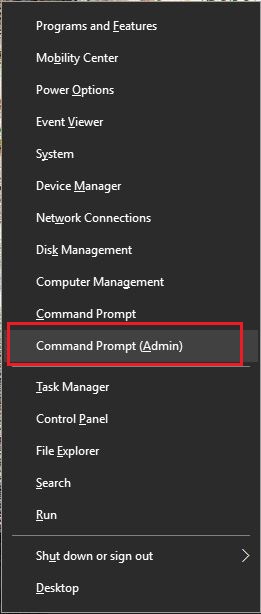
- V nabídce úloh pokročilého uživatele vyberte možnost Příkazový řádek (správce).
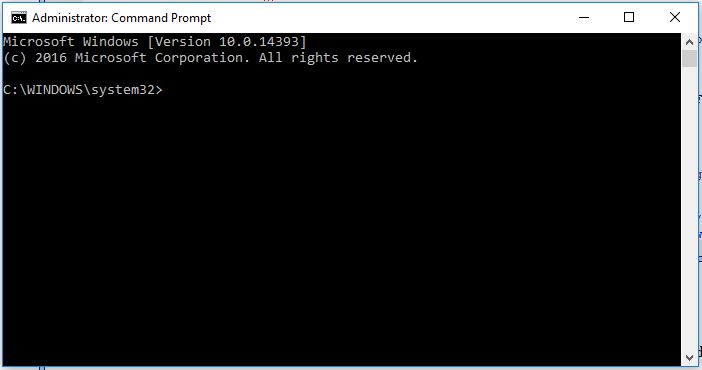
- Otevře se okno příkazového řádku.
- Chcete-li se změnit do kořenového adresáře, zadejte příkaz cd\ a stiskněte klávesu Enter.
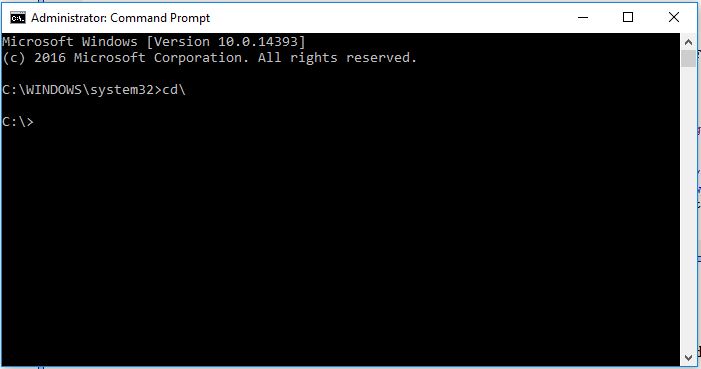 POZNÁMKA: Kořenový adresář je nejlepším místem pro zadávání požadovaných příkazů nebo instrukcí.
Často používané příkazy
- cd (change directory)
Příkaz slouží k přepnutí adresáře (cesty), ve kterém pracujete.
Příklad: cd\windows\system32 Přesune výzvu na cestu ke složce system32 umístěné ve složce Windows.
- dir (Adresář)
Tato funkce umožňuje zobrazit dostupné soubory a složky ve vybraném adresáři. Zobrazí také podrobnosti o datu provedení posledních úprav a velikosti souborů.
Spolu s příkazem lze používat celou řadu doplňkových přepínačů, které provádí doplňkové akce. (Další informace o dostupných příkazech najdete v níže uvedené příručcespolečnosti Microsoft.)
Příklad: C:\>dir
Tento příkaz zobrazí obsah adresáře C: nebo jednotky.
- ipconfig
Tento příkaz zobrazí aktuální informace o síti pro vaše adaptéry, včetně IP adresy, výchozí brány, masky podsítě atd.
- ping
Tento příkaz se používá pro odstraňování problémů se sítí. Odešle datový paket do jiného systému v síti a čeká na odpověď - výstup výsledků.
Příklad: ping 192.168.0.2
Odešle příkaz ping počítači s adresou 192.168.0.2 a odešle jakoukoli odpověď.
- Nápověda (/?)
Příkaz pro nápovědu zobrazí informace o jiném příkazu, včetně dostupných přepínačů pro provádění doplňkových úkonů.
Příklad: ipconfig /help
Seznam příkazů naleznete v Referenční příručce
Nejčastější dotazy
Jak zruším příkaz?
Pomocí kombinace kláves Ctrl + C zastavte spuštění příkazu.
Poznámka: Nejedná se o vrácení zpět. Příkaz během svého procesu pouze zastaví aktuální příkaz.
Jak mohu vypnout nebo restartovat počítač z obrazovky příkazového řádku?
Níže uvedené příkazy lze také použít k vypnutí nebo restartování počítačů v síti. To může být užitečné v případě, že provádíte aktualizace vyžadující restart pro dokončení.
- Příkaz shutdown /s vypne systém, na kterém pracujete.
- shutdown /i z příkazového řádku otevře dialogové okno Vzdálené vypnutí, které poskytuje možnosti dostupné pomocí snadno použitelného rozhraní včetně síťových systémů.
Jak získám přístup k předchozím použitým příkazům?
Pomocí kláves se šipkami na klávesnici můžete přepínat mezi dříve provedenými příkazy. Například šipky NAHORU a DOLŮ zobrazí poslední použité příkazy. Šipky VPRAVO a VLEVO zobrazí příkazy postupně po jednotlivých písmenech.
Kde najdu úplný seznam dostupných příkazů?
Referenční příručka Microsoft pro příkazový řádek A–Z
Jaké nástroje jsou k dispozici?
Nástroje příkazového řádku (Microsoft)
Additional Information
Doporučené články
Zde je několik doporučených článků týkajících se tohoto tématu, které by vás mohly zajímat.
Affected Products
Alienware, Dell All-in-One, Dell Pro All-in-One, Dell Pro Max Micro, Dell Pro Max Slim, Dell Pro Max Tower, Dell Pro Micro, Dell Pro Slim, Dell Pro Tower, Dell Slim, Dell Tower, Inspiron, OptiPlex, Vostro, XPS, G Series, G Series, Alienware
, Dell Plus, Dell Pro, Dell Pro Max, Dell Pro Plus, Dell Pro Premium, Inspiron, Latitude, Dell Pro Rugged, Vostro, XPS, Fixed Workstations, Mobile Workstations, Dell Pro Max Micro XE FCM2250, Dell Pro Max Slim XE FCS1250, Dell Pro Max Tower T2 XE FCT2250, Dell Pro Max 16 XE MC16250, Dell Pro Micro Plus XE QBM1250, Dell Pro Slim Plus XE5 QBS1250, Dell Pro Tower Plus XE5 QBT1250
...
Article Properties
Article Number: 000130703
Article Type: How To
Last Modified: 10 Jul 2025
Version: 12
Find answers to your questions from other Dell users
Support Services
Check if your device is covered by Support Services.