Netskope İstemcisi Sürümünü Belirleme
Summary: Bu adım adım talimatları izleyerek Netskope Client sürümünü nasıl belirleyeceğinizi öğrenin.
This article applies to
This article does not apply to
This article is not tied to any specific product.
Not all product versions are identified in this article.
Instructions
Bu makalede, Netskope Client sürümünü bulma ve tanımlama adımları verilmiştir.
Etkilenen Ürünler:
- Netskope Client
Etkilenen İşletim Sistemleri:
- Windows
- Mac
- Android
Netskope Client sürümünü bilmek yöneticilerin şunları yapmasına olanak tanır:
- Bilinen sorunları tanımlama
- Kullanıcı arabirimi farklılıklarını belirleme
- İş akışı değişikliklerini anlama
- Sistem gereksinimlerini doğrulama
Sürüm bilgileri için Windows, Mac veya Android öğesine tıklayın.
Windows
Windows Netskope Client sürümü aşağıdaki yollarla belirlenebilir:
Daha fazla bilgi için uygun yönteme tıklayın.
UI
- Windows bilgisayarda oturum açın.
- Windows Sistem Tepsisinde Netskope Client simgesine sağ tıklayın ve Hakkında öğesini seçin.
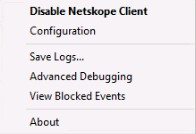
- Sürümü not alın. Örnekteki 66.0.0.327 numarası Version değeridir.
 Not: Sürüm, yukarıdaki örnekten farklı olabilir.
CLI
- Yönetici olarak, Windows başlat menüsüne sağ tıklayın ve ardından Çalıştır a tıklayın.
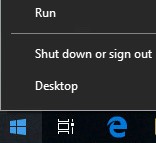
- Run UI alanına şunu yazın:
cmdve Enter tuşuna basın.
- Komut İstemi'ne şunu yazın
wmic product where name='Netskope Client' get versionve Enter tuşuna basın.
- Sürümü not alın. Örnekteki 70.0.0.391 numarası ürün sürümünü gösterir.

- Şunu yazın:
exitve Enter tuşuna basın.Not: Sürüm, yukarıdaki örnekten farklı olabilir.
Yükleyici
- Şuna sağ tıklayın:
NSClient[TENANTSPECIFICINFO].msitıklayın ve Özellikler'i seçin. Not:
Not:[TENANTSPECIFICINFO]= Netskope kiracısına atanan ad - Ayrıntılar sekmesine tıklayın.

- Sürüm, Konu içinde yer alır. Sürümü not alın. Örnekteki 69.2.0.373 numarası Version değerini gösterir.
 Not: Sürüm, yukarıdaki örnekten farklı olabilir.
Mac
Mac Netskope Client sürümü aşağıdaki yollarla belirlenebilir:
Daha fazla bilgi için uygun yönteme tıklayın.
UI
- Mac bilgisayarda oturum açın.
- Menü çubuğunda Netskope Client simgesini seçip Hakkında öğesini seçin.
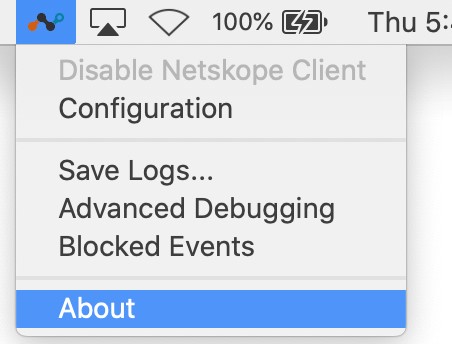
- Sürümü not alın. Örnekte, Sürüm 70.0.0.391 olarak gösterilecektir.
 Not: Sürüm, yukarıdaki örnekten farklı olabilir.
Terminal
- Apple menüsünde Git öğesine tıklayın ve İzlenceler öğesini seçin.
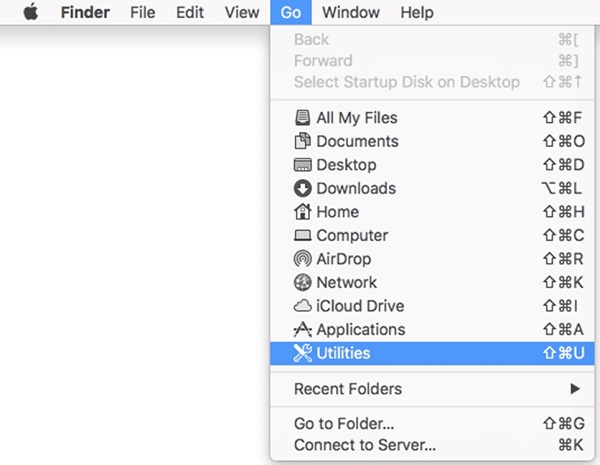
- İzlenceler menüsünde Terminal'e çift tıklayın.

- Terminal'e şunu yazın:
defaults read /Library/Application\ Support/Netskope/STAgent/Netskope\ Client.app/Contents/Info.plist CFBundleShortVersionStringve Enter tuşuna basın.
- Sürümü not alın. Örnekteki 70.0.0.391 numarası ürün sürümünü gösterir.
 Not: Sürüm, yukarıdaki örnekten farklı olabilir.
 - Şunu yazın:
exitve Enter tuşuna basın.
Android
Android Netskope Client sürümü, kullanıcı arabirimi (UI) aracılığıyla tanımlanabilir.
- Netskope Client uygulamasını seçin.

- Sağdaki açılır menüyü seçin ve ardından Ayarlar'ı seçin.

- Uygulama bilgileri'ni bulun ve ardından Sürümü kaydedin. Örnekte, Sürüm 70.0.0.391 olarak gösterilecektir.
 Not: Sürüm, yukarıdaki örnekten farklı olabilir.
Destek ile iletişime geçmek için Dell Data Security Uluslararası Destek Telefon Numaraları başlıklı makaleye başvurun.
Çevrimiçi olarak teknik destek talebi oluşturmak için TechDirect adresine gidin.
Daha fazla faydalı bilgi ve kaynak için Dell Security Topluluk Forumu'na katılın.
Additional Information
Videos
Affected Products
NetskopeArticle Properties
Article Number: 000130781
Article Type: How To
Last Modified: 19 Sep 2025
Version: 13
Find answers to your questions from other Dell users
Support Services
Check if your device is covered by Support Services.