Как определить версию клиента Netskope
Summary: Узнайте, как определить версию клиента Netskope, следуя этим пошаговым инструкциям.
This article applies to
This article does not apply to
This article is not tied to any specific product.
Not all product versions are identified in this article.
Instructions
В этой статье приведены инструкции по поиску и идентификации версии клиента Netskope.
Затронутые продукты:
- Клиент Netskope
Затронутые операционные системы:
- Windows
- Mac
- Android
Знание версии клиента Netskope позволяет администраторам:
- выявлять известные проблемы;
- определять различия в пользовательском интерфейсе;
- понимать изменения рабочего процесса;
- проверять системные требования.
Выберите Windows, Mac или Android для получения информации о версиях.
Windows
Версию клиента Netskope Windows можно определить следующим образом.
- Пользовательского интерфейса (UI)
- Командная строка (CLI)
- Установщик
Выберите нужный способ, чтобы ознакомиться с дополнительными сведениями.
Пользовательский интерфейс
- Войдите в систему на компьютере Windows.
- На панели задач Windows правой кнопкой мыши нажмите значок Netskope Client и выберите пункт About.
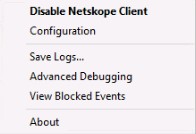
- Запишите версию. В данном примере поле Version — 66.0.0.327.
 Примечание. Версия может отличаться от приведенной выше.
Интерфейс командной строки
- Войдите в систему с правами администратора, нажмите правой кнопкой мыши меню Windows «Пуск», затем выберите пункт Выполнить.

- В интерфейсе «Выполнить » введите
cmdи затем нажмите клавишу Enter.
- В командной строке введите
wmic product where name='Netskope Client' get versionи затем нажмите клавишу Enter.
- Запишите версию. В указанном примере используется версия продукта 70.0.0.391.

- Введите
exitи затем нажмите клавишу Enter.Примечание. Версия может отличаться от приведенной выше.
Установщик
- Нажмите правой кнопкой мыши на файл
NSClient[TENANTSPECIFICINFO].msiи выберите Свойства. Примечание.
[TENANTSPECIFICINFO]= имя, назначенное пользователю Netskope - Откройте вкладку Details.

- Версия находится в поле Субъект. Запишите версию. В данном примере Version — 69.2.0.373.
 Примечание. Версия может отличаться от приведенной выше.
Mac
Версию клиента Mac Netskope можно определить следующим образом.
Выберите нужный способ, чтобы ознакомиться с дополнительными сведениями.
Пользовательский интерфейс
- Войдите в систему на компьютере Mac.
- В строке меню выберите значок Netskope Client, а затем выберите About.

- Запишите версию. В данном примере поле Version — 70.0.0.391.
 Примечание. Версия может отличаться от приведенной выше.
Терминал
- В меню Apple нажмите Перейти и выберите пункт Утилиты.

- В меню «Утилиты» дважды щелкните «Терминал».

- В поле Терминал введите
defaults read /Library/Application\ Support/Netskope/STAgent/Netskope\ Client.app/Contents/Info.plist CFBundleShortVersionStringи затем нажмите клавишу Enter.
- Запишите версию. В указанном примере используется версия продукта 70.0.0.391.
 Примечание. Версия может отличаться от приведенной выше.
 - Введите
exitи затем нажмите клавишу Enter.
Android
Версию клиента Netskope Android можно определить с помощью пользовательского интерфейса (UI).
- Выберите клиентское приложение Netskope.

- Нажмите на раскрывающийся список справа, а затем выберите Настройки.

- Найдите сведения о приложении и запишите версию. В данном примере поле Version — 70.0.0.391.
 Примечание. Версия может отличаться от приведенной выше.
Чтобы связаться со службой поддержки, см. Номера телефонов международной службы поддержки Dell Data Security.
Перейдите в TechDirect, чтобы создать запрос на техническую поддержку в режиме онлайн.
Для получения дополнительной информации и ресурсов зарегистрируйтесь на форуме сообщества Dell Security.
Additional Information
Videos
Affected Products
NetskopeArticle Properties
Article Number: 000130781
Article Type: How To
Last Modified: 19 Sep 2025
Version: 13
Find answers to your questions from other Dell users
Support Services
Check if your device is covered by Support Services.