Reindirizzamento del contenuto del browser Citrix per Dell ThinOS 9
Summary: Questo articolo fornisce informazioni su come ridurre l'utilizzo della CPU e della memoria con Citrix Browser Content Redirection su Dell ThinOS 9. Scopri come configurarlo in Citrix Studio. ...
This article applies to
This article does not apply to
This article is not tied to any specific product.
Not all product versions are identified in this article.
Instructions
Piattaforme interessate:
- Wyse 3040 Thin Client
- Wyse 5070 Thin Client
- Wyse 5470 Thin Client
- Wyse 5470 All-in-One Thin Client
- OptiPlex 3000 Thin Client
- OptiPlex 5400 All-in-One
- OptiPlex All-in-One 7410
- OptiPlex All-in-One 7420
- Latitude 3420
- Latitude 3440
- Latitude 5440
- Latitude 5450
Sistemi operativi interessati:
- Dell ThinOS 9
Dell ThinOS 9 è stato rilasciato a marzo 2020. In questa versione è stato aggiunto Citrix Browser Content Redirection (BCR). Per supportare questa funzione, è necessario configurare le policy Citrix.
BCR esegue il rendering del contenuto dell'area del riquadro di visualizzazione del browser sul dispositivo client. Ciò consente di ridurre l'utilizzo delle risorse del server, come CPU o memoria. Per eseguire il reindirizzamento del contenuto del browser da un thin client Dell Wyse, l'utente deve prima importare o verificare il reindirizzamento del contenuto del browser in un browser, quindi configurare i criteri da Citrix Studio. Per maggiori informazioni, cliccare sul processo appropriato.
Reindirizzamento del contenuto del browser
Le BCR possono essere utilizzate abilitando il componente aggiuntivo in Google Chrome oppure devono essere verificate in Microsoft Edge.
Google Chrome
Per importare l'estensione BCR in Google Chrome:
Nota: Requisiti di sistema per importare l'estensione BCR:
- Google Chrome 66 o versione successiva
- Citrix Virtual Apps and Desktops 7 1808 o versioni successive
- App Citrix Workspace 1809 per Windows o versioni successive
- Da una Virtual Desktop Infrastructure (VDI) pubblicata, aprire Google Chrome, quindi accedere a https://chrome.google.com/webstore/
.

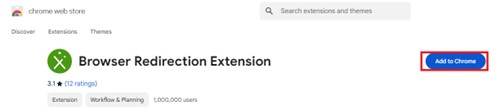
- Dal Chrome Web Store, cerca un'estensione di reindirizzamento del browser.

- Cliccare sull'estensione di reindirizzamento del browser offerta da Citrix.

- Fai clic su Aggiungi a Chrome.
Microsoft Edge - Estensione per il reindirizzamento del contenuto del browser
- Edge Brower deve avere la versione 83.0.478.37 o successiva
- Fai clic sull'icona delle estensioni nell'area della barra degli strumenti del browser accanto alla casella di modifica dell'URL

- Seleziona Gestisci estensioni dal menu a discesa
- Abilita Consenti estensioni da altri store dal pannello laterale sinistro
- Fai clic su Chrome Web Store dal pannello laterale destro
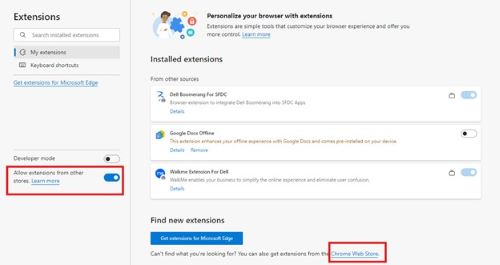
- Digitare Browser content redirection nella casella di ricerca
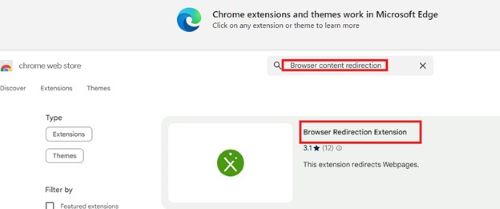
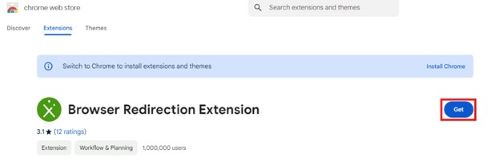
- Cliccare su Browser Redirection Extension
- Fai clic su Ottieni.
Citrix Studio
Per configurare le policy di reindirizzamento del contenuto del browser da Citrix Studio:
- Aprire Citrix Studio , quindi selezionare Policies dal pannello a sinistra. Quindi, selezionare Edit Policy... dal pannello laterale destro.

- Dalla casella di ricerca in alto a destra, digitare Browser. Vengono visualizzati i criteri di reindirizzamento del contenuto del browser.
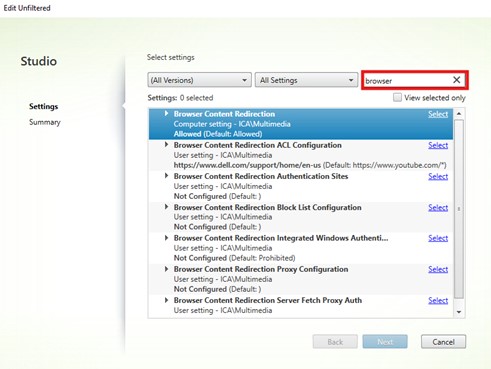
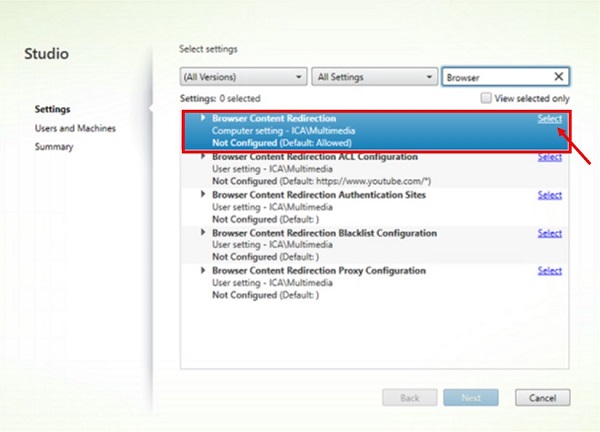
- Individuare Browser Content Redirection e cliccare su Select.
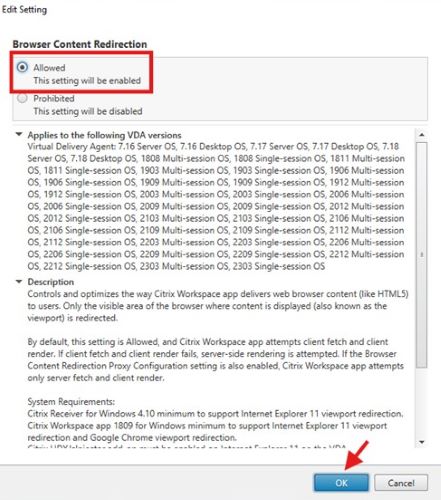
- Impostare il criterio su Consentito, quindi fare clic su OK.
- Individuare Browser Content Redirection ACL Configuration , quindi cliccare su Select.

- Inserire un URL da cui reindirizzare il contenuto al client, quindi cliccare su Add. Una volta aggiunti tutti gli URL desiderati, cliccare su OK.
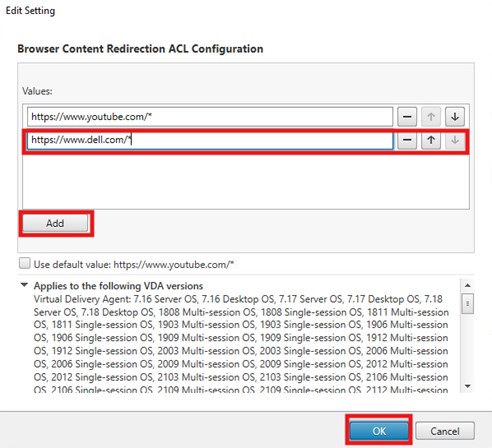 Nota: https://www.youtube.com/* è la voce predefinita. Questo può essere rimosso se non deve essere reindirizzato.
 - Individuare Browser Content Redirection Authentication Sites , quindi cliccare su Select.
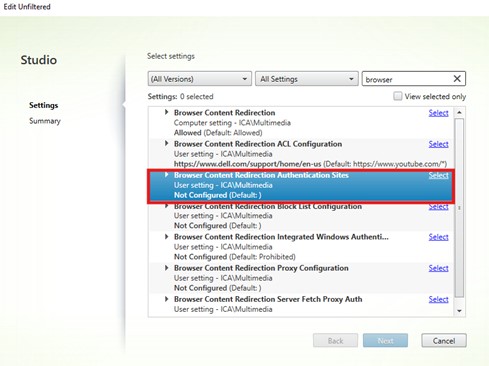
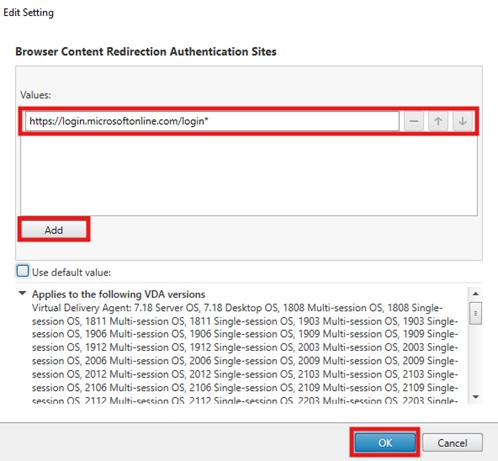
- Popolare qualsiasi URL che richieda un accesso e che l'autenticazione provenga da un altro URL per reindirizzare i contenuti al client, quindi cliccare su Add. Una volta aggiunti tutti gli URL desiderati, cliccare su OK.
- Individuare Browser Content Redirection Blocklist Configuration , quindi cliccare su Select.
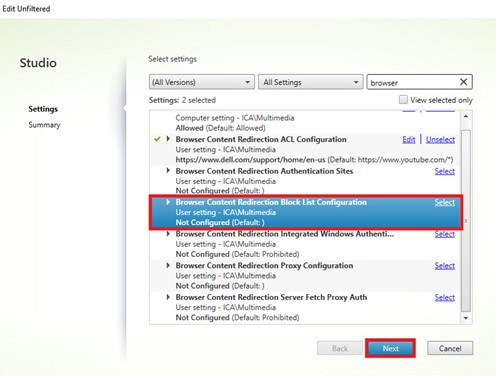
- Inserire un URL da cui eseguire il rendering del contenuto sul server, quindi cliccare su Add. Una volta aggiunti tutti gli URL desiderati, cliccare su OK.

- Se nell'ambiente è in uso un server proxy, individuare Browser Content Redirection Proxy Configuration, quindi cliccare su Select. Altrimenti, andare al passaggio 13.
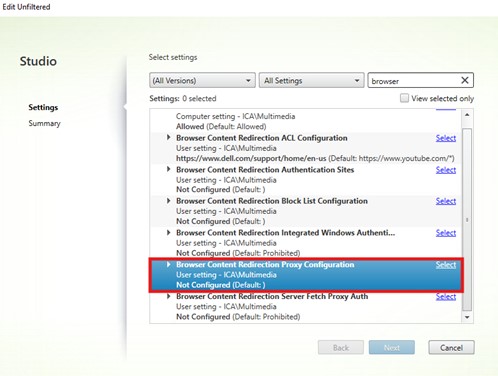
- Cliccare su Enabled, quindi inserire un nome host e un numero di porta del server proxy o un indirizzo IP e un numero di porta, quindi cliccare su OK.

- Chiudere Citrix Studio
Additional Information
Altre risorse
Affected Products
Latitude 3420, Latitude 3440, Latitude 5450, Latitude E5440, OptiPlex 3000 Thin Client, OptiPlex 5400 All-In-One, OptiPlex All-In-One 7410, OptiPlex All-in-One 7420, Wyse 3040 Thin Client, Wyse 5070 Thin Client, Wyse 5470 All-In-One, Wyse 5470
, Dell ThinOS
...
Article Properties
Article Number: 000130864
Article Type: How To
Last Modified: 19 Apr 2025
Version: 18
Find answers to your questions from other Dell users
Support Services
Check if your device is covered by Support Services.