适用于 Dell ThinOS 9 的 Citrix 浏览器内容重定向
Summary: 本文提供有关在 Dell ThinOS 9 上使用 Citrix 浏览器内容重定向降低 CPU 和内存使用率的信息。了解如何在 Citrix Studio 中配置它。
This article applies to
This article does not apply to
This article is not tied to any specific product.
Not all product versions are identified in this article.
Instructions
受影响的平台:
- Wyse 3040瘦客户端
- Wyse 5070 瘦客户端
- Wyse 5470 瘦客户端
- Wyse 5470 一体式瘦客户端
- OptiPlex 3000 瘦客户端
- OptiPlex 5400 一体机
- OptiPlex 一体机 7410
- OptiPlex 一体机 7420
- Latitude 3420
- Latitude 3440
- Latitude 5440
- Latitude 5450
受影响的操作系统:
- Dell ThinOS 9
Dell ThinOS 9 于 2020 年 3 月发布。在此版本中,添加了 Citrix 浏览器内容重定向 (BCR)。Citrix 策略必须配置为支持此功能。
BCR 在客户端设备上呈现浏览器视口区域内容。这有助于减少服务器资源消耗,如 CPU 或内存。要从 Dell Wyse 瘦客户端运行浏览器内容重定向,用户必须先 在浏览器中导入或验证浏览器内容重定向, 然后从 Citrix Studio 配置策略。要了解更多信息,请单击相应的过程。
浏览器内容重定向
BCR 可以通过在 Google Chrome 中启用加载项来使用,或者必须在 Microsoft Edge 中进行验证。
Google Chrome
要将 BCR 扩展导入 Google Chrome,请执行以下操作:
提醒:导入 BCR 扩展的系统要求:
- Google Chrome v66 或更高版本
- Citrix Virtual Apps and Desktops 7 1808 或更高版本
- 适用于 Windows 的 Citrix Workspace 应用程序 1809 或更高版本
- 在已发布的虚拟桌面基础架构 (VDI) 中,打开 Google Chrome,然后转至 https://chrome.google.com/webstore/
。

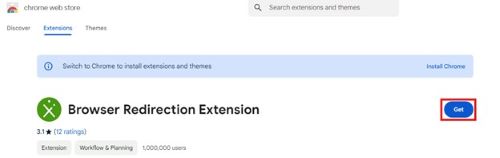
- 在 Chrome 网上应用店中,搜索 浏览器重定向扩展程序。
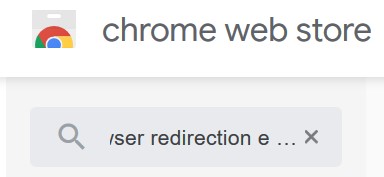
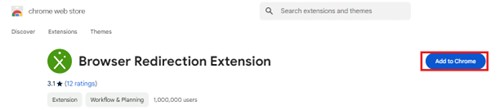
- 单击 Citrix 提供的 浏览器重定向扩展 程序。

- 点击 添加到 Chrome。
Microsoft Edge - 浏览器内容重定向扩展
- Edge Brower 必须是版本 83.0.478.37 或更高版本
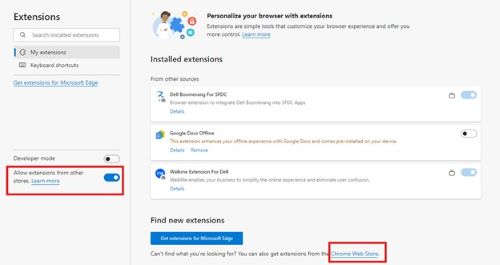
- 单击浏览器工具栏区域中 URL 编辑框旁边的 扩展 程序图标

- 从下拉菜单中选择 Manage Extensions
- 从左侧面板启用允许来自其他商店的扩展
- 单击右侧面板中的 Chrome Web Store
- 在搜索框中键入浏览器内容重定向
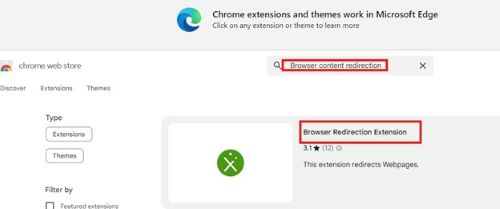
- 单击 浏览器重定向扩展程序
- 单击 “获取”
Citrix Studio
要从 Citrix Studio 配置浏览器内容重定向策略,请执行以下操作:
- 打开 Citrix Studio ,然后从左侧面板中选择 策略 。然后,从右侧面板中选择 Edit Policy... 。

- 在右上角的搜索框中,键入 浏览器。此时将显示浏览器内容重定向策略。
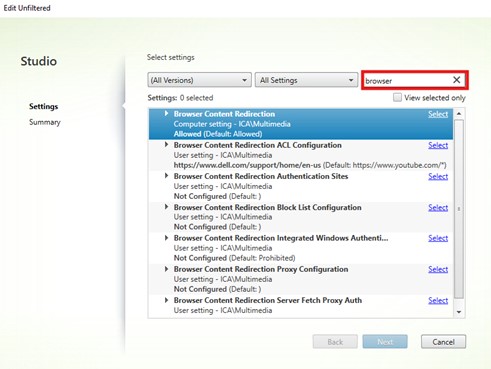
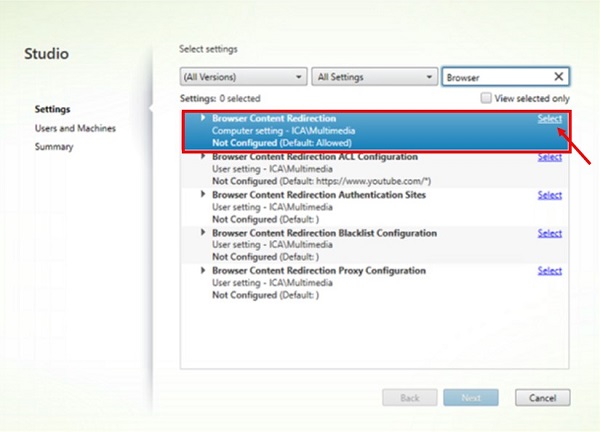
- 找到 浏览器内容重定向 ,然后单击 选择。
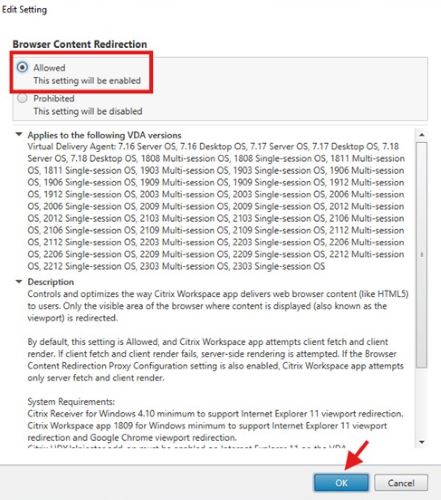
- 将策略设置为 Allowed,然后单击 OK。
- 找到 浏览器内容重定向 ACL 配置 ,然后单击 选择。
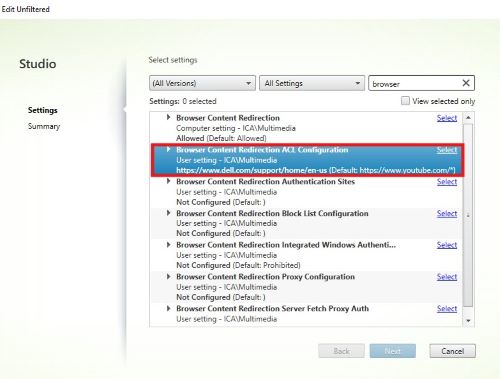
- 填充要从中将内容重定向到客户端的任何 URL,然后单击 “添加”。添加所有需要的 URL 后,单击 OK。
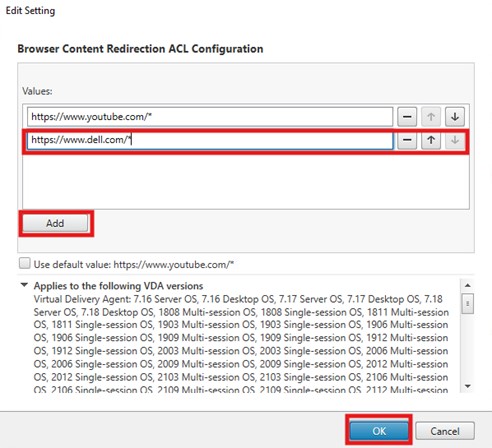 注意: https://www.youtube.com/* 是默认条目。如果不重定向,则可以将其删除。
 - 找到 浏览器内容重定向身份验证站点 ,然后单击 选择。
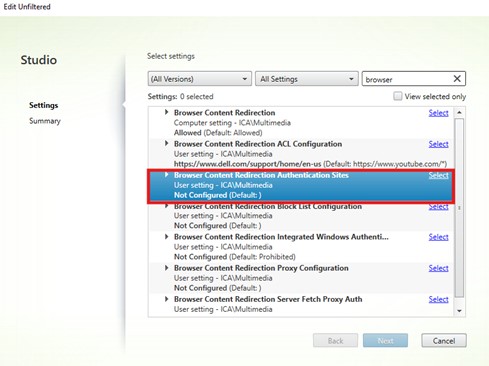
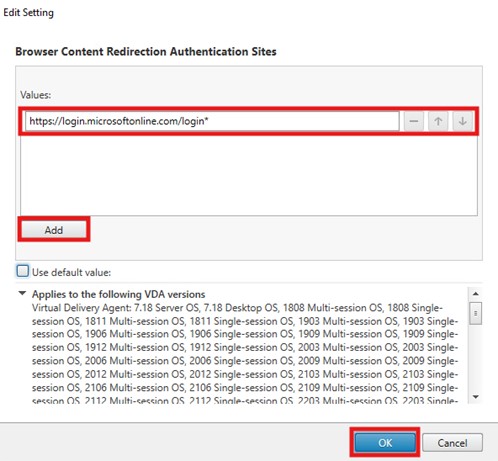
- 填充任何需要登录名且身份验证来自另一个 URL 的 URL,以将内容重定向到客户端,然后单击 Add。添加所有需要的 URL 后,单击 OK。
- 找到 浏览器内容重定向阻止列表配置 ,然后单击 选择。
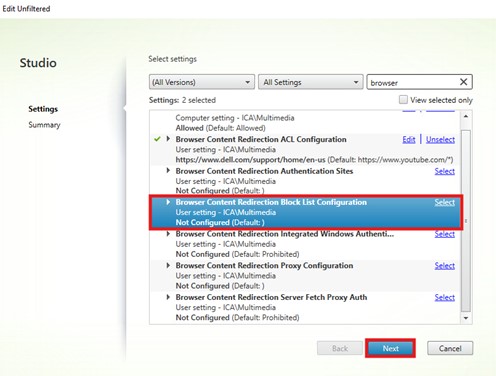
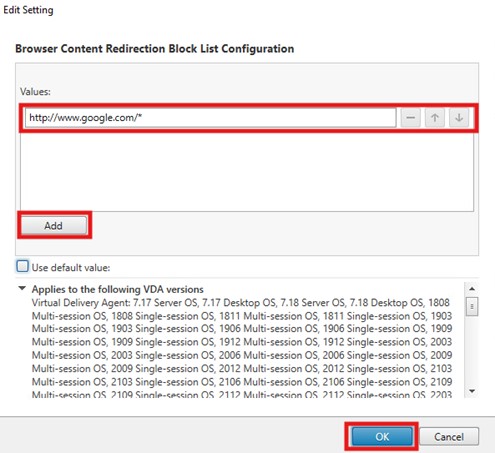
- 填充要在服务器上呈现内容的任何 URL,然后单击 “添加”。添加所有需要的 URL 后,单击 OK。
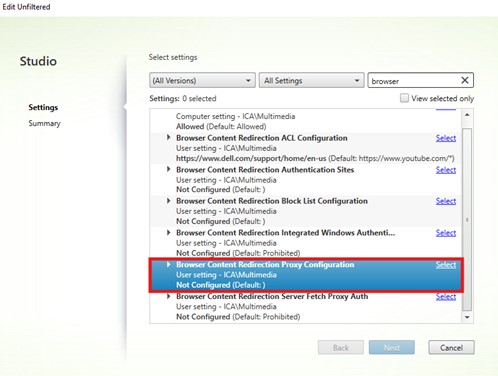
- 如果环境中正在使用代理服务器,请找到 浏览器内容重定向代理配置,然后单击 选择。否则,请转至步骤 13。
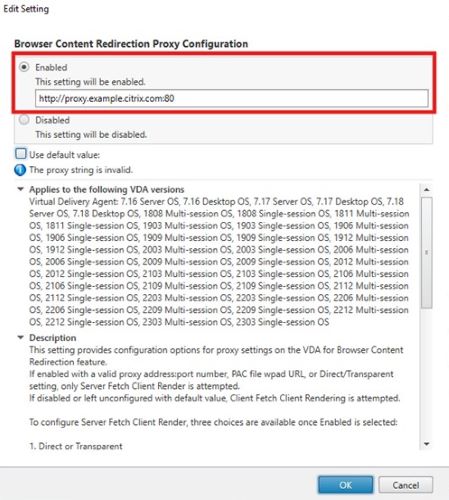
- 单击 Enabled,然后填充代理服务器主机名和端口号,或填充 IP 地址和端口号,然后单击 OK。
- 关闭 Citrix Studio
Additional Information
Affected Products
Latitude 3420, Latitude 3440, Latitude 5450, Latitude E5440, OptiPlex 3000 Thin Client, OptiPlex 5400 All-In-One, OptiPlex All-In-One 7410, OptiPlex All-in-One 7420, Wyse 3040 Thin Client, Wyse 5070 Thin Client, Wyse 5470 All-In-One, Wyse 5470
, Dell ThinOS
...
Article Properties
Article Number: 000130864
Article Type: How To
Last Modified: 19 Apr 2025
Version: 18
Find answers to your questions from other Dell users
Support Services
Check if your device is covered by Support Services.