O Dell Security Management Server Virtual não consegue fazer o upgrade e exibe um erro ao especificar um pacote Postgresql não autenticado
Summary: Este artigo descreve como resolver a mensagem de erro que informa que o pacote postgresql-contrib-9.5 não pôde ser autenticado durante um upgrade do Dell Security Management Server Virtual. ...
This article applies to
This article does not apply to
This article is not tied to any specific product.
Not all product versions are identified in this article.
Symptoms
Produtos afetados:
- Dell Security Management Server Virtual
Versões afetadas:
- v10.1.0 e versões posteriores
Cause
Ao realizar um upgrade para o Dell Security Management Server Virtual, pode ser exibido um aviso ou um erro indicando que o postgresql-contrib-9.5, postgresql-client-9.5 E postgresql-9.5 os pacotes não podiam ser autenticados corretamente.
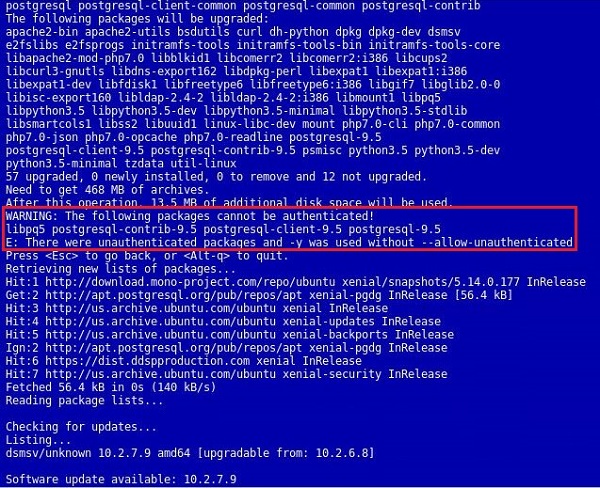
Figura 1: (Somente em inglês) A advertência ou o erro é exibido na interface do usuário atualizada
Resolution
Essa falha está acontecendo porque a chave usada para assinar os pacotes para postgresql foi atualizada e não está no repositório padrão do Ubuntu. A chave usada para autenticação precisa ser atualizada manualmente no Dell Security Management Server Virtual para resolver o erro. Para atualizar a chave, realize as etapas a seguir.
- Faça log-in no console com o
delluserconta (senha padrão:delluser).

Figura 2: (Somente em inglês) Login no console
- Vá para a opção Launch Shell.
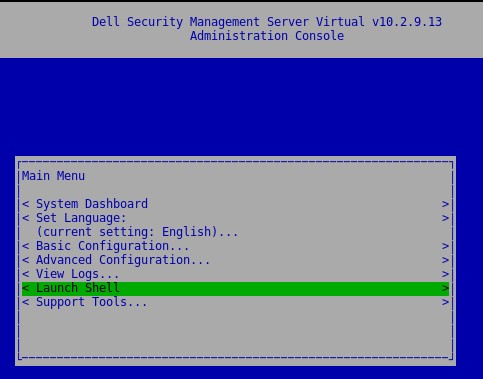
Figura 3: (Somente em inglês) Selecione Launch Shell
- Alternar usuário para
dellsupportcom o comandosu dellsupport(Senha padrão:dellsupport).
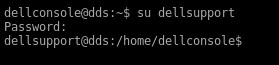
Figura 4: (Somente em inglês) Alternar usuário
- Execute o comando
sudo apt-get update && sudo apt-key update.

Figura 5: (Somente em inglês) Execute o comando sudo apt-get update && sudo apt-key updat
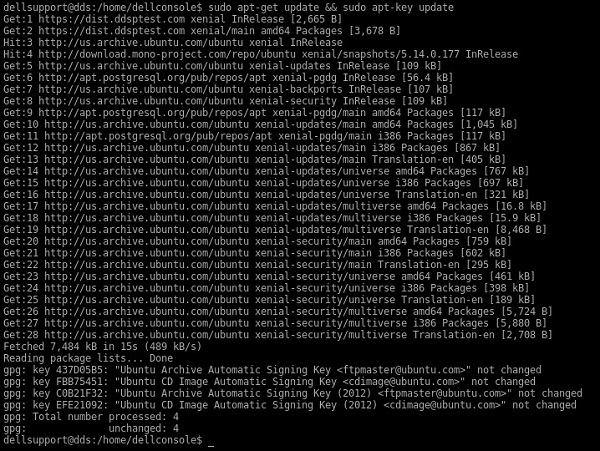
Figura 6: (Somente em inglês) Exemplo de saída de comando na tela
Nota: A execução desse comando requer acesso à Internet no Dell Security Management Server Virtual. A execução desse processo pode demorar alguns segundos.
- Execute o comando:
sudo apt-get install curl ca-certificates gnupge aceite o prompt perguntando se está ok para nós o espaço em disco adicional.
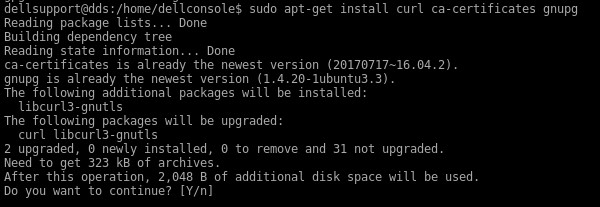
Figura 7: (Somente em inglês) Executar sudo apt-get install curl ca-certificates gnupg
Nota: A execução desse comando requer acesso à Internet no Dell Security Management Server Virtual. A execução desse processo pode demorar alguns segundos.
- Execute o comando:
curl https://www.postgresql.org/media/keys/ACCC4CF8.asc | sudo apt-key add -.

Figura 8: (Somente em inglês) Executar curl https://www.postgresql.org/media/keys/ACCC4CF8.asc | sudo apt-key add -
Nota: A execução desse comando requer acesso à Internet no Dell Security Management Server Virtual. A execução desse processo pode demorar alguns segundos.
Se esses comandos falharem, consulte o Apêndice A abaixo.
Se esses comandos falharem, consulte o Apêndice A abaixo.
- Saia do
dellsupportcontexto do usuário digitandoexit. - Retorne ao console digitando
exitNovamente. - Execute a atualização novamente acessando Basic Configuration e, em seguida, Update Dell Security Management Server Virtual….
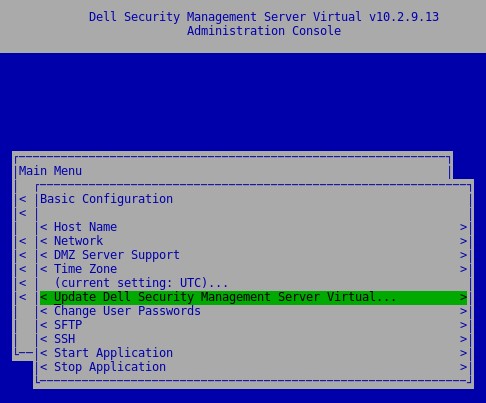
Figura 9: (Somente em inglês) Execute a atualização novamente
Apêndice A
Se a atualização da chave do PostgreSQL falhar, um método poderá ser chamado para fazer download das chaves diretamente do Ubuntu keyservers, embora esse método ignore a validação da chave.
Dentro do shell e conectado como dellsupport execute o comando abaixo. Este comando não diferencia maiúsculas de minúsculas.
sudo apt-key adv --keyserver keyserver.ubuntu.com --recv-keys 7FCC7D46ACCC4CF8

Figura 10: (Somente em inglês) Executar sudo apt-key adv --keyserver keyserver.ubuntu.com --recv-keys 7FCC7D46ACCC4CF8
Isso deve fazer com que a chave seja atualizada dentro do repositório de chaves local e permitir que as atualizações envolvendo o PostgreSQL prossigam. Veja abaixo o exemplo de uma chave PostgreSQL que já está sendo importada. Na importação bem-sucedida, várias chaves são importadas.

Figura 11: (Somente em inglês) Exemplo de uma chave PostgreSQL já sendo importada
Para entrar em contato com o suporte, consulte Números de telefone do suporte internacional do Dell Data Security.
Acesse o TechDirect para gerar uma solicitação de suporte técnico on-line.
Para obter insights e recursos adicionais, participe do Fórum da comunidade de segurança da Dell.
Affected Products
Dell EncryptionArticle Properties
Article Number: 000130901
Article Type: Solution
Last Modified: 16 Jan 2024
Version: 9
Find answers to your questions from other Dell users
Support Services
Check if your device is covered by Support Services.