Dell Security Management Server Core Server, Key Server e Dell ACL Services non sono in esecuzione al riavvio del server
Summary: Dopo un riavvio, durante l'aggiornamento alla versione v10.2.3, Dell Core Server, Dell Key Server e Dell ACL Service non si avviano automaticamente.
This article applies to
This article does not apply to
This article is not tied to any specific product.
Not all product versions are identified in this article.
Symptoms
Prodotti interessati:
- Dell Security Management Server
Versioni interessate:
- 10.2.3
In rari casi, Dell Security Management Server potrebbe non avviarsi dopo il riavvio:
- Dell Core Server
- Dell ACL Service
- Dell Key Server
Nota: Ciò influisce solo sul server back-end.
Cause
Non applicabile
Resolution
Questo problema è stato risolto in Dell Security Management Server v10.2.4 e versioni successive.
Sono inoltre disponibili due soluzioni alternative:
- La soluzione alternativa #1 consiste nell'aggiungere una chiave del Registro di sistema che consente ai servizi di avviarsi normalmente.
- La soluzione alternativa #2 consiste nell'impostare i servizi su un avvio ritardato.
Cliccare sulla soluzione alternativa più appropriata per l'ambiente in uso.
Avvertenza: la procedura che segue prevede una modifica del Registro di sistema di Windows:
- Eseguire il backup del Registro di sistema prima di procedere, fare riferimento a Come eseguire il backup e il ripristino del Registro di sistema in Windows
.
- Quando si modifica il Registro di sistema, il computer potrebbe smettere di rispondere al riavvio successivo.
- Contattare i numeri di telefono internazionali del supporto di Dell Data Security per assistenza in caso di dubbi sull'esecuzione di questa procedura.
Aggiungere una chiave del Registro di sistema. In questo modo il timeout della service pipe viene aumentato a 45 secondi, limitando così il problema.
Per aggiungere la chiave del Registro di sistema:
- Cliccare con il pulsante destro del mouse sul menu Start di Windows e scegliere Esegui.
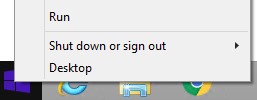
Figura 1. Esegui (solo in inglese)
- Nella casella Esegui digitare cmd, quindi premere OK. Viene aperto l'Editor del Registro di sistema.
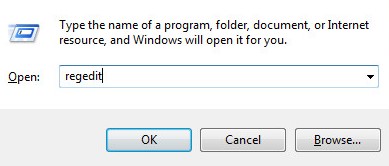
Figura 2. (solo in inglese) Digitare regedit
- Nell'Editor del Registro di sistema, passare a
HKEY_LOCAL_MACHINE\SYSTEM\CurrentControlSet\Control. - Nel riquadro destro, cercare ServicesPipeTimeout. Se
HKEY_LOCAL_MACHINE\SYSTEM\CurrentControlSet\Control\ServicesPipeTimeoutesiste, andare al passaggio 7. Se il percorso non esiste, andare al passaggio 5.
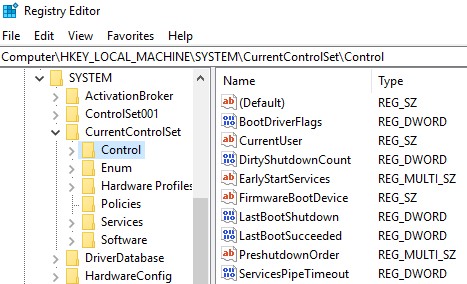
Figura 3. (solo in inglese) Editor del Registro di sistema
- Fare clic con il pulsante destro del mouse sulla cartella Controllo, selezionare Nuovo, quindi fare clic su Valore DWORD (32 bit).
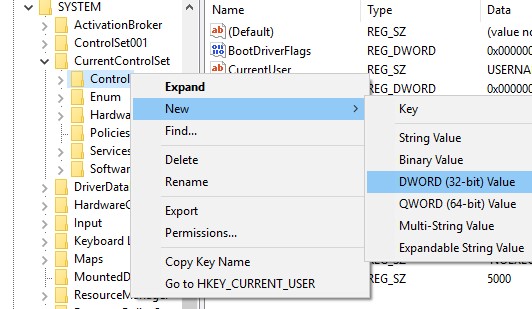
Figura 4. (solo in inglese) Crea valore DWORD (32 bit)
- Assegnare un nome a DWORD ServicesPipeTimeout.

Figura 5. (solo in inglese) ServicesPipeTimeout
- Cliccare due volte su ServicesPipeTimeout.
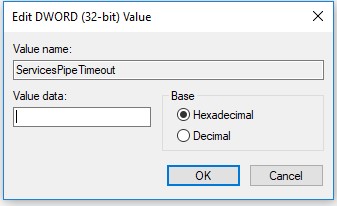
Figura 6. (solo in inglese) Modifica del valore DWORD (32 bit)
- Inserire i valori in Value data con 0000afc8, quindi cliccare su OK.
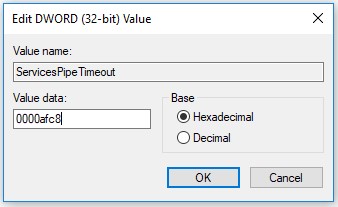
Figura 7. (solo in inglese) Compilare i campi Value data.
Nota: Al riavvio successivo, i servizi si avvieranno normalmente.
Impostare Dell Core Server, Dell Key Server e Dell ACL Server su avvio ritardato. I servizi possono essere impostati su avvio ritardato utilizzando l'interfaccia utente (UI) o tramite le opzioni dell'interfaccia della riga di comando (CLI). Per ulteriori informazioni, cliccare su un metodo.
Per impostare i servizi su avvio ritardato nell'interfaccia utente:
- Cliccare con il pulsante destro del mouse sul menu Start di Windows e scegliere Esegui.
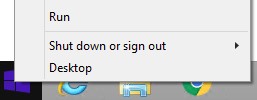
Figura 8. Esegui (solo in inglese)
- Nell'interfaccia utente di Esegui digitare services.msc, quindi premere OK. Viene aperta la finestra Servizi.
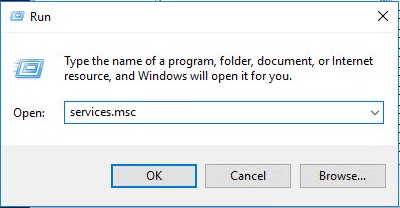
Figura 9. Digitazione di services.msc (solo in inglese)
- Cliccare due volte su Dell Core Server.
- Nella scheda General:
- Seleziona l'elenco a discesa per il tipo di avvio.
- Selezionare Automatic (Delayed Start).
- Cliccare su OK.
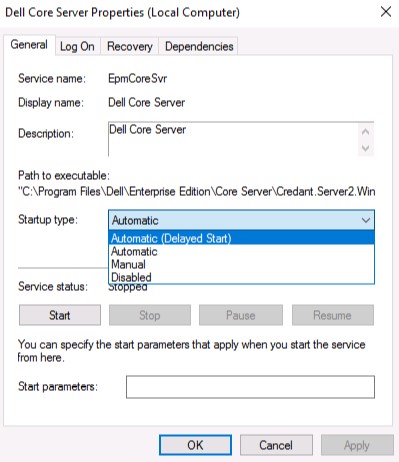
Figura 10. (solo in inglese) Proprietà di Dell Core Server (computer locale)
- Ripetere il passaggio 4 con Dell Key Server e Dell ACL Server.
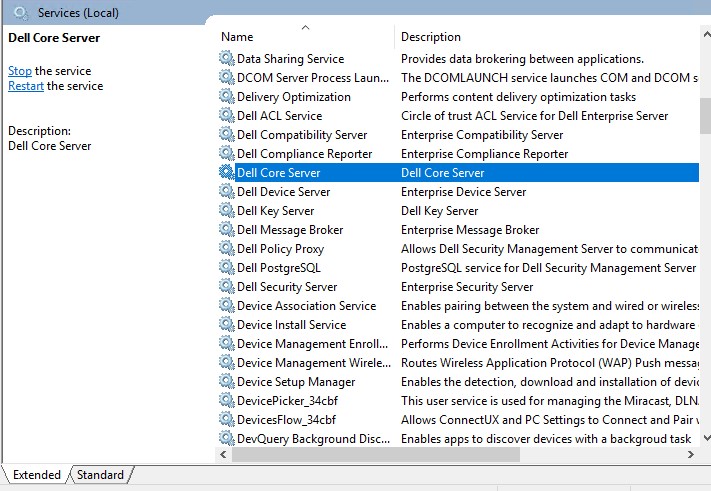
Figura 11. (solo in inglese) Dell Key Server e Dell ACL Server
Nota: Al riavvio successivo, i servizi si avvieranno normalmente.
Per impostare i servizi su avvio ritardato utilizzando l'interfaccia della riga di comando:
Questa operazione può essere eseguita anche utilizzando la riga di comando tramite PowerShell utilizzando il comando Set-Service. Questi comandi possono essere eseguiti utilizzando Microsoft PowerShell, come amministratore, per preimpostare i servizi su Automatico (Avvio ritardato):
Set-Service -displayname "Dell ACL Service" -startuptype "AutomaticDelayedStart"
Set-Service -displayname "Dell Core Server" -startuptype "AutomaticDelayedStart"
Set-Service -displayname "Dell Key Server" -startuptype "AutomaticDelayedStart"
Questa operazione può essere eseguita anche sui sistemi operativi Windows Server meno recenti tramite il sc .
Dell ACL Service: sc config aclserv start=delayed-auto
Dell Core Server: sc config EpmCoreSvr start=delayed-auto
Dell Key Server: sc config EpmKeySvr start=delayed-auto
Nota: Al riavvio successivo, i servizi si avvieranno normalmente.
Per contattare il supporto, consultare l'articolo Numeri di telefono internazionali del supporto di Dell Data Security.
Accedere a TechDirect per generare una richiesta di supporto tecnico online.
Per ulteriori approfondimenti e risorse accedere al forum della community Dell Security.
Affected Products
Dell EncryptionArticle Properties
Article Number: 000130935
Article Type: Solution
Last Modified: 11 Apr 2024
Version: 9
Find answers to your questions from other Dell users
Support Services
Check if your device is covered by Support Services.