Dell Security Management Server Core Server、Key Server、Dell ACLサービスがサーバーの再起動時に実行されていない
Summary: v10.2.3へのアップグレード時に再起動すると、Dell Core Server、Dell Key Server、Dell ACLサービスが自動的に開始されません。
This article applies to
This article does not apply to
This article is not tied to any specific product.
Not all product versions are identified in this article.
Symptoms
対象製品:
- Dell Security Management Server
影響を受けるバージョン:
- v10.2.3
まれに、Dell Security Management Serverが再起動後に起動しないことがあります。
- Dell Core Server
- Dell ACL Service
- Dell Key Server
注:これはバックエンド サーバーにのみ影響します。
Cause
-
Resolution
この問題は、Dell Security Management Server v10.2.4以降で解決済みです。
次の 2 つの回避策も使用できます。
- 回避策#1 は、サービスを正常に開始できるようにするレジストリー キーを追加することです。
- 回避策#2 は、サービスを遅延開始に設定することです。
ご使用の環境に最適な回避策を以下からクリックしてください。
Warning: 次の手順は、Windowsレジストリーの編集です。
- 続行する前にレジストリーをバックアップします。「Windowsでレジストリーをバックアップおよび復元する方法」を参照してください。
- レジストリーを編集すると、次回の再起動時にコンピューターが応答しなくなる可能性があります。
- この手順の実行について懸念がある場合は、「デル データ セキュリティのインターナショナル サポート電話番号」にお問い合わせください。

レジストリー キーを追加します。これにより、サービス パイプのタイムアウトが 45 秒に増加し、問題が軽減されます。
レジストリー キーを追加するには、次の手順を実行します。
- Windowsの[スタート]メニューを右クリックして、[ファイル名を指定して実行]をクリックします。
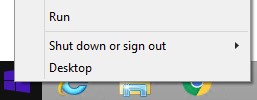
図1: (英語のみ)[ファイル名を指定して実行]
- [ファイル名を指定して実行]のUIで、「regedit」と入力し[OK]を押します。これにより、レジストリー エディターが開きます。
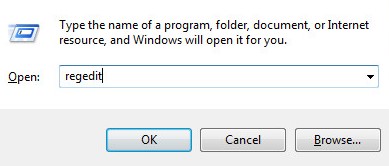
図2:(英語のみ)「regedit」と入力します
- レジストリー エディターで、次の場所に移動します。
HKEY_LOCAL_MACHINE\SYSTEM\CurrentControlSet\Control」 - 右側のペインで、ServicesPipeTimeoutを探します。「Fusion」
HKEY_LOCAL_MACHINE\SYSTEM\CurrentControlSet\Control\ServicesPipeTimeoutが存在する場合は、 手順7に進みます。パスが存在しない場合は、 手順5に進みます。
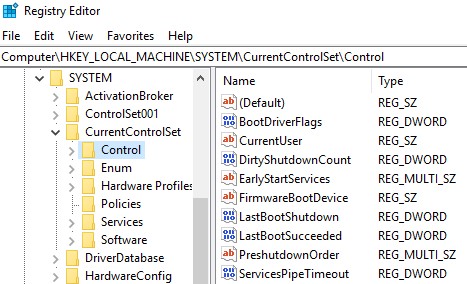
図3:(英語のみ)レジストリー エディター
- [コントロール] フォルダーを右クリックし、[新規] を選択して、[DWORD (32 ビット) 値] をクリックします。
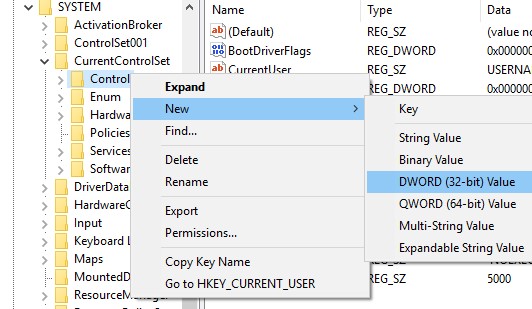
図4:(英語のみ)DWORD(32ビット)値の作成
- DWORDに 「ServicesPipeTimeout」という名前を付けます。

図5:(英語のみ)ServicesPipeTimeout
- ServicesPipeTimeoutをダブルクリックします。

図6:(英語のみ)DWORD(32ビット)値の編集
- [Value data]に「0000afc8」と入力し、[OK]をクリックします。

図7:(英語のみ)値データの入力
注:次回の再起動時に、サービスは正常に開始されます。
Dell Core Server、Dell Key Server、Dell ACL Serverを遅延スタートに設定します。サービスは、ユーザー インターフェイス(UI)またはコマンド ライン インターフェイス(CLI)スイッチを使用して遅延開始に設定できます。詳細については、メソッドをクリックしてください。
ユーザー インターフェイスでサービスを遅延開始に設定するには、次の手順を実行します。
- Windowsの[スタート]メニューを右クリックして、[ファイル名を指定して実行]をクリックします。
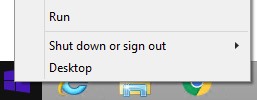
図8:(英語のみ)[ファイル名を指定して実行]
- [ファイル名を指定して実行]に「services.msc」と入力し、[OK]を押します。これでサービスが開きます。

図9:(英語のみ)「services.msc」と入力
- [Dell Core Server]をダブルクリックします。
- 全般タブで、次の操作を実行します。
- [ スタートアップの種類] のドロップダウンを選択します。
- Automatic (Delayed Start)を選択します。
- 「OK」をクリックします。

図10:(英語のみ)Dell Core Server プロパティ(ローカルコンピュータ)
- Dell Key ServerとDell ACL Serverで手順4を繰り返します。

図11:(英語のみ)Dell Key ServerとDell ACLサーバー
注:次回の再起動時に、サービスは正常に開始されます。
コマンド ライン インターフェイスを使用してサービスを遅延開始に設定するには、次の手順を実行します。
これは、PowerShellからコマンド ラインでSet-Serviceコマンドを使用して実行することもできます。これらのコマンドは、Microsoft Powershellを使用して管理者として実行し、サービスを自動(遅延開始)に事前設定できます。
Set-Service -displayname "Dell ACL Service" -startuptype "AutomaticDelayedStart"
Set-Service -displayname "Dell Core Server" -startuptype "AutomaticDelayedStart"
Set-Service -displayname "Dell Key Server" -startuptype "AutomaticDelayedStart"
これは、古いWindows Serverオペレーティング システムでも、 sc コマンドを使用できます。
Dell ACL Service: sc config aclserv start=delayed-auto
Dell Core Server: sc config EpmCoreSvr start=delayed-auto
Dell Key Server: sc config EpmKeySvr start=delayed-auto
注:次回の再起動時に、サービスは正常に開始されます。
サポートに問い合わせるには、「Dell Data Securityのインターナショナル サポート電話番号」を参照してください。
TechDirectにアクセスして、テクニカル サポート リクエストをオンラインで生成します。
さらに詳しい情報やリソースについては、「デル セキュリティ コミュニティー フォーラム」に参加してください。
Affected Products
Dell EncryptionArticle Properties
Article Number: 000130935
Article Type: Solution
Last Modified: 11 Apr 2024
Version: 9
Find answers to your questions from other Dell users
Support Services
Check if your device is covered by Support Services.