PowerEdge: Como configurar alertas por e-mail do iDRAC
Summary: Este guia passo a passo explica como definir as configurações de rede do Integrated Dell Remote Access Controller (iDRAC) e as opções de configuração de e-mail do iDRAC9, iDRAC8 e iDRAC7. ...
This article applies to
This article does not apply to
This article is not tied to any specific product.
Not all product versions are identified in this article.
Instructions
O Integrated Dell Remote Access Controller pode apresentar notificações de alerta por e-mail, além de alertas IPMI, traps SNMP e outras notificações de gerenciamento para eventos do sistema. Para ativar alertas por e-mail do Integrated Dell Remote Access Controller (iDRAC), a recomendação é:
- Definir as configurações de rede do iDRAC para habilitar o registro DNS
- Ativar e configurar alertas por e-mail
- Definir configurações de e-mail e ativar destinos de e-mail
Esta visão geral de notificações de alerta por e-mail do iDRAC apresenta a configuração típica do iDRAC7, iDRAC8 e iDRAC9. Mais detalhes, opções e descrições de configurações para todas as versões do iDRAC estão documentados no Guia do usuário do iDRAC. As etapas podem variar de acordo com o modelo do iDRAC usado. Clique no iDRAC apropriado para obter mais informações.
iDRAC9
Como definir alertas de notificação por e-mail e configurações de SMTP do iDRAC
Duração: 00:01:55 (hh:mm:ss)
Quando disponíveis, as configurações de idioma de legendas podem ser escolhidas usando o ícone de CC deste player de vídeo.
Para configurar notificações de alerta por e-mail para o iDRAC9, você precisa habilitar o registro DNS, ativar e configurar alertas por e-mail e, em seguida, definir as configurações e os destinos de e-mail. Para obter mais informações, clique no processo adequado.
Habilitar o registro DNS
Nota: O servidor de e-mail SMTP pode exigir que o iDRAC seja registrado no DNS para permitir a identificação adequada ao receber uma notificação por e-mail. Por exemplo, iDRACName@DomainName.com.
- Na interface Web do iDRAC, acesse iDRAC Settings, depois Connectivity, Network e Common Settings.
- Defina Register iDRAC on DNS como Enabled.
- Forneça o DNS iDRAC Name.
- Forneça um Static DNS Domain Name válido.
- Clique em Apply.

Figura 1: Configurações comuns de rede do iDRAC9
Ativar e configurar alertas por e-mail
A opção Alerts and Remote System Log Configuration pode ser definida para alertar o usuário sobre eventos do sistema e seu nível de severidade.
- Ative a geração de alertas:
- Na interface Web do iDRAC, acesse Configuration, System Settings e Alert Configuration.
- Na seção Alerts, selecione Enable para ativar a geração de alertas ou realizar uma ação de evento.
- Clique em Apply.
- Defina um alerta de evento:
- Na interface Web do iDRAC, acesse Configuration, System Settings e Alert Configuration.
- Na seção Alerts, acesse Alert Configuration e selecione Email alerts, conforme necessário.
- Selecione Apply para salvar as configurações.

Figura 2: Configurações de alerta do iDRAC9
Definir as configurações e os destinos de e-mail
O iDRAC permite que vários destinatários recebam notificações por e-mail. Para ativar vários destinatários, digite o endereço de e-mail e marque a caixa relevante na coluna State. Os destinatários podem ser removidos das notificações. Para isso, basta desmarcar a caixa relevante na coluna State.
- Defina as configurações do servidor SMTP.
- Na interface Web do iDRAC, acesse Configuration, System Settings e SMTP (Email) Configuration.
- Em SMTP (E-mail) Server Settings, forneça os seguintes detalhes:
- SMTP (Email) Server IP Address ou FQDN/DNS Name
- Sender Address, Message Subject Prefix, SMTP Port Number
- Se necessário: Em Authentication, selecione "Enabled" e preencha os campos Username e Password
- Clique em Apply.
- Configure o e-mail de destino:
- Na interface Web do iDRAC, acesse Configuration, System Settings e SMTP (Email) Configuration.
- Digite um endereço de e-mail válido e marque a caixa na coluna State ao lado dele.
- Clique em Apply.
- Clique em Send em Test Email para testar as configurações de alerta de e-mail configuradas.
Nota: Após o upgrade do iDRAC para a versão 4.00.00.00, talvez você pare de receber alertas criptografados por e-mail do iDRAC. Isso acontecerá se o servidor de e-mail externo não oferecer suporte à criptografia. O firmware do iDRAC versão 4.00.00.00 apresenta uma opção de criptografia selecionável pelo usuário e o protocolo padrão é StartTLS. Para começar a receber mensagens de e-mail novamente, desative a criptografia de e-mail usando o seguinte comando RACADM:
racadm set idrac.RemoteHosts.ConnectionEncryption None
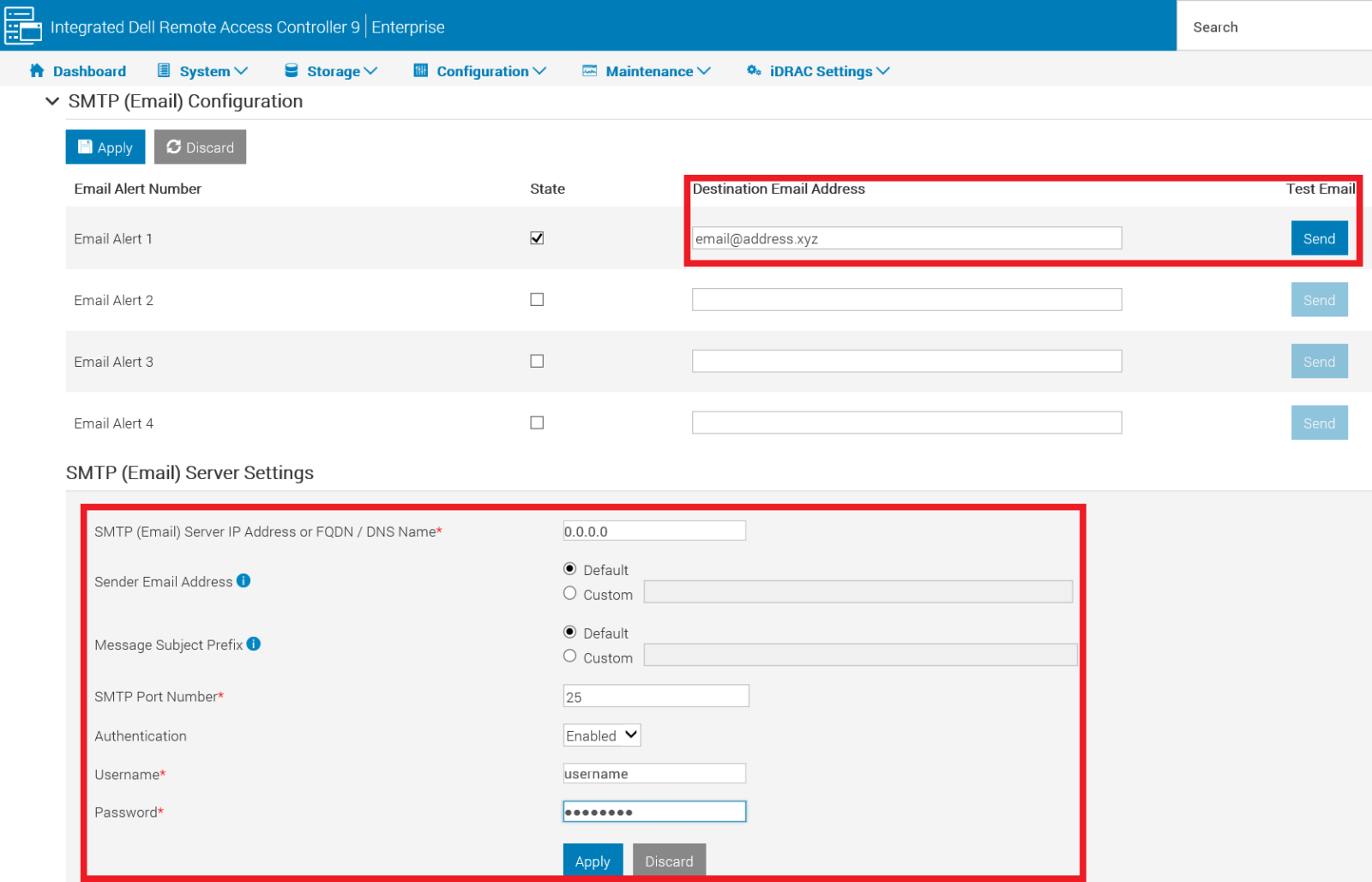
Figura 3: Configurações de e-mail do iDRAC9
iDRAC8 e iDRAC7
Nota: O STARTTLS não é um recurso disponível no iDRAC7/8. Ele está disponível a partir do iDRAC9.
Para configurar notificações de alerta por e-mail para o iDRAC8 ou iDRAC7, você precisa habilitar o registro DNS, ativar e configurar alertas por e-mail e, em seguida, definir as configurações e os destinos de e-mail. Para obter mais informações, clique no processo adequado.
Habilitar o registro DNS
Nota: O servidor de e-mail SMTP pode exigir que o iDRAC seja registrado no DNS para permitir a identificação adequada ao receber uma notificação por e-mail. Por exemplo, iDRACName@DomainName.com.
- Na interface Web do iDRAC, acesse iDRAC Settings, Network e Common Settings.
- Ative Register iDRAC on DNS selecionando a opção.
- Forneça o DNS iDRAC Name.
- Forneça um Static DNS Domain Name válido.
- Clique em Apply.

Figura 4: Configurações comuns de rede do iDRAC7 e iDRAC8
Ativar e configurar alertas por e-mail
- Ative a geração de alertas.
- Na interface Web do iDRAC, acesse Server e Alerts.
- Na seção Alerts, selecione Enable para ativar a geração de alertas ou realizar uma ação de evento.
- Clique em Apply para salvar a configuração.
- Defina um alerta de evento.
- Na interface Web do iDRAC, acesse Server, Alerts e Alerts and Remote System Log Configuration.
- Em Category, selecione os alertas de e-mail conforme necessário.
- Selecione Apply para salvar as configurações.

Figura 5: Configurações de alerta do iDRAC7 e iDRAC8
Definir as configurações e o destino de e-mail
- Defina as configurações do servidor SMTP.
- Na interface Web do iDRAC, acesse Server, Alerts, SNMP and Email Settings e SMTP (Email) Server Address Settings.
- Forneça os seguintes detalhes:
- SMTP (Email) Server IP Address ou FQDN/DNS Name
- Número da porta SMTP
- Se necessário: Ative a autenticação e digite o nome de usuário e a senha.
- Clique em Apply.
- Configure o e-mail de destino.
- Na interface Web do iDRAC, acesse Server, Alerts, SNMP and Email Settings e Destination Email Addresses.
- Digite um endereço de e-mail válido e marque a caixa State.
- Clique em Send em Test Email para testar as configurações de alerta de e-mail configuradas.
- Clique em Apply.

Figura 6: Configurações de e-mail do iDRAC7 e iDRAC8
Affected Products
iDRAC7, iDRAC8, iDRAC9Products
PowerEdge XR2, PowerEdge C4130, Poweredge C4140, PowerEdge c6320, PowerEdge c6320p, PowerEdge C6420, PowerEdge C6520, PowerEdge C6525, PowerEdge C6615, PowerEdge C6620, Poweredge FC430, Poweredge FC630, PowerEdge FC640, Poweredge FC830
, PowerEdge FD332, PowerEdge FM120x4 (for PE FX2/FX2s), PowerEdge FX2/FX2s, PowerEdge HS5610, PowerEdge HS5620, PowerEdge M420, PowerEdge M520, PowerEdge M520 (for PE VRTX), PowerEdge M620, PowerEdge M620 (for PE VRTX), PowerEdge M630, PowerEdge M630 (for PE VRTX), PowerEdge M640, PowerEdge M640 (for PE VRTX), PowerEdge M820, PowerEdge M820 (for PE VRTX), PowerEdge M830, PowerEdge M830 (for PE VRTX), PowerEdge MX740C, PowerEdge MX750c, PowerEdge MX760c, PowerEdge MX840C, PowerEdge R220, PowerEdge R230, PowerEdge R240, PowerEdge R250, PowerEdge R320, PowerEdge R330, PowerEdge R340, PowerEdge R350, PowerEdge R420, PowerEdge R420XR, PowerEdge R430, PowerEdge R440, PowerEdge R450, PowerEdge R520, PowerEdge R530, PowerEdge R530xd, PowerEdge R540, PowerEdge R550, PowerEdge R620, PowerEdge R630, PowerEdge R640, PowerEdge R6415, PowerEdge R650, PowerEdge R650xs, PowerEdge R6515, PowerEdge R6525, PowerEdge R660, PowerEdge R660xs, PowerEdge R6615, PowerEdge R6625, PowerEdge R720, PowerEdge R720XD, PowerEdge R730, PowerEdge R730xd, PowerEdge R740, PowerEdge R740XD, PowerEdge R740XD2, PowerEdge R7415, PowerEdge R7425, PowerEdge R750, PowerEdge R750XA, PowerEdge R750xs, PowerEdge R7515, PowerEdge R7525, PowerEdge R760, PowerEdge R760XA, PowerEdge R760xd2, PowerEdge R760xs, PowerEdge R7615, PowerEdge R7625, PowerEdge R820, PowerEdge R830, PowerEdge R840, PowerEdge R860, PowerEdge R920, PowerEdge R930, PowerEdge R940, PowerEdge R940xa, PowerEdge R960, PowerEdge T130, PowerEdge T140, PowerEdge T150, PowerEdge T320, PowerEdge T330, PowerEdge T340, PowerEdge T350, PowerEdge T420, PowerEdge T430, PowerEdge T440, PowerEdge T550, PowerEdge T560, PowerEdge T620, PowerEdge T630, PowerEdge T640, PowerEdge XE2420, PowerEdge XE7420, PowerEdge XE7440, PowerEdge XE8545, PowerEdge XE8640, PowerEdge XE9680, PowerEdge XR11, PowerEdge XR12, PowerEdge XR4510c, PowerEdge XR4520c, PowerEdge XR5610, PowerEdge XR7620, PowerEdge XR8610t, PowerEdge XR8620t, PowerFlex appliance R650, PowerFlex appliance R6525, PowerFlex appliance R660, PowerFlex appliance R6625, Powerflex appliance R750, PowerFlex appliance R760, PowerFlex appliance R7625, PowerFlex custom node, PowerFlex custom node R650, PowerFlex custom node R6525, PowerFlex custom node R660, PowerFlex custom node R6625, PowerFlex custom node R750, PowerFlex custom node R760, PowerFlex custom node R7625, PowerFlex appliance R640, PowerFlex appliance R740XD, PowerFlex appliance R7525, PowerFlex appliance R840
...
Article Properties
Article Number: 000131098
Article Type: How To
Last Modified: 09 Apr 2025
Version: 19
Find answers to your questions from other Dell users
Support Services
Check if your device is covered by Support Services.