PowerEdge: Hvordan lage virtuell disk i eHBA-modus på støttede kontrollere
Summary: Denne artikkelen inneholder informasjon om hvordan du oppretter en virtuell disk i eHBA-modus for PowerEdge RAID-kontroller 10.
This article applies to
This article does not apply to
This article is not tied to any specific product.
Not all product versions are identified in this article.
Instructions
Innholdsfortegnelse
- Hva er eHBA-modus
- Forhåndskrav
- Slik bytter du til forbedret HBA-kontrollermodus
- Hvordan lage virtuell disk i eHBA-modus
Hva er eHBA-modus
Forbedret HBA-modus (eHBA-modus) er en ny driftsmodus som er tilgjengelig med H740P-, H745- og H745P MX-kort. eHBA tilbyr følgende funksjoner:
- Opprett virtuelle disker med RAID-nivå 0, 1 eller 10.
- Presenter disker uten RAID til verten.
- Konfigurer en standard hurtigbufferpolicy for virtuelle disker. Startstandarden er tilbakeskriving med les fremover.
- Konfigurere virtuelle disker og ikke-RAID-disker som gyldige oppstartsenheter.
- Konverter automatisk alle ukonfigurerte disker til Ikke-RAID:
Ved systemoppstart
Ved tilbakestilling
av kontroller Når disker som ikke er konfigurert, settes inn under drift
Forhåndskrav
- Oppgrader PERC-fastvaren til 50.5.0.1750 eller nyere.
- Ikke-RAID-disk støttes ikke i RAID-modus. eHBA-modus støtter både RAID- og ikke-RAID-disk. (Støttet RAID-nivå: RAID 0, 1 eller 10)
- Alle trinnene fullføres på siden Systemoppsett.
- Fjern all eksisterende konfigurasjon på kontrolleren før du fortsetter.
Forsiktig: Dataene går tapt hvis du sletter all eksisterende konfigurasjon! Ta sikkerhetskopi av dataene på forhånd!
Se brukerveiledningen for Dell EMC PowerEdge RAID-kontroller 10 for mer informasjon om PowerEdge RAID-kontroller 10.
Slik bytter du til forbedret HBA-kontrollermodus
1. Trykk på F2-tasten når du starter systemet for å åpne systemoppsettet (BIOS).
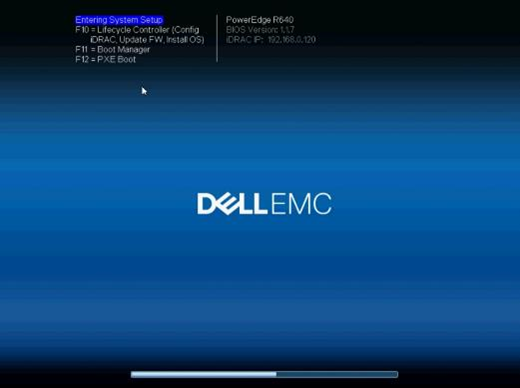
2. Trykk på PIL NED for å velge Enhetsinnstillinger , og trykk på ENTER.

3. Klikk på den aktuelle RAID-kontrolleren på menyen Enhetsinnstillinger .
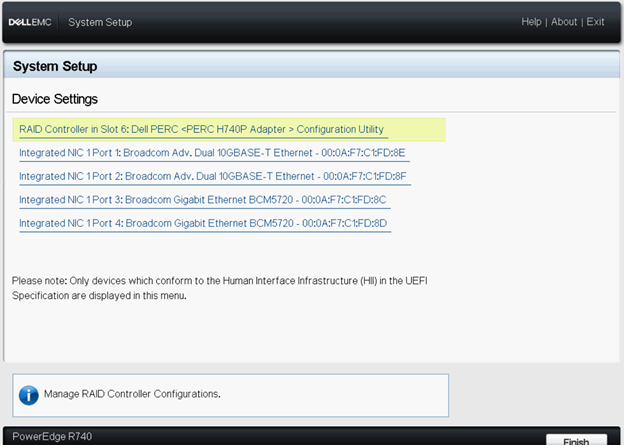
4. Velg hovedmenyen på Dashboard-visningsmenyen som vises etter at du har valgt kontrolleren.

5. Klikk på Advanced Controller Management på Controller Management.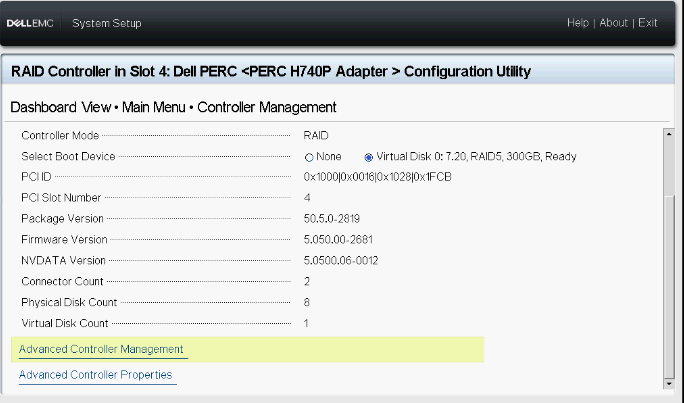
6. Velg Administrer kontrollermodus.
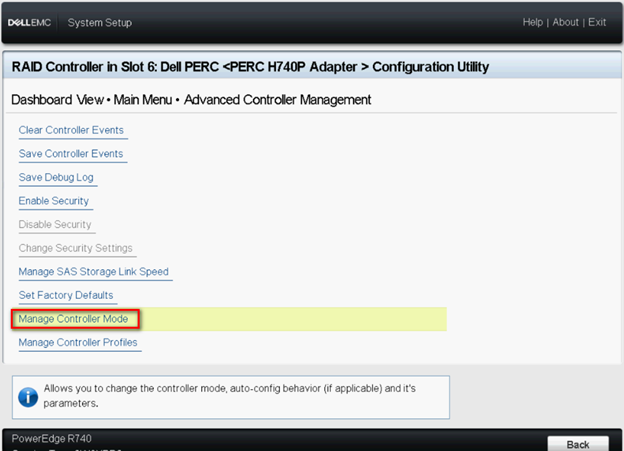
7. Klikk på Bytt til modus foravansert HBA-kontroller.
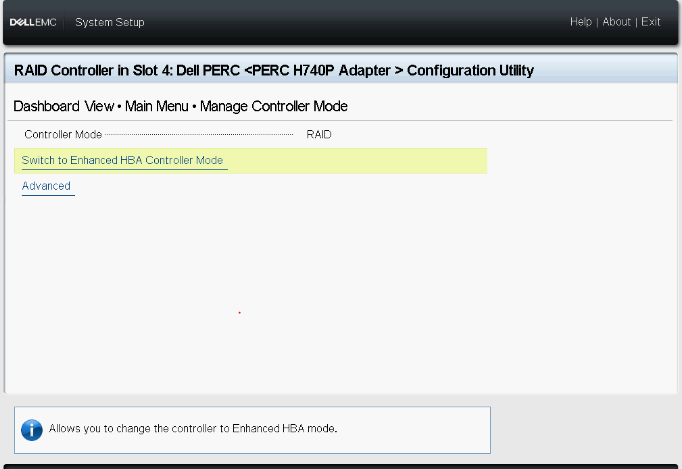
Merk: Kontrollermodus viser gjeldende status for RAID-kontrolleren.
8. Les advarselen som vises, merk av i Bekreft-boksen , og klikk på Ja.
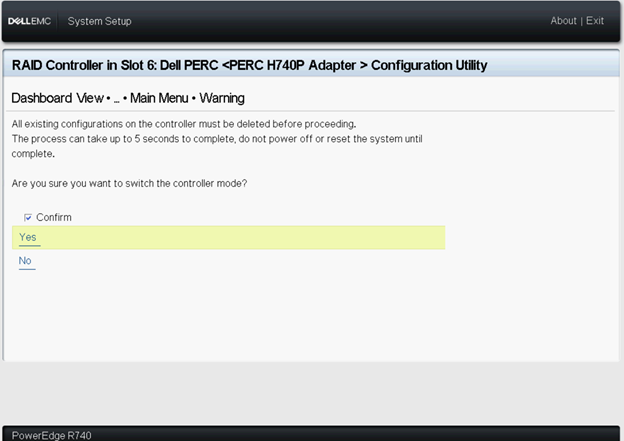
9. Når meldingen "Operasjonen er utført vellykket" vises, klikker du OK.
Start systemet på nytt for at endringen skal tre i kraft.

Hvis feilmeldingen vises, må du fjerne all eksisterende konfigurasjon på kontrolleren før du fortsetter.
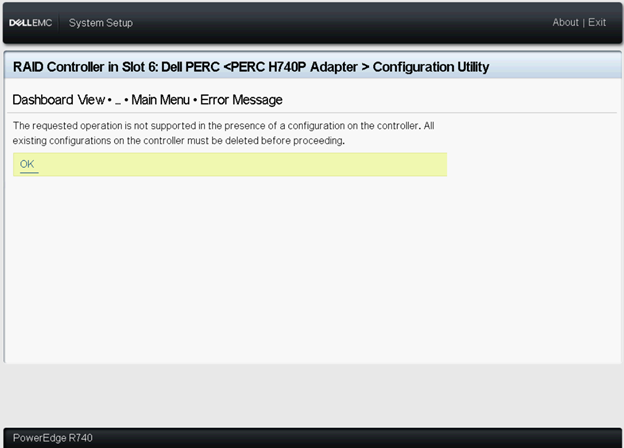
10. Forespurt modus vises på denne siden. Start systemet på nytt for at endringen skal tre i kraft.
11. Når du har startet systemet på nytt, skal kontrollermodusen være i eHBA-modus.
12. Alle harddisker vises som ikke-RAID-disk.

Hvordan lage virtuell disk i eHBA-modus
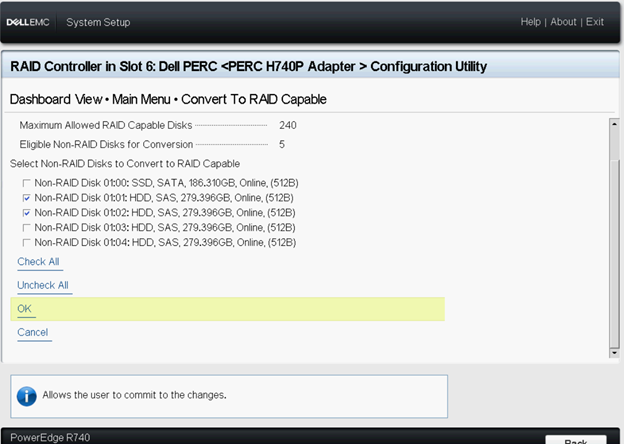
1. Velg Konverter til RAID-kompatibel.
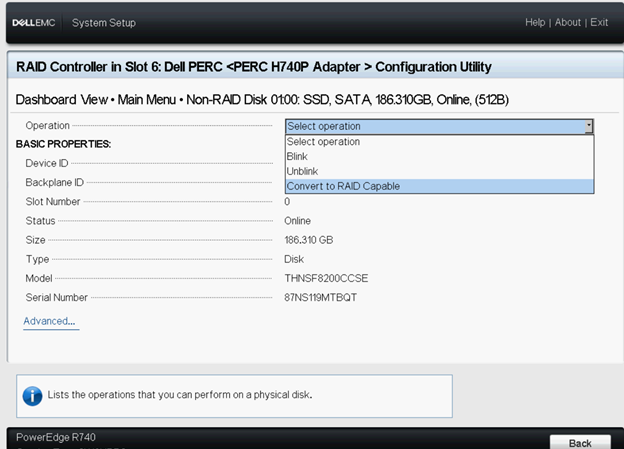
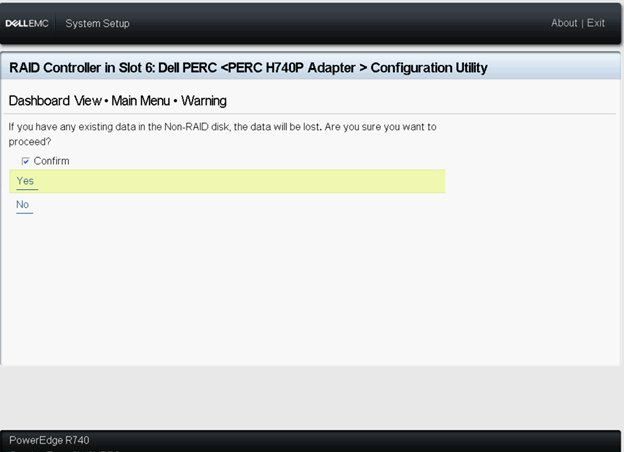
2. Velg Ikke-RAID-disker som skal konverteres til RAID-kompatibel, og klikk på Ja.
Ikke-RAID-diskene forblir i ikke-RAID-modus etter at konfigurasjonen av den virtuelle disken er fullført.
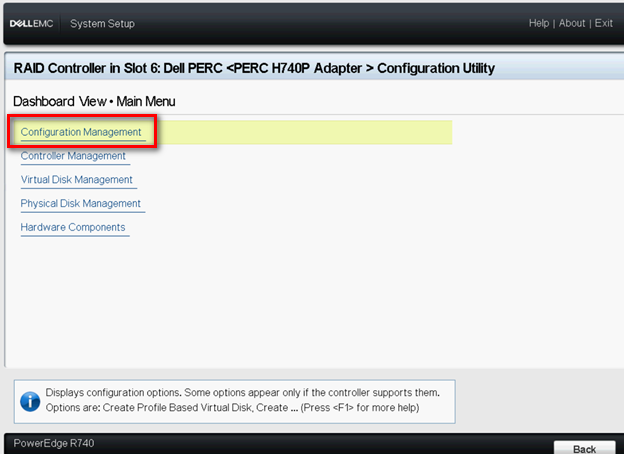
3. Tilbake til siden for konfigurasjonsadministrasjon , og klikk på Opprett virtuell disk.
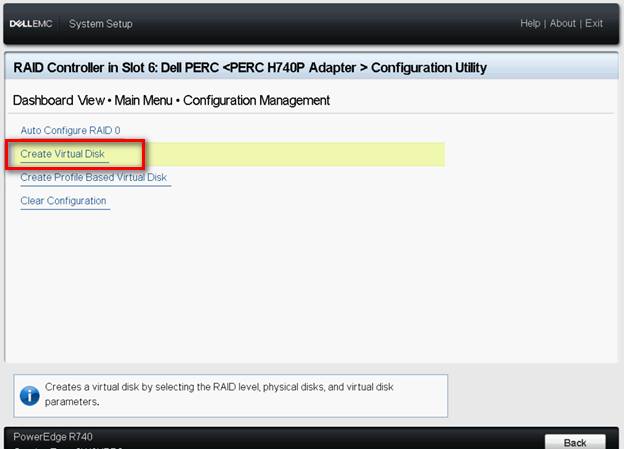
4. Følgende liste over alternativer vises nå for å definere parameterne for den virtuelle disken:
Velg RAID-nivå – lar deg velge RAID-nivået du ønsker.
Sikker virtuell disk – Hvis du vil opprette en sikker virtuell disk, velger du Sikker virtuell disk.
Merk: Alternativet Secure Virtual Disk er aktivert og valgt som standard, bare hvis sikkerhetsnøkkelen er konfigurert. Bare SED-harddisker er oppført.
Velg fysiske disker fra – lar deg velge én av harddiskkapasitetene:
◾Ukonfigurert kapasitet: oppretter en virtuell disk på ukonfigurerte harddisker.
◾Ledig kapasitet: Bruker ubrukt harddiskkapasitet som allerede er en del av en virtuell disk.
Velg fysiske disker – Hvis du vil velge harddiskene som de virtuelle diskene opprettes fra, klikker du på Velg fysiske disker. Dette alternativet vises hvis du velger Ukonfigurert kapasitet som harddiskkapasitet.
Velg diskgrupper – Hvis du vil velge diskgruppene som de virtuelle diskene opprettes fra, klikker du på Velg diskgruppe. Dette alternativet vises hvis du velger Ledig kapasitet som harddiskkapasitet.
Konfigurer parametere for virtuell disk – gjør at du kan angi parametere for den virtuelle disken når du oppretter den virtuelle disken. Hvis du vil ha mer informasjon, se Konfigurere parametere for virtuell disk.
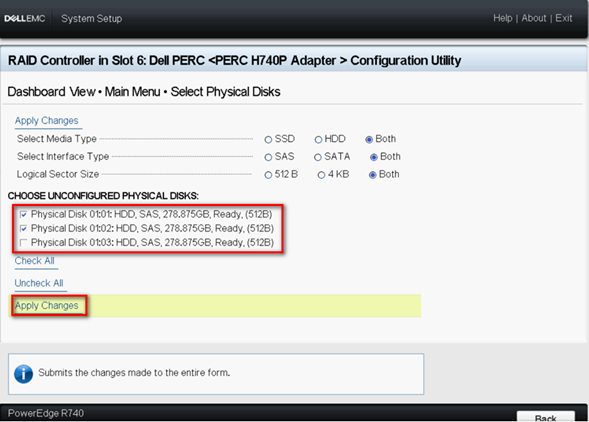
5. Klikk på Velg fysiske disker.

6. Velg de ønskede stasjonene, og klikk på Bruk endringer.
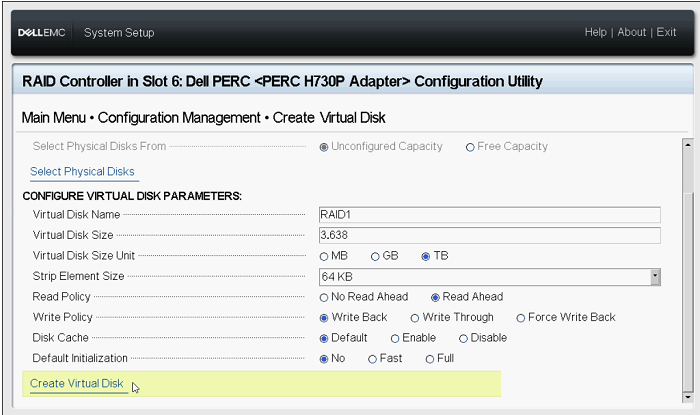
7. Gi den nye virtuelle disken et navn, og velg de ønskede innstillingene. Klikk på Opprett virtuell disk.
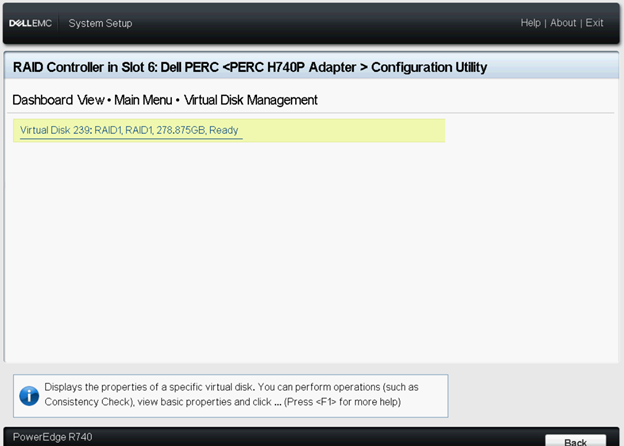
8. Den virtuelle disken er opprettet. Klikk på OK.
Affected Products
PowerEdge RAID Controller H745, PowerEdge RAID Controller H745P MX, Poweredge C4140, PowerEdge C6420, PowerEdge FC640, PowerEdge M640, PowerEdge M640 (for PE VRTX), PowerEdge MX740C, PowerEdge MX840C, PowerEdge R240, PowerEdge R340, PowerEdge R440
, PowerEdge RAID Controller H740P
...
Products
PowerEdge XR2, PowerEdge R540, PowerEdge R640, PowerEdge R6415, PowerEdge R740, PowerEdge R740XD, PowerEdge R740XD2, PowerEdge R7415, PowerEdge R7425, PowerEdge R840, PowerEdge R940, PowerEdge R940xa, PowerEdge T140, PowerEdge T340, PowerEdge T440
, PowerEdge T640, PowerEdge XE2420, PowerEdge XE7100, PowerEdge XE7420, PowerEdge XE7440
...
Article Properties
Article Number: 000131170
Article Type: How To
Last Modified: 10 Dec 2024
Version: 8
Find answers to your questions from other Dell users
Support Services
Check if your device is covered by Support Services.