PowerEdge: Як створити віртуальний диск у режимі eHBA на підтримуваних контролерах
Summary: У цій статті представлена інформація про те, як створити віртуальний диск в режимі eHBA для PowerEdge RAID Controller 10.
This article applies to
This article does not apply to
This article is not tied to any specific product.
Not all product versions are identified in this article.
Instructions
Зміст
- Що таке режим eHBA
- Передумови
- Як перейти в режим розширеного контролера HBA
- Як створити віртуальний диск в режимі eHBA
Що таке режим eHBA
Покращений режим HBA (режим eHBA) – це новий режим роботи, доступний для карт MX H740P, H745 і H745P. eHBA надає такі можливості:
- Створюйте віртуальні диски з RAID рівня 0, 1 або 10.
- Представте диски без RAID хосту.
- Налаштуйте політику кешу за замовчуванням для віртуальних дисків. Початковим типовим значенням є зворотний запис із зачитуванням наперед.
- Налаштуйте віртуальні диски та диски без RAID як допустимі завантажувальні пристрої.
- Автоматична конвертація всіх неналаштованих дисків у Non-RAID:
При завантаженні
системи При скиданні контролера при гарячому
введенні неналаштованих дисків
Передумови
- Оновіть мікропрограму PERC до 50.5.0.1750 або новішої.
- Диск без RAID не підтримується в режимі RAID, режим eHBA підтримує як RAID, так і диск без RAID. (Підтримуваний рівень RAID: RAID 0, 1 або 10)
- Усі кроки виконуються на сторінці «Налаштування системи».
- Очистіть усі існуючі конфігурації на контролері, перш ніж продовжити.
Застереження: Дані втрачаються, якщо очистити всі існуючі конфігурації! Зробіть резервну копію даних заздалегідь!
Дивіться Посібник користувача Dell EMC PowerEdge RAID Controller 10 для отримання додаткової інформації про PowerEdge RAID Controller 10.
Як перейти в режим розширеного контролера HBA
1. Натисніть клавішу F2 під час завантаження системи, щоб увійти в систему налаштування (BIOS).

2. Натисніть стрілку вниз, щоб вибрати Налаштування пристроїв , і натисніть клавішу ENTER.
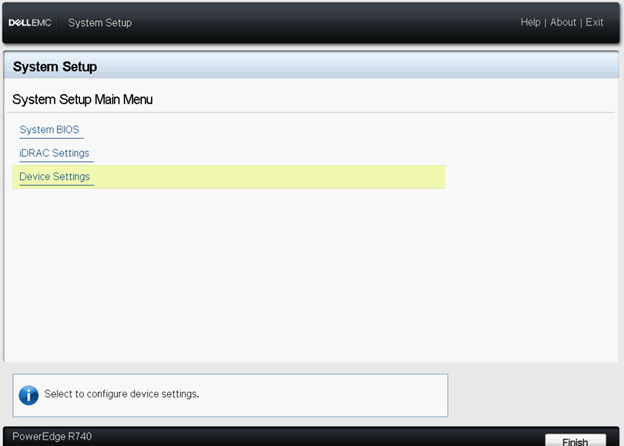
3. Натисніть відповідний RAID-контролер у меню «Налаштування пристрою ».

4. Виберіть Головне меню в меню Dashboard View, яке з'явиться після вибору контролера.

5. Натисніть Advanced Controller Management (Розширене керування контролером ) на сторінці Керування контролером.
6. Виберіть Manage Controller Mode (Керування режимом контролера).

7. Натисніть Перемкнутися в режим розширеного контролера HBA.
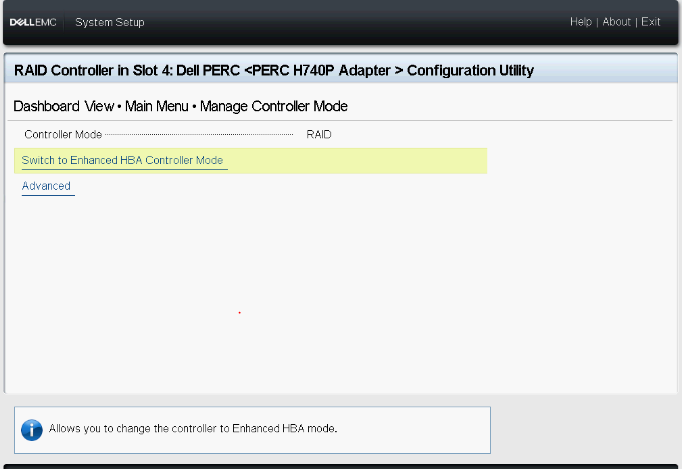
Примітка. Режим контролера показує поточний стан RAID-контролера.
8. Прочитайте попередження, що відображається, поставте галочку в полі Підтвердити та натисніть Так.
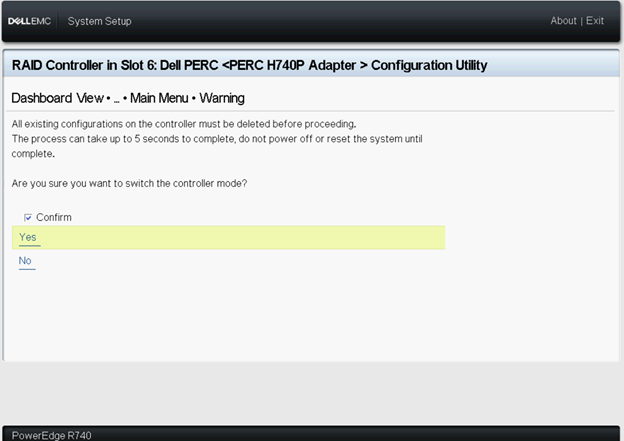
9. Як тільки з'явиться повідомлення «Операцію виконано успішно», натисніть ОК.
Перезавантажте систему, щоб зміни набули чинності.

Якщо відображається повідомлення про помилку, очистіть усі існуючі конфігурації на контролері, перш ніж продовжити.

10. На цій сторінці відображається Requested Mode, перезавантажте систему, щоб зміна вступила в силу.
11. Після перезавантаження системи режим контролера повинен бути в режимі eHBA.
12. Усі жорсткі диски відображаються як диски без RAID.

Як створити віртуальний диск в режимі eHBA
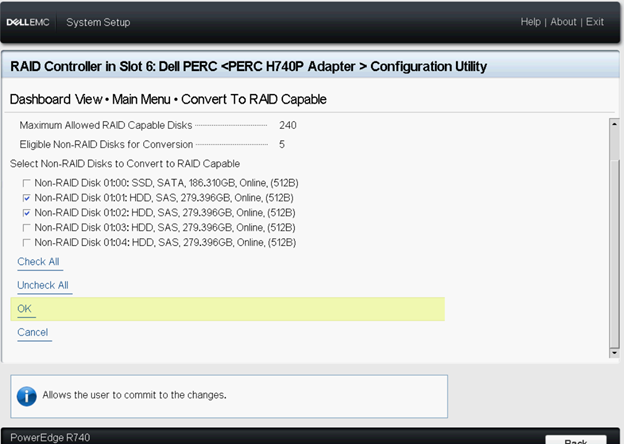
1. Виберіть «Перетворити на RAID із сумісністю».

2. Виберіть Диски без RAID для перетворення на сумісні з RAID та натисніть Так.
Диски, що не належать до RAID, залишаться в режимі Non-RAID після завершення конфігурації віртуального диска.

3. Поверніться на сторінку Управління конфігурацією , натисніть Створити віртуальний диск.


4. Тепер відображається наступний список параметрів для визначення параметрів віртуального диска:
Вибір рівня RAID — дозволяє вибрати рівень RAID на ваш вибір.
Захищений віртуальний диск — Якщо ви хочете створити захищений віртуальний диск, виберіть Безпечний віртуальний диск.
Примітка. Параметр «Захищений віртуальний диск» увімкнено та вибрано за замовчуванням, лише якщо було налаштовано ключ безпеки. У списку вказані лише жорсткі диски SED.
«Вибрати фізичні диски з» — дозволяє вибрати одну з ємностей жорсткого диска:
◾Неналаштована ємність: створює віртуальний диск на неналаштованих жорстких дисках.
◾Вільна місткість: Використовує невикористаний обсяг жорсткого диска, який вже є частиною віртуального диска.
Виберіть «Фізичні диски » — Якщо ви хочете вибрати жорсткі диски, з яких створюються віртуальні диски, натисніть «Вибрати фізичні диски». Ця опція відображається, якщо ви виберете ємність без налаштувань як ємність жорсткого диска.
Вибір груп дисків — Якщо ви хочете вибрати групи дисків, з яких створюються віртуальні диски, натисніть «Вибрати групу дисків». Ця опція відображається, якщо ви виберете «Вільна ємність» як ємність жорсткого диска.
Налаштування параметрів віртуального диска — дозволяє встановити параметри віртуального диска при створенні віртуального диска. Докладнішу інформацію можна знайти в статті Налаштування параметрів віртуального диска.
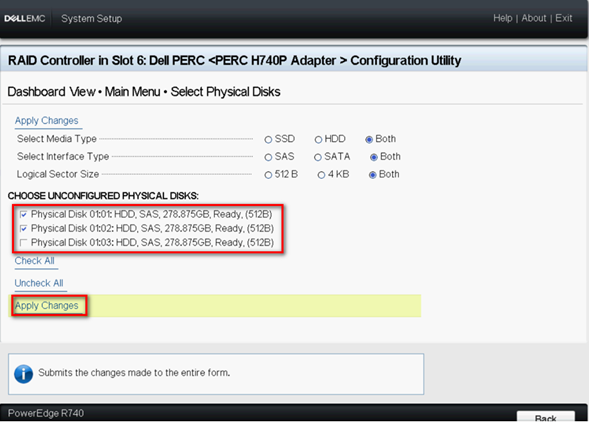
5. Натисніть Вибрати фізичні диски.

6. Виберіть потрібні диски та натисніть «Застосувати зміни».
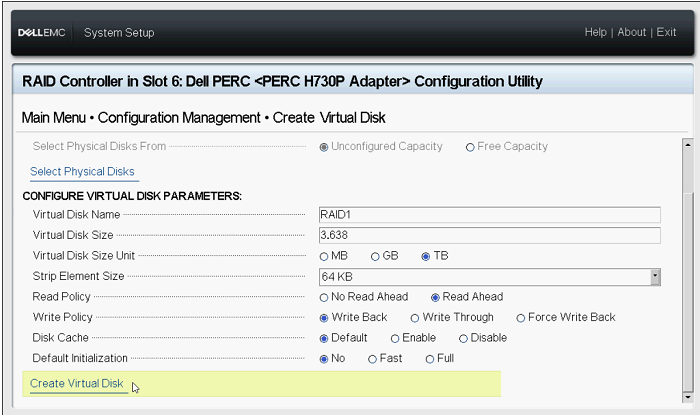
7. Назвіть новий віртуальний диск і виберіть потрібні налаштування. Натисніть Створити віртуальний диск.
8. Віртуальний диск успішно створено. Натисніть кнопку «OK».

Affected Products
PowerEdge RAID Controller H745, PowerEdge RAID Controller H745P MX, Poweredge C4140, PowerEdge C6420, PowerEdge FC640, PowerEdge M640, PowerEdge M640 (for PE VRTX), PowerEdge MX740C, PowerEdge MX840C, PowerEdge R240, PowerEdge R340, PowerEdge R440
, PowerEdge RAID Controller H740P
...
Products
PowerEdge XR2, PowerEdge R540, PowerEdge R640, PowerEdge R6415, PowerEdge R740, PowerEdge R740XD, PowerEdge R740XD2, PowerEdge R7415, PowerEdge R7425, PowerEdge R840, PowerEdge R940, PowerEdge R940xa, PowerEdge T140, PowerEdge T340, PowerEdge T440
, PowerEdge T640, PowerEdge XE2420, PowerEdge XE7100, PowerEdge XE7420, PowerEdge XE7440
...
Article Properties
Article Number: 000131170
Article Type: How To
Last Modified: 10 Dec 2024
Version: 8
Find answers to your questions from other Dell users
Support Services
Check if your device is covered by Support Services.