PowerEdge: Jak vytvořit virtuální disk v režimu eHBA na podporovaných řadičích
Summary: Tento článek obsahuje informace o tom, jak vytvořit virtuální disk v režimu eHBA pro řadič PowerEdge RAID Controller 10.
This article applies to
This article does not apply to
This article is not tied to any specific product.
Not all product versions are identified in this article.
Instructions
Obsah
- Co je režim eHBA
- Požadavky
- Jak přepnout do režimu Enhanced HBA Controller Mode
- Jak vytvořit virtuální disk v režimu eHBA
Co je režim eHBA
Režim Enhanced HBA (eHBA) je nový provozní režim dostupný u karet H740P, H745 a H745P MX. Režim eHBA nabízí následující funkce:
- Vytvoření virtuálních disků s úrovní RAID 0, 1 nebo 10.
- Představení disků nezařazených v poli RAID hostiteli.
- Konfigurace výchozích zásad cache pro virtuální disky. Výchozí hodnotou je Write-Back a Read Ahead.
- Konfigurace virtuálních disků a disků nezařazených v poli RAID jako platných spouštěcích zařízení.
- Automatický převod všech nenakonfigurovaných disků na disky nezařazené v poli RAID:
Při spouštění
systému Při resetování
řadiče Když jsou nenakonfigurované disky připojovány za provozu
Požadavky
- Proveďte upgrade firmwaru řadiče PERC na verzi 50.5.0.1750 nebo novější.
- Disk bez pole RAID není podporován v režimu RAID. Režim eHBA podporuje disky typu RAID i disky bez pole RAID. (Podporovaná úroveň pole RAID: RAID 0, 1 a 10)
- Všechny kroky na stránce System Setup jsou dokončeny.
- Než budete pokračovat, vymažte všechny existující konfigurace řadiče.
Upozornění: Pokud vymažete všechny stávající konfigurace, data budou ztracena! Zálohujte si data předem!
Další informace o řadiči PowerEdge RAID 10 naleznete v uživatelské příručce Dell EMC PowerEdge RAID Controller 10 .
Jak přepnout do režimu rozšířeného řadiče HBA
1. Stisknutím klávesy F2 při spouštění systému přejděte do nastavení systému (BIOS).

2. Stisknutím šipky dolů vyberte možnost Devices Settings a stiskněte klávesu ENTER.
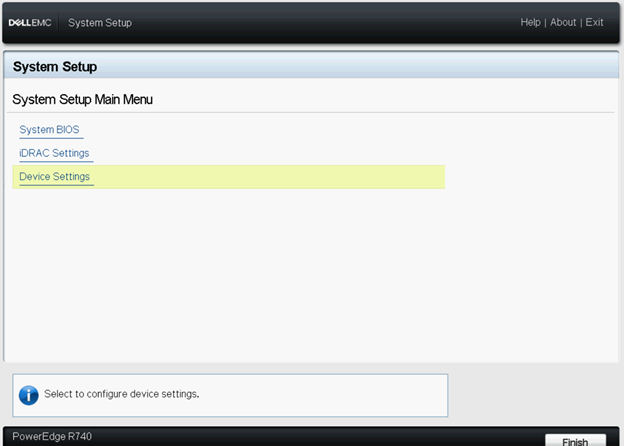
3. V nabídce Device Settings klikněte na příslušný řadič RAID.

4. Po výběru řadiče v nabídce Dashboard View vyberte položku Main Menu.

5. Klikněte na možnost Advanced Controller Management v nabídce Controller Management.
6. Vyberte možnost Manage Controller Mode.

7. Klikněte na možnost Switch to Enhanced HBA Controller Mode.
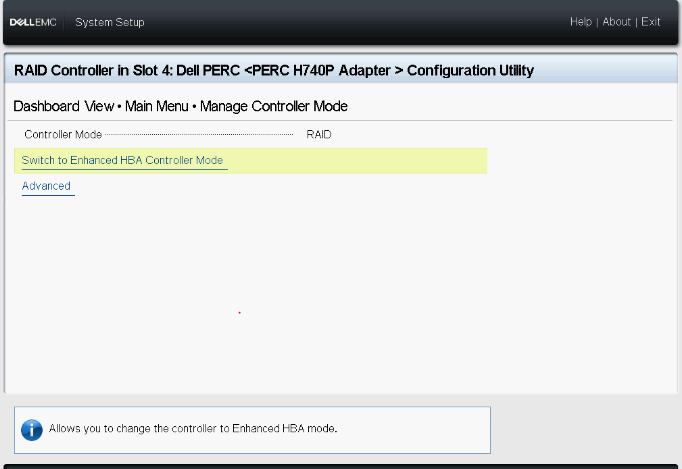
Poznámka: Položka Controller Mode zobrazuje aktuální stav řadiče RAID.
8. Přečtěte si zobrazené varování, zaškrtněte políčko Potvrdit a klikněte na Ano.
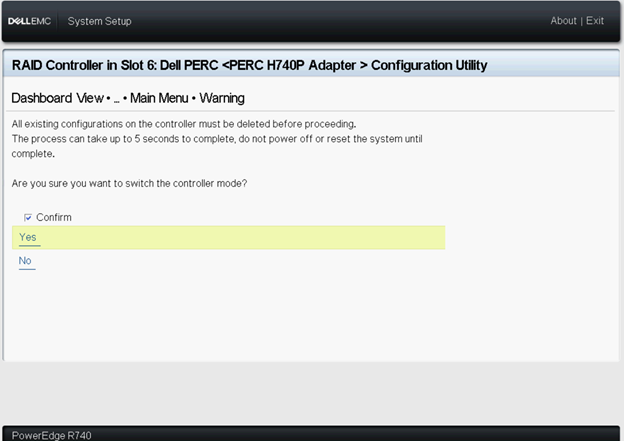
9. Jakmile se zobrazí zpráva "The operation has been performed successfully", klikněte na tlačítko OK.
Restartujte systém, aby se změna projevila.

Pokud se zobrazí chybová zpráva, vymažte veškerou existující konfiguraci řadiče, než budete pokračovat.

10. Na této stránce se zobrazí Požadovaný režim, restartujte systém, aby se změna projevila.
11. Po restartování systému by měl být položka Controller Mode nastavena na hodnotu eHBA Mode.
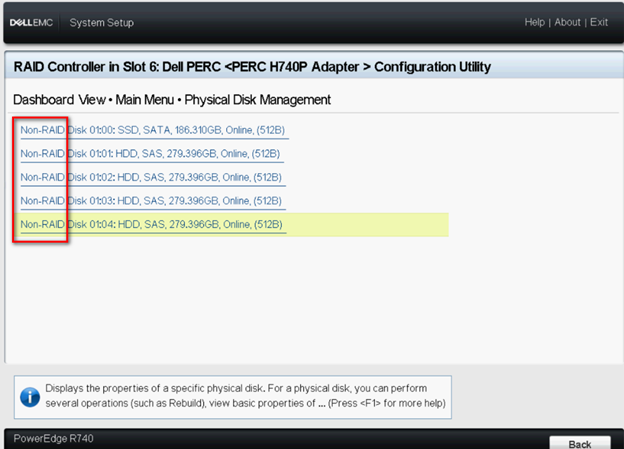
12. Všechny pevné disky se zobrazují jako disky typu Non-RAID.
Jak vytvořit virtuální disk v režimu eHBA
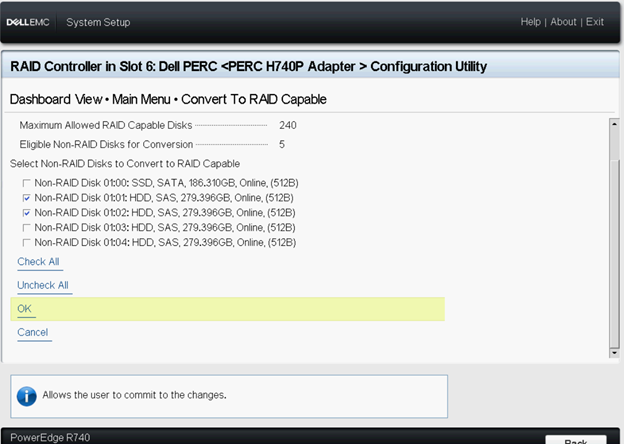
1. Vyberte možnost Convert to RAID Capable.

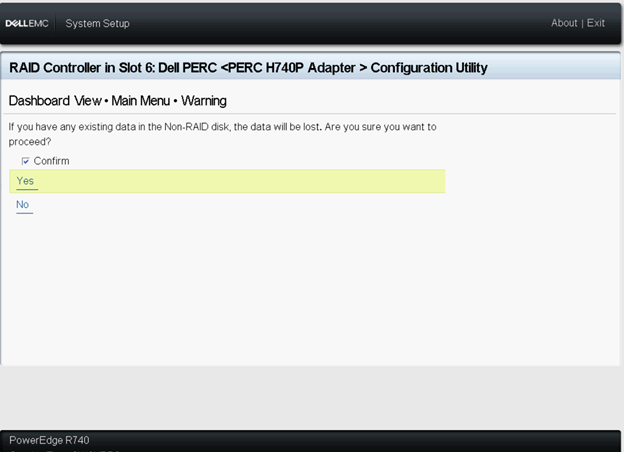
2. Vyberte disky nezařazené v poli RAID, které chcete převést na disky zařazené v poli RAID, a klikněte na tlačítko Yes.
Disky nezařazené v poli RAID zůstanou po dokončení konfigurace virtuálního disku nezařazené v poli RAID.
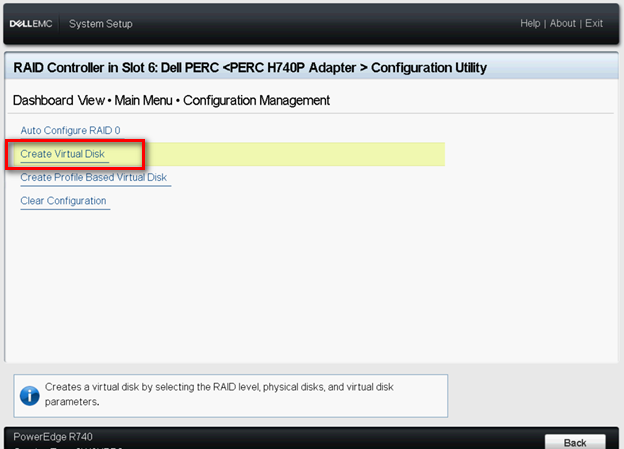
3. Vraťte se na stránku Configuration Management a klikněte na možnost Create Virtual Disk.

4. Nyní se zobrazí následující seznam možností pro definování parametrů virtuálního disku:
Select RAID Level – Umožňuje zvolit požadovanou úroveň pole RAID.
Secure Virtual Disk – Tuto možnost vyberte, pokud chcete vytvořit zabezpečený virtuální disk.
Poznámka: Možnost Secure Virtual Disk je ve výchozím nastavení povolená a vybraná, pouze pokud byl nakonfigurován klíč zabezpečení. V seznamu jsou uvedeny pouze pevné disky SED.
Select Physical Disks From – umožňuje vybrat jednu z kapacit pevných disků:
◾Nenakonfigurováná kapacita: Vytvoří virtuální disk na nenakonfigurovaných pevných discích.
◾Volná kapacita: Využívá nevyužitou kapacitu pevného disku, která je již součástí virtuálního disku.
Select Physical Disks – chcete-li vybrat pevné disky, ze kterých jsou vytvářeny virtuální disky, klikněte na tlačítko Select Physical Disks. Tato možnost se zobrazí, pokud jako kapacitu pevného disku vyberete možnost Unconfigured Capacity.
Select Disk Groups – chcete-li vybrat skupiny disků, ze kterých jsou vytvářeny virtuální disky, klikněte na tlačítko Select Disk Group. Tato možnost se zobrazí, pokud jako kapacitu pevného disku vyberete možnost Volná kapacita.
Configure Virtual Disk Parameters – umožňuje nastavit parametry virtuálního disku při jeho vytváření. Další informace najdete v části Konfigurace parametrů virtuálního disku.
5. Klikněte na položku Select Physical Disks.

6. Zvolte požadované disky a klikněte na tlačítko Apply Changes.

7. Pojmenujte nový virtuální disk a zvolte požadovaná nastavení. Klikněte na možnost Create Virtual Disk.
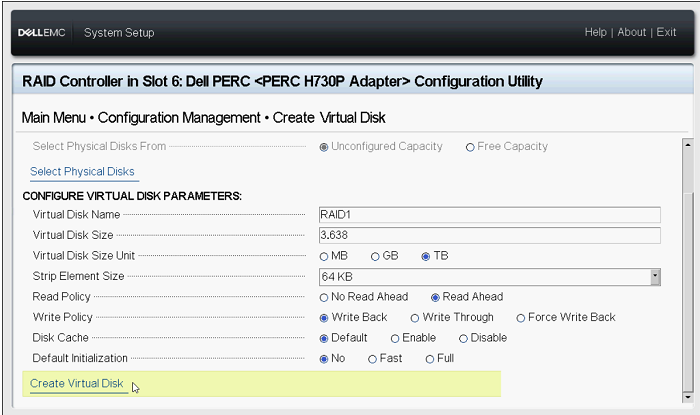
8. Virtuální disk byl úspěšně vytvořen. Klikněte na tlačítko OK.

Affected Products
PowerEdge RAID Controller H745, PowerEdge RAID Controller H745P MX, Poweredge C4140, PowerEdge C6420, PowerEdge FC640, PowerEdge M640, PowerEdge M640 (for PE VRTX), PowerEdge MX740C, PowerEdge MX840C, PowerEdge R240, PowerEdge R340, PowerEdge R440
, PowerEdge RAID Controller H740P
...
Products
PowerEdge XR2, PowerEdge R540, PowerEdge R640, PowerEdge R6415, PowerEdge R740, PowerEdge R740XD, PowerEdge R740XD2, PowerEdge R7415, PowerEdge R7425, PowerEdge R840, PowerEdge R940, PowerEdge R940xa, PowerEdge T140, PowerEdge T340, PowerEdge T440
, PowerEdge T640, PowerEdge XE2420, PowerEdge XE7100, PowerEdge XE7420, PowerEdge XE7440
...
Article Properties
Article Number: 000131170
Article Type: How To
Last Modified: 10 Dec 2024
Version: 8
Find answers to your questions from other Dell users
Support Services
Check if your device is covered by Support Services.