PowerEdge: Sådan oprettes virtuel disk i eHBA-tilstand på understøttede controllere
Summary: Denne artikel indeholder oplysninger om, hvordan du opretter en virtuel disk i eHBA-tilstand til PowerEdge RAID-controller 10.
This article applies to
This article does not apply to
This article is not tied to any specific product.
Not all product versions are identified in this article.
Instructions
Indholdsfortegnelse
- Hvad er eHBA-tilstand
- Forudsætninger
- Sådan skifter du til forbedret HBA-controllertilstand
- Sådan oprettes virtuel disk i eHBA-tilstand
Hvad er eHBA-tilstand
Udvidet HBA-tilstand (eHBA-tilstand) er en ny driftstilstand, der er tilgængelig med H740P-, H745- og H745P MX-kort. eHBA indeholder følgende funktioner:
- Opret virtuelle diske med RAID-niveau 0, 1 eller 10.
- Præsenter ikke-RAID-diske for værten.
- Konfigurer en standardpolitik for cache til virtuelle diske. Startstandarden er write-back med read ahead.
- Konfigurer virtuelle diske og ikke-RAID-diske som gyldige startenheder.
- Konverter automatisk alle ikke-konfigurerede diske til ikke-RAID:
Ved systemopstart
Ved nulstilling
af controller Når ikke-konfigurerede diske er hot-isat
Forudsætninger
- Opgrader PERC-firmwaren til 50.5.0.1750 eller nyere.
- Ikke-RAID-diske understøttes ikke i RAID-tilstand, eHBA-tilstand understøtter både RAID- og ikke-RAID-disk. (Understøttet RAID-niveau: RAID 0, 1 eller 10)
- Alle trin udføres på siden Systemopsætning.
- Ryd alle eksisterende konfigurationer på controlleren, før du fortsætter.
Forsigtig: Dataene går tabt, hvis du rydder alle eksisterende konfigurationer! Sikkerhedskopier dataene på forhånd!
Se brugervejledningen til Dell EMC PowerEdge RAID Controller 10 for at få flere oplysninger om PowerEdge RAID Controller 10.
Sådan skifter du til forbedret HBA-controllertilstand
1. Tryk på F2-tasten, når du starter systemet for at åbne Systemopsætning (BIOS).
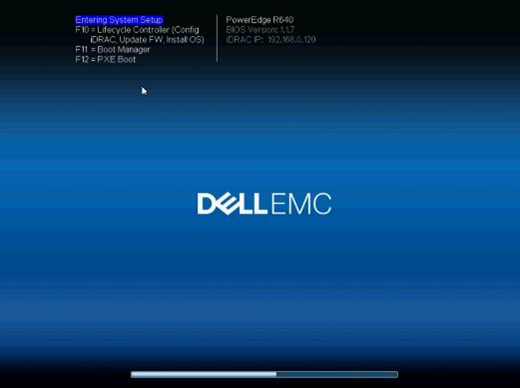
2. Tryk på pil ned for at vælge Enhedsindstillinger , og tryk på tasten ENTER.

3. Klik på den relevante RAID-controller i menuen Enhedsindstillinger .
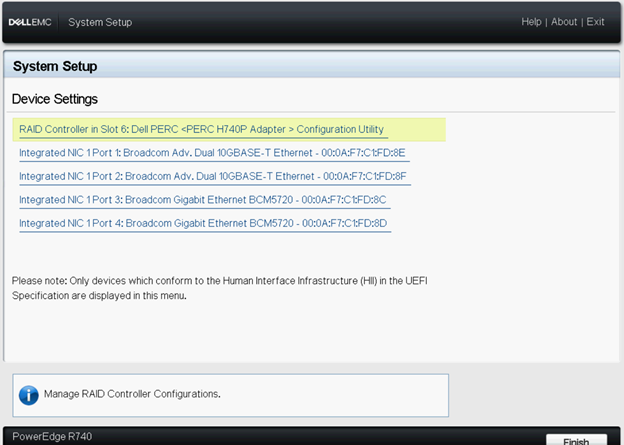
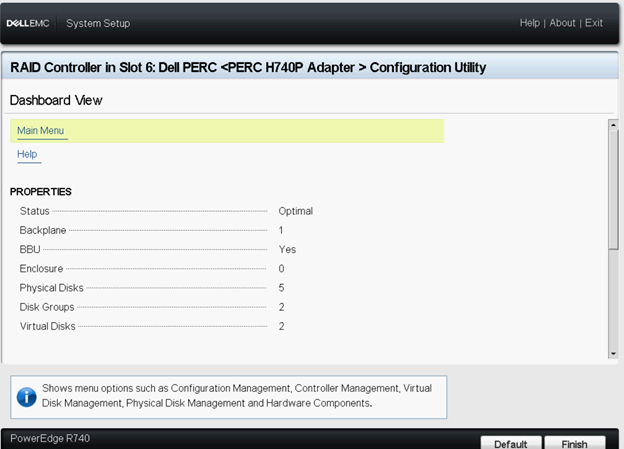
4. Vælg hovedmenuen i menuen Dashboardvisning, der vises, efter du har valgt controlleren.
5. Klik på Avanceret controlleradministration på controlleradministrationen.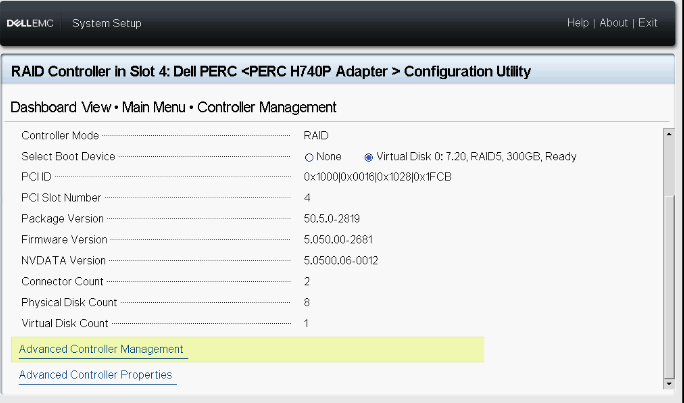
6. Vælg Administrer controllertilstand.
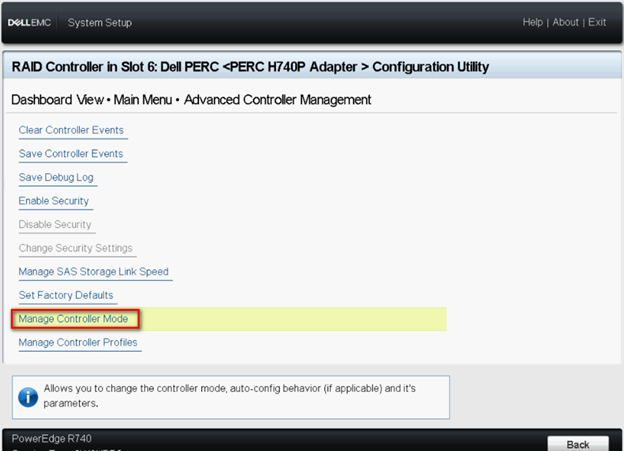
7. Klik på Skift tilforbedret HBA-controllertilstand.

Bemærk: Controllertilstand viser den aktuelle status for RAID-controlleren.
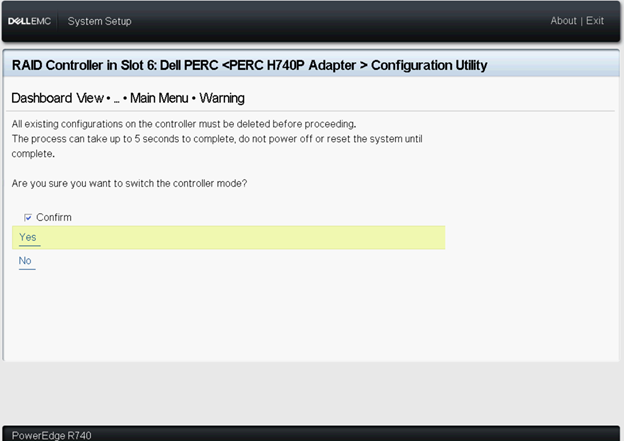
8. Læs den viste advarsel, sæt kryds i afkrydsningsfeltet Bekræft , og klik på Ja.
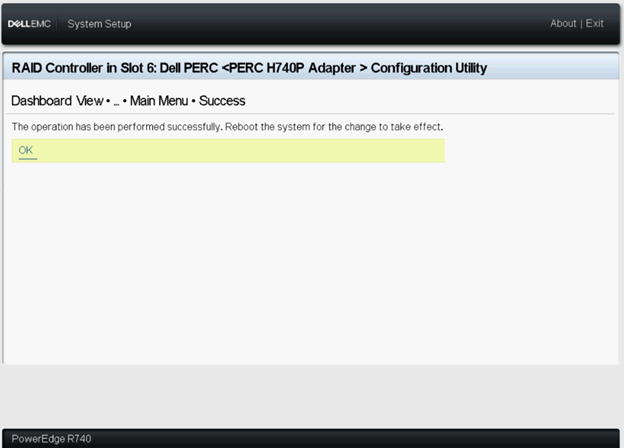
9. Når meddelelsen "Handlingen er udført" vises, skal du klikke på OK.
Genstart systemet, så ændringen kan træde i kraft.
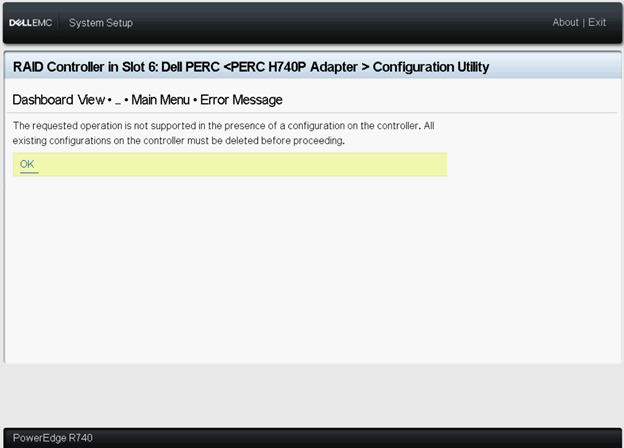
Hvis fejlmeddelelsen vises, skal du rydde alle eksisterende konfigurationer på controlleren, før du fortsætter.
10. Anmodet tilstand vises på denne side. Genstart systemet, så ændringen kan træde i kraft.
11. Når systemet er genstartet, bør controllertilstanden være i eHBA-tilstand.
12. Alle harddiske vises som en ikke-RAID-disk.

Sådan oprettes virtuel disk i eHBA-tilstand
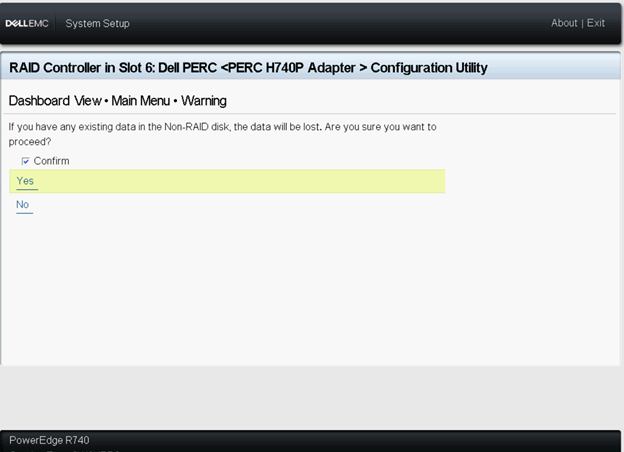
1. Vælg Konverter til RAID-kompatibel.

2. Vælg ikke-RAID-diske, der skal konverteres til RAID-kompatibel, og klik på Ja.
Ikke-RAID-diske forbliver i ikke-RAID-tilstand, når konfigurationen af den virtuelle disk er fuldført.

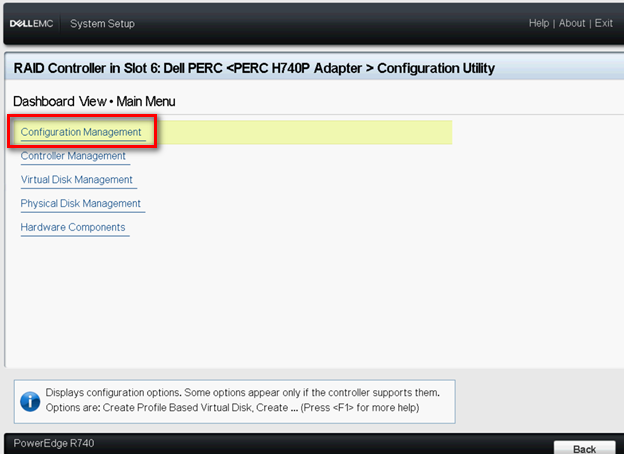
3. Tilbage til siden Konfigurationsstyring skal du klikke på Opret virtuel disk.

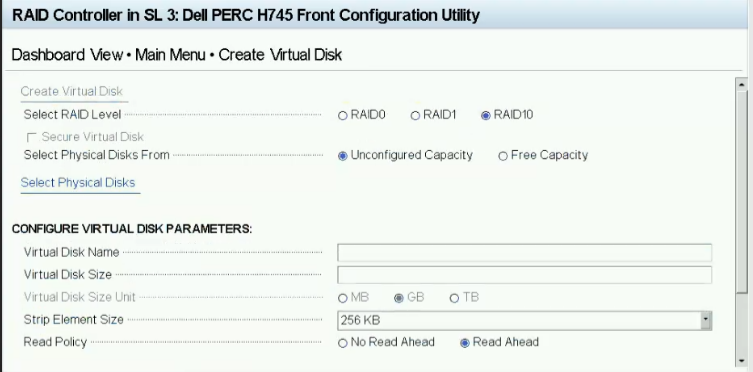
4. Følgende liste over indstillinger vises nu for at definere parametrene for den virtuelle disk:
Vælg RAID-niveau – giver dig mulighed for at vælge et RAID-niveau efter eget valg.
Sikker virtuel disk — Hvis du vil oprette en sikret virtuel disk, skal du vælge Sikker virtuel disk.
Bemærk: Indstillingen Sikker virtuel disk er som standard kun aktiveret og valgt, hvis sikkerhedsnøglen er konfigureret. Der vises kun SED-harddiske.
Vælg fysiske diske fra – giver dig mulighed for at vælge en af harddiskkapaciteterne:
◾Ikke-konfigureret kapacitet: Opretter en virtuel disk på ikke-konfigurerede harddiske.
◾Ledig kapacitet: Bruger uudnyttet harddiskkapacitet, der allerede er en del af en virtuel disk.
Vælg Fysiske diske — Hvis du vil vælge de harddiske, som de virtuelle diske oprettes fra, skal du klikke på Vælg fysiske diske. Denne indstilling vises, hvis du vælger Ikke-konfigureret kapacitet som harddiskkapacitet.
Vælg Diskgrupper — Hvis du vil vælge de diskgrupper, som de virtuelle diske oprettes fra, skal du klikke på Vælg diskgruppe. Denne indstilling vises, hvis du vælger Ledig kapacitet som harddiskkapacitet.
Konfigurer parametre for virtuel disk – giver dig mulighed for at indstille parametrene for den virtuelle disk, når du opretter den virtuelle disk. Du kan finde flere oplysninger under Konfiguration af parametre for virtuel disk.
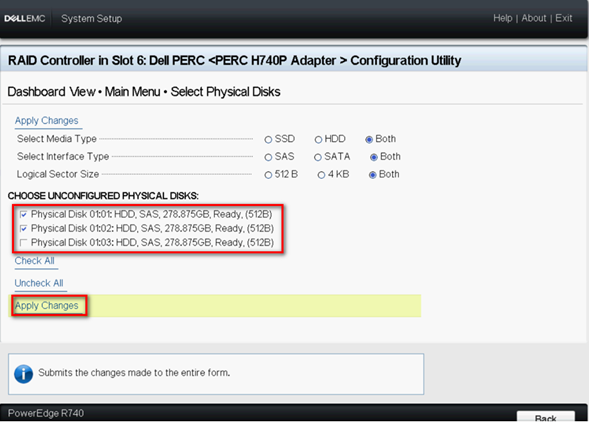
5. Klik på Vælg fysiske diske.
6. Vælg de ønskede drev, og klik på Anvend ændringer.
7. Navngiv den nye virtuelle disk, og vælg de ønskede indstillinger. Klik på Opret virtuel disk.

8. Den virtuelle disk er oprettet uden problemer. Klik på OK.

Affected Products
PowerEdge RAID Controller H745, PowerEdge RAID Controller H745P MX, Poweredge C4140, PowerEdge C6420, PowerEdge FC640, PowerEdge M640, PowerEdge M640 (for PE VRTX), PowerEdge MX740C, PowerEdge MX840C, PowerEdge R240, PowerEdge R340, PowerEdge R440
, PowerEdge RAID Controller H740P
...
Products
PowerEdge XR2, PowerEdge R540, PowerEdge R640, PowerEdge R6415, PowerEdge R740, PowerEdge R740XD, PowerEdge R740XD2, PowerEdge R7415, PowerEdge R7425, PowerEdge R840, PowerEdge R940, PowerEdge R940xa, PowerEdge T140, PowerEdge T340, PowerEdge T440
, PowerEdge T640, PowerEdge XE2420, PowerEdge XE7100, PowerEdge XE7420, PowerEdge XE7440
...
Article Properties
Article Number: 000131170
Article Type: How To
Last Modified: 10 Dec 2024
Version: 8
Find answers to your questions from other Dell users
Support Services
Check if your device is covered by Support Services.