PowerEdge: Anleitung zum Erstellen eines virtuellen Laufwerks im eHBA-Modus auf unterstützten Controllern
Summary: Dieser Artikel enthält Informationen zum Erstellen einer virtuellen Festplatte im eHBA-Modus für PowerEdge RAID-Controller 10.
This article applies to
This article does not apply to
This article is not tied to any specific product.
Not all product versions are identified in this article.
Instructions
Inhaltsverzeichnis
- Was ist der eHBA-Modus
- Voraussetzungen
- So wechseln Sie zum erweiterten HBA-Controller-Modus
- Erstellen einer virtuellen Festplatte im eHBA-Modus
Was ist der eHBA-Modus
Der erweiterte HBA-Modus (eHBA-Modus) ist ein neuer Betriebsmodus, der mit den Karten H740P, H745 und H745P-MX verfügbar ist. eHBA bietet die folgenden Funktionen:
- Erstellen virtueller Laufwerke mit RAID-Level 0, 1 oder 10.
- Präsentieren von Nicht-RAID-Festplatten gegenüber dem Host.
- Konfigurieren einer Standard-Cache-Regel für virtuelle Festplatten. Der Standardwert ist „write-back with read ahead“.
- Konfigurieren virtueller Laufwerk und von Nicht-RAID-Festplatten als gültige Startgeräte.
- Automatische Konvertierung aller nicht konfigurierten Festplatten in Nicht-RAID:
Beim Systemstart
Beim Zurücksetzen
des Controllers Wenn nicht konfigurierte Festplatten im laufenden Betrieb eingesetzt werden
Voraussetzungen
- Aktualisieren Sie die PERC-Firmware auf 50.5.0.1750 oder höher.
- Nicht-RAID-Festplatten werden im RAID-Modus nicht unterstützt, der eHBA-Modus unterstützt sowohl RAID- als auch Nicht-RAID-Festplatten. (Unterstütztes RAID-Level: RAID 0, 1 oder 10)
- Alle Schritte werden auf der System-Setupseite ausgeführt.
- Löschen Sie alle vorhandenen Konfigurationen auf dem Controller, bevor Sie fortfahren.
Vorsicht: Die Daten gehen verloren, wenn Sie alle vorhandenen Konfigurationen löschen! Sichern Sie die Daten im Voraus!
Weitere Informationen zum PowerEdge RAID-Controller 10 finden Sie im Benutzerhandbuch für Dell EMC PowerEdge RAID-Controller 10 .
Anleitung zum Wechsel in den erweiterten HBA-Controller-Modus
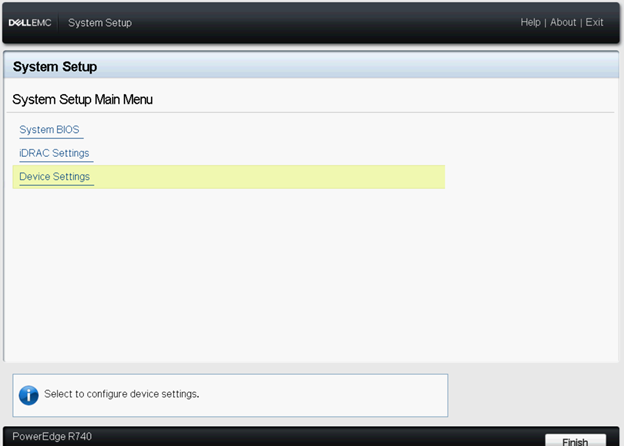
1. Drücken Sie beim Systemstart die Taste F2, um das System-Setup (BIOS) aufzurufen.

2. Drücken Sie die Nach-unten-Taste, um Device Settings auszuwählen, und drücken Sie die Eingabetaste.
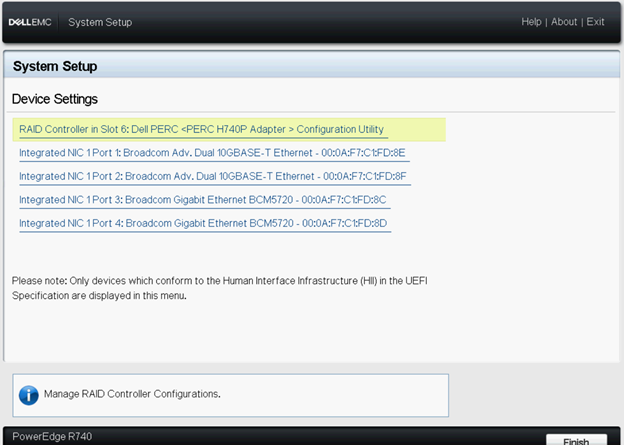
3. Klicken Sie im Menü Device Settings auf den entsprechenden RAID-Controller.
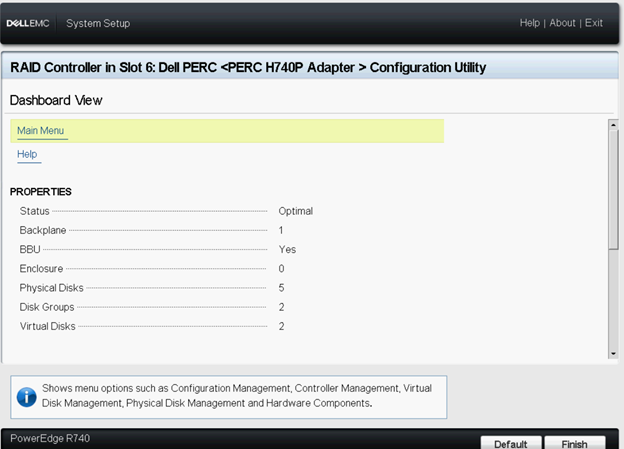
4. Wählen Sie das Main Menu im Menü „Dashboard View“ aus, das nach Auswahl des Controllers angezeigt wird.
5. Klicken Sie im Controller Management auf Advanced Controller Management.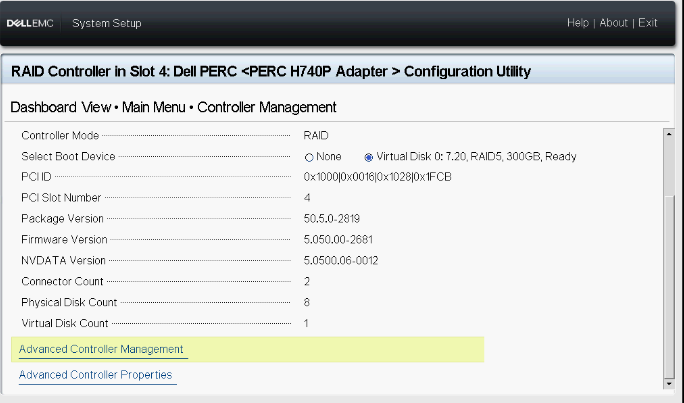
6. Wählen Sie Manage Controller Mode.

7. Klicken Sie auf Switch toEnhanced HBA Controller Mode.
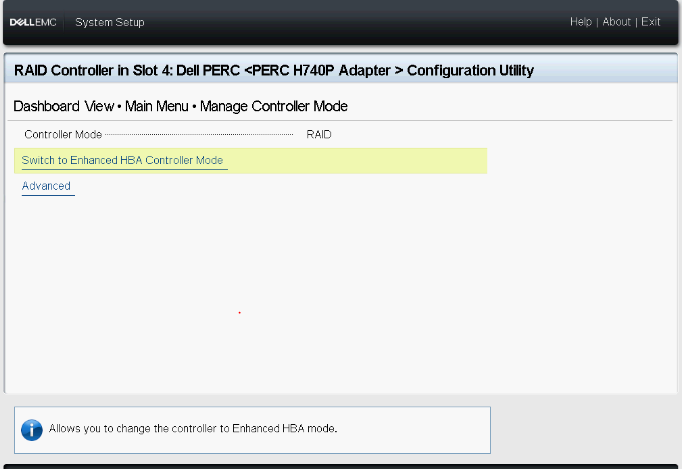
Hinweis: Unter „Controller Mode“ sehen Sie den aktuellen Status des RAID-Controllers.
8. Lesen Sie die angezeigte Warnung, aktivieren Sie das Kontrollkästchen Bestätigen und klicken Sie auf Ja.

9. Sobald die Meldung "Der Vorgang wurde erfolgreich durchgeführt" angezeigt wird, klicken Sie auf OK.
Starten Sie das System neu, damit die Änderungen wirksam werden.
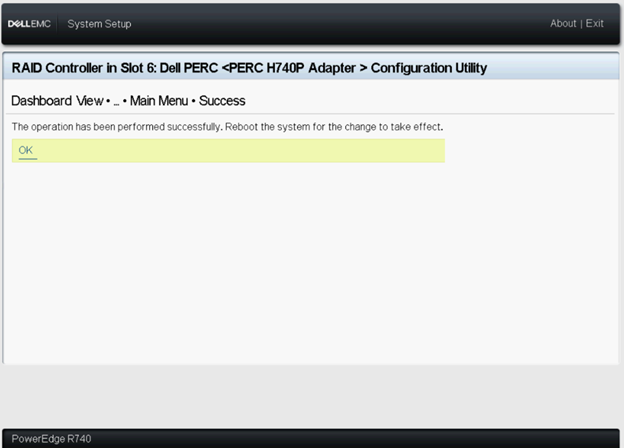
Wenn die Fehlermeldung angezeigt wird, löschen Sie alle vorhandenen Konfigurationen auf dem Controller, bevor Sie fortfahren.

10. Auf dieser Seite wird der angeforderte Modus angezeigt. Starten Sie das System neu, damit die Änderung wirksam wird.
11. Nachdem das System neu gestartet wurde, sollte sich Controller Mode im eHBA-Modus befinden.
12. Alle Festplatten werden als Nicht-RAID-Festplatte angezeigt.

Erstellen eines virtuellen Laufwerks im eHBA-Modus
1. Wählen Sie Convert to RAID Capable aus.
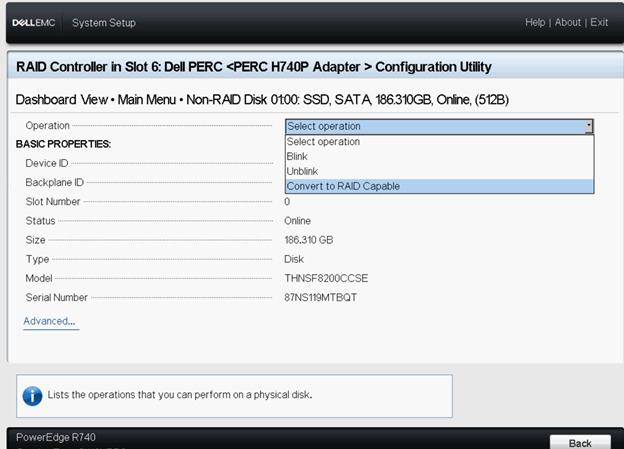
2. Wählen Sie nicht-RAID-Festplatten aus, die in RAID-fähig konvertiert werden sollen, und klicken Sie auf Yes.
Die nicht-RAID-Festplatten bleiben im nicht-RAID-Modus, nachdem die Konfiguration des virtuellen Laufwerks abgeschlossen ist.


3. Kehren Sie zur Seite Konfigurationsmanagement zurück und klicken Sie auf Virtuelles Laufwerk erstellen.

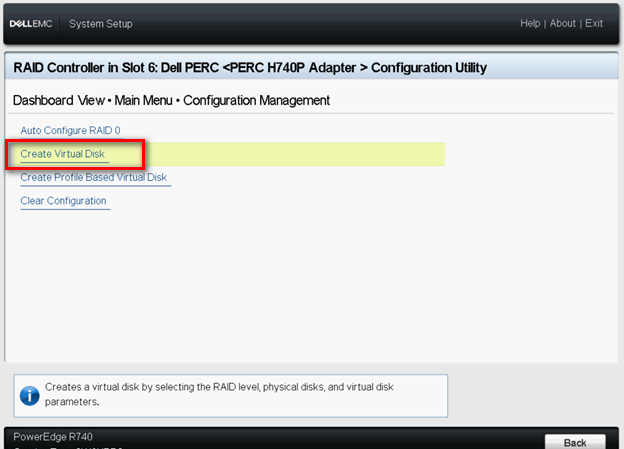
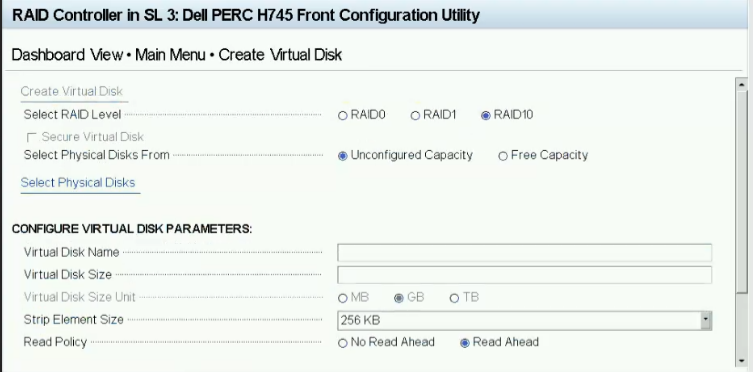
4. Die folgende Liste mit Optionen wird jetzt angezeigt, um die Parameter des virtuellen Laufwerks festzulegen:
Select RAID level – Ermöglicht Ihnen die Auswahl des gewünschten RAID-Levels.
Secure Virtual Disk – Wenn Sie ein gesichertes virtuelles Laufwerk erstellen möchten, wählen Sie „Secure Virtual Disk“ aus.
Hinweis: Die Option „Secure Virtual Disk“ ist nur dann standardmäßig ausgewählt und aktiviert, wenn der Sicherheitsschlüssel konfiguriert wurde. Nur SED-Festplatten werden aufgelistet.
Physische Laufwerke auswählen aus – Ermöglicht die Auswahl einer der Festplattenkapazitäten:
◾Unkonfigurierte Kapazität: Erstellt ein virtuelles Laufwerk auf nicht konfigurierten Festplatten.
◾Freie Kapazität: Nutzt ungenutzte Festplattenkapazität, die bereits Teil eines virtuellen Laufwerks ist.
Physische Laufwerke auswählen – Wenn Sie die Festplatten auswählen möchten, von denen die virtuellen Laufwerke erstellt werden, klicken Sie auf Physische Laufwerke auswählen. Diese Option wird angezeigt, wenn Sie Unkonfigurierte Kapazität als Festplattenkapazität auswählen.
Datenträgergruppen auswählen – Wenn Sie die Datenträgergruppen auswählen möchten, aus denen die virtuellen Datenträger erstellt werden, klicken Sie auf Datenträgergruppe auswählen. Diese Option wird angezeigt, wenn Sie Freie Kapazität als Ihre Festplattenkapazität auswählen.
Parameter für virtuelles Laufwerk konfigurieren – Ermöglicht das Festlegen der Parameter des virtuellen Laufwerks bei der Erstellung des virtuellen Laufwerks. Weitere Informationen finden Sie unter „Parameter eines virtuellen Laufwerks konfigurieren“.
5. Klicken Sie auf Physische Laufwerke auswählen.
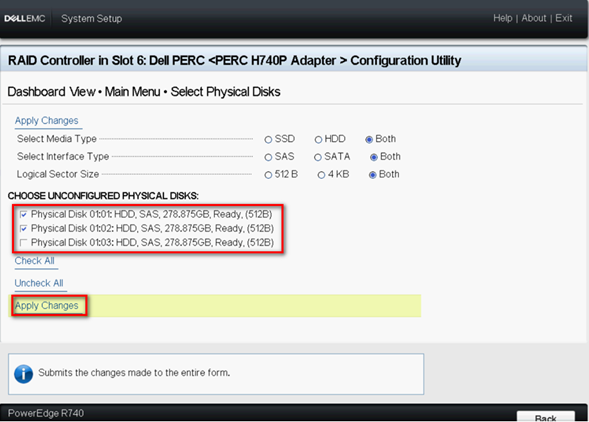
6. Wählen Sie die gewünschten Laufwerke aus und klicken Sie auf Änderungen übernehmen.
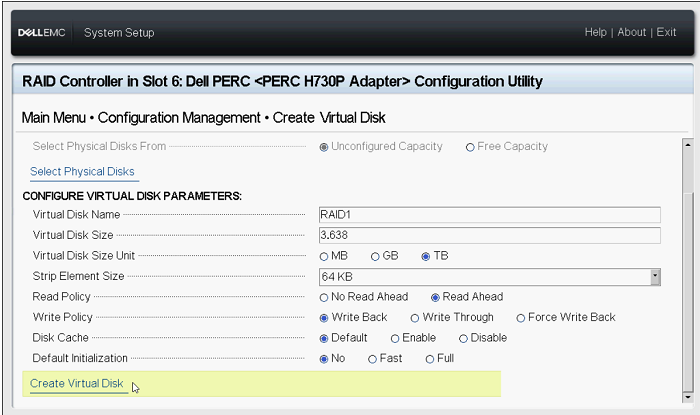
7. Geben Sie dem neuen virtuellen Laufwerk einen Namen und wählen Sie die gewünschten Einstellungen aus. Klicken Sie auf Virtuelles Laufwerk erstellen.
8. Der virtuelle Datenträger wurde erfolgreich erstellt. Klicken Sie auf OK.

Affected Products
PowerEdge RAID Controller H745, PowerEdge RAID Controller H745P MX, Poweredge C4140, PowerEdge C6420, PowerEdge FC640, PowerEdge M640, PowerEdge M640 (for PE VRTX), PowerEdge MX740C, PowerEdge MX840C, PowerEdge R240, PowerEdge R340, PowerEdge R440
, PowerEdge RAID Controller H740P
...
Products
PowerEdge XR2, PowerEdge R540, PowerEdge R640, PowerEdge R6415, PowerEdge R740, PowerEdge R740XD, PowerEdge R740XD2, PowerEdge R7415, PowerEdge R7425, PowerEdge R840, PowerEdge R940, PowerEdge R940xa, PowerEdge T140, PowerEdge T340, PowerEdge T440
, PowerEdge T640, PowerEdge XE2420, PowerEdge XE7100, PowerEdge XE7420, PowerEdge XE7440
...
Article Properties
Article Number: 000131170
Article Type: How To
Last Modified: 10 Dec 2024
Version: 8
Find answers to your questions from other Dell users
Support Services
Check if your device is covered by Support Services.