PowerEdge: Cómo crear un disco virtual en modo eHBA en controladoras compatibles
Summary: En este artículo, se proporciona información sobre cómo crear un disco virtual en modo eHBA para la controladora RAID 10 de PowerEdge.
This article applies to
This article does not apply to
This article is not tied to any specific product.
Not all product versions are identified in this article.
Instructions
Tabla de contenido
- ¿Qué es el modo eHBA?
- Requisitos previos
- Cómo cambiar al modo de controladora de HBA mejorado
- Cómo crear un disco virtual en modo eHBA
¿Qué es el modo eHBA?
El modo de HBA mejorado (modo eHBA) es un nuevo modo operativo disponible en las tarjetas H740P, H745 y H745P MX. eHBA proporciona las siguientes funciones:
- Crea discos virtuales con nivel RAID 0, 1 o 10.
- Presenta discos no RAID al host.
- Configura una política de caché predeterminada para discos virtuales. El valor predeterminado de inicio es escritura no simultánea con lectura anticipada.
- Configurar discos virtuales y discos no RAID como dispositivos de arranque válidos.
- Convertir automáticamente todos los discos no configurados a no RAID:
en el arranque
del sistema en el restablecimiento
de la controladora Cuando los discos no configurados se insertan en caliente
Requisitos previos
- Actualice el firmware de PERC a 50.5.0.1750 o posterior.
- El disco no RAID no es compatible con el modo RAID, el modo eHBA admite discos RAID y no RAID. (Nivel RAID soportado: RAID 0, 1 o 10)
- Todos los pasos se completan en la página System Setup.
- Borre toda la configuración existente en la controladora antes de continuar.
Precaución: Los datos se perderán si borra toda la configuración existente. ¡Haga una copia de seguridad de los datos por adelantado!
Consulte la Guía del usuario de la controladora RAID PowerEdge 10 de Dell EMC para obtener más información acerca de la controladora RAID PowerEdge 10.
Cómo cambiar al modo de controladora HBA mejorado
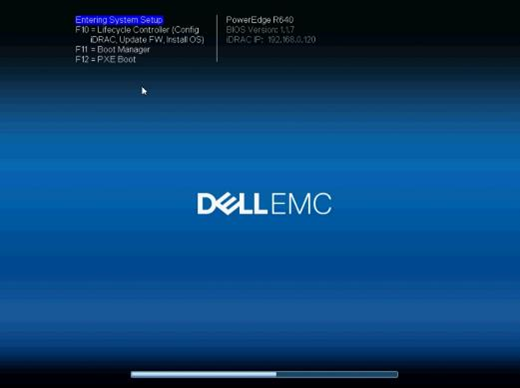
1. Presione la tecla F2 cuando inicie el sistema para acceder a la configuración del sistema (BIOS).
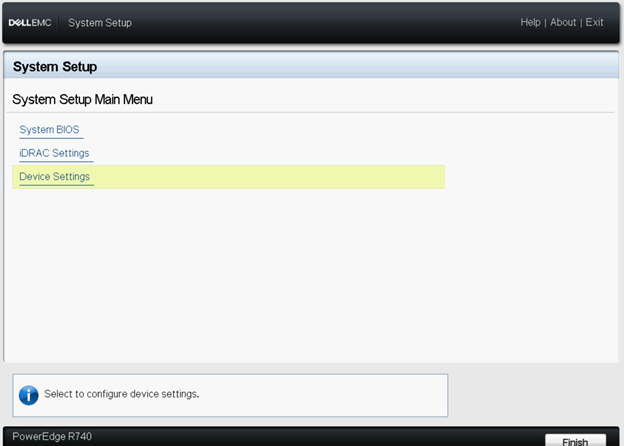
2. Presione la flecha hacia abajo para seleccionar Devices Settings y presione la tecla Intro.
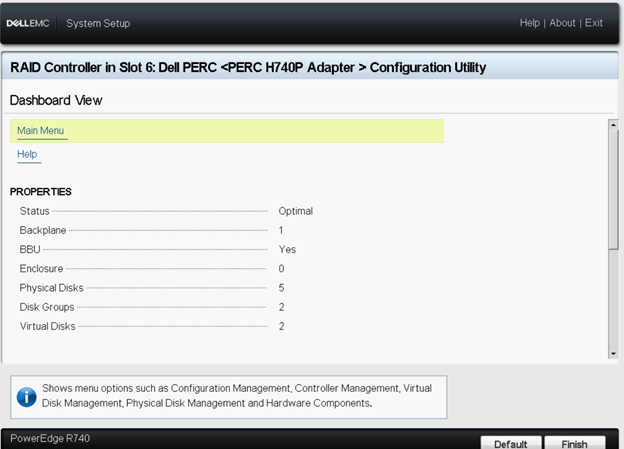
3. Haga clic en la controladora RAID correspondiente en el menú Device Settings.

4. Seleccione Main Menu en el menú Dashboard View que se muestra después de seleccionar la controladora.
5. Haga clic en Administración avanzada de la controladora en Administración de la controladora.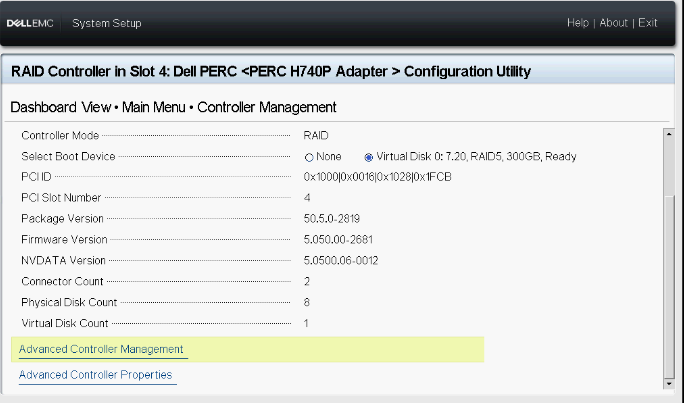
6. Seleccione Manage Controller Mode.

7. Haga clic en Switch to Enhanced HBA Controller Mode.

Nota: En Controller Mode, se muestra el estado actual de la controladora RAID.
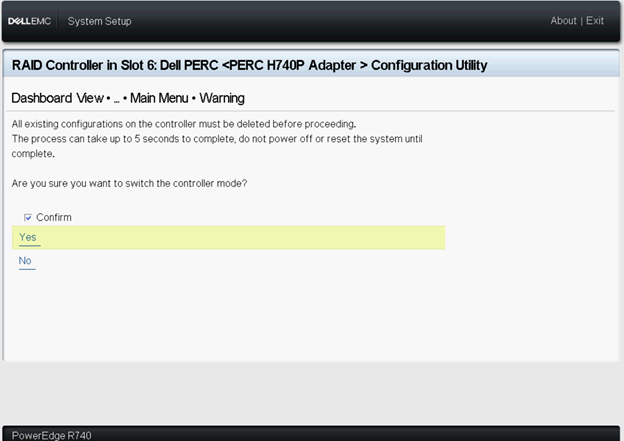
8. Lea la advertencia que se muestra, marque la casilla Confirmar y haga clic en Sí.
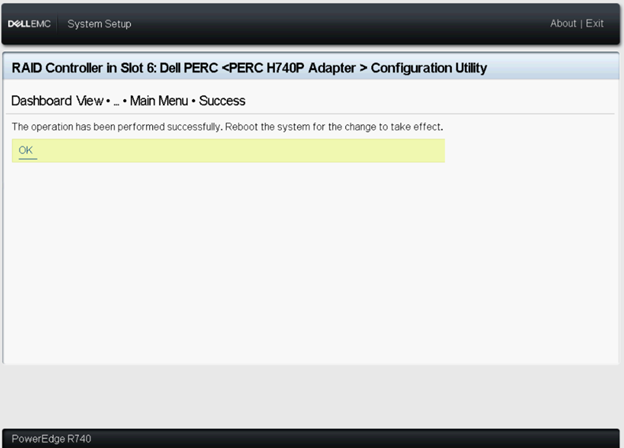
9. Una vez que aparezca el mensaje "La operación se realizó correctamente", haga clic en Aceptar.
Reinicie el sistema para que el cambio surta efecto.
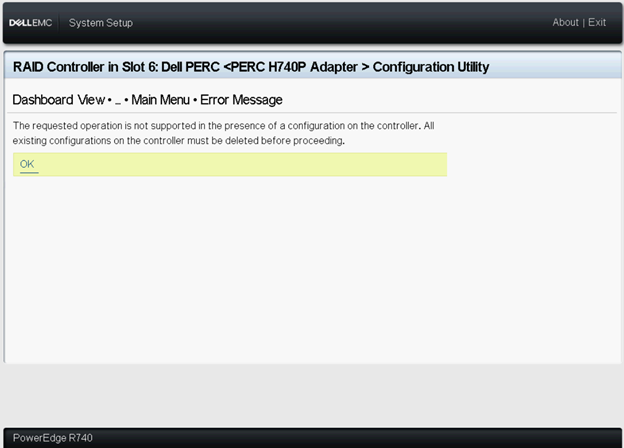
Si aparece el mensaje de error, borre toda la configuración existente en la controladora antes de continuar.
10. En esta página se muestra el Modo solicitado. Reinicie el sistema para que el cambio surta efecto.
11. Una vez que se reinicie el sistema, el modo de la controladora debe ser el modo eHBA.
12. Todos los discos duros se muestran como discos no RAID.

Cómo crear un disco virtual en modo eHBA
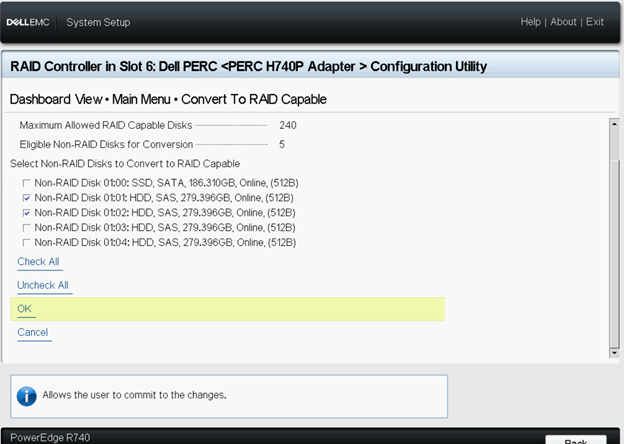
1. Seleccione Convert to RAID Capable.

2. Seleccione Non-RAID disks para convertir a discos con soporte RAID y haga clic en Yes.
Los discos no RAID permanecerán en modo Non-RAID después de que se complete la configuración del disco virtual.

3. Vuelva a la página Administración de la configuración y haga clic en Crear disco virtual.


4. Ahora se muestra la siguiente lista de opciones para definir los parámetros de los discos virtuales:
Select RAID level: Le permite elegir el nivel de RAID que desee.
Secure Virtual Disk: Si desea crear un disco virtual seguro, seleccione Secure Virtual Disk.
Nota: La opción Secure Virtual Disk se activa y selecciona de forma predeterminada solo si se configuró la clave de seguridad. Solo se enumeran las unidades de disco duro SED.
Seleccionar discos físicos de : le permite seleccionar una de las capacidades de disco duro:
◾Capacidad no configurada: crea un disco virtual en unidades de disco duro no configuradas.
◾Capacidad libre: Utiliza la capacidad de disco duro no utilizada que ya forma parte de un disco virtual.
Seleccionar discos físicos : si desea seleccionar los discos duros desde los que se crean los discos virtuales, haga clic en Seleccionar discos físicos. Esta opción se muestra si selecciona Capacidad no configurada como la capacidad de la unidad de disco duro.
Seleccionar grupos de discos : si desea seleccionar los grupos de discos desde los que se crean los discos virtuales, haga clic en Seleccionar grupo de discos. Esta opción se muestra si selecciona Capacidad libre como la capacidad de la unidad de disco duro.
Configurar parámetros del disco virtual: le permite configurar los parámetros del disco virtual al crear el disco virtual. Para obtener más información, consulte Cómo configurar los parámetros del disco virtual.
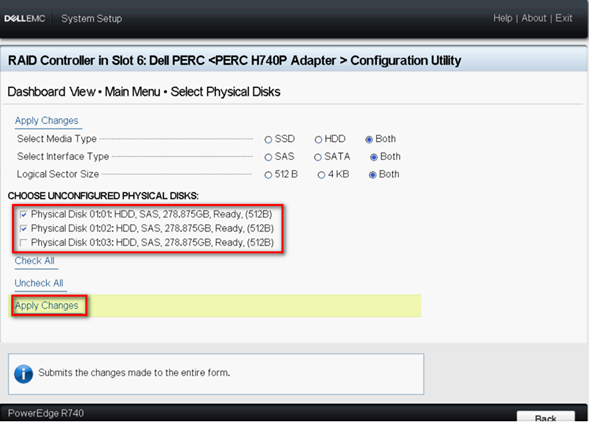
5. Haga clic en Select Physical Disks.

6. Seleccione las unidades deseadas y haga clic en Aplicar cambios.
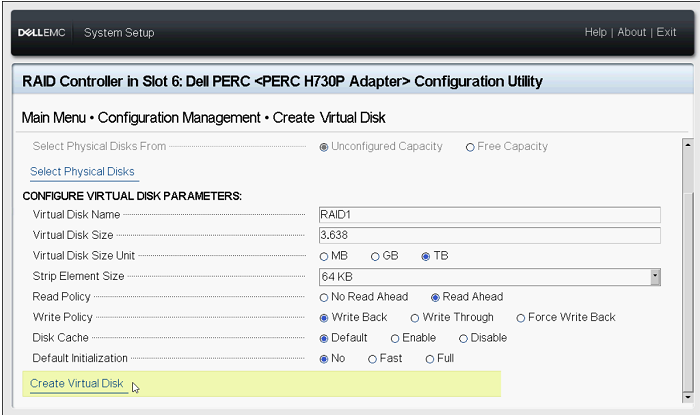
7. Asigne un nombre al nuevo disco virtual y seleccione la configuración deseada. Haga clic en Create Virtual Disk.
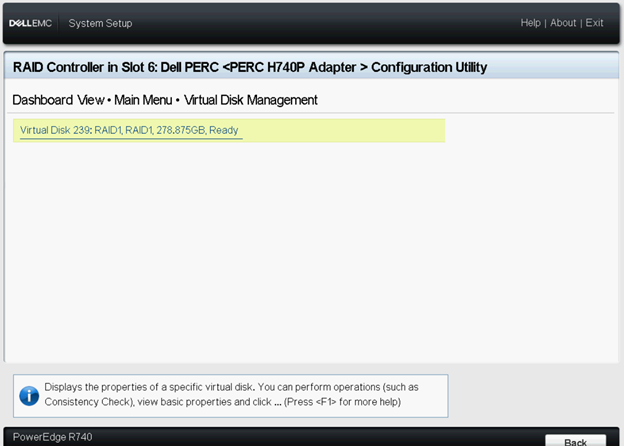
8. El disco virtual se ha creado correctamente. Haga clic en Aceptar.
Affected Products
PowerEdge RAID Controller H745, PowerEdge RAID Controller H745P MX, Poweredge C4140, PowerEdge C6420, PowerEdge FC640, PowerEdge M640, PowerEdge M640 (for PE VRTX), PowerEdge MX740C, PowerEdge MX840C, PowerEdge R240, PowerEdge R340, PowerEdge R440
, PowerEdge RAID Controller H740P
...
Products
PowerEdge XR2, PowerEdge R540, PowerEdge R640, PowerEdge R6415, PowerEdge R740, PowerEdge R740XD, PowerEdge R740XD2, PowerEdge R7415, PowerEdge R7425, PowerEdge R840, PowerEdge R940, PowerEdge R940xa, PowerEdge T140, PowerEdge T340, PowerEdge T440
, PowerEdge T640, PowerEdge XE2420, PowerEdge XE7100, PowerEdge XE7420, PowerEdge XE7440
...
Article Properties
Article Number: 000131170
Article Type: How To
Last Modified: 10 Dec 2024
Version: 8
Find answers to your questions from other Dell users
Support Services
Check if your device is covered by Support Services.