PowerEdge: Virtuaalilevyn luominen eHBA-tilassa tuetuilla ohjaimilla
Summary: Tässä artikkelissa on tietoja virtuaalilevyn luonnista eHBA-tilassa PowerEdge RAID Controller 10 -ohjaimelle.
This article applies to
This article does not apply to
This article is not tied to any specific product.
Not all product versions are identified in this article.
Instructions
Sisällysluettelo
- Mikä eHBA-tila on
- Edellytykset
- Vaihtaminen Enhanced HBA -ohjaintilaan
- Virtuaalilevyn luonti eHBA-tilassa
Mikä eHBA-tila on
Enhanced HBA -tila (eHBA-tila) on uusi käyttötila, joka on käytettävissä H740P-, H745- ja H745P MX -korttien kanssa. eHBA sisältää seuraavat ominaisuudet:
- virtuaalilevyjen luonti RAID-tasoilla 0, 1 tai 10
- muiden kuin RAID-levyjen näyttäminen isännälle
- oletusarvoisen välimuistikäytännön määrittäminen virtuaalilevyille. Oletusarvoinen aloitusarvo on takaisinkirjoitus ja luku eteenpäin.
- virtuaalilevyjen ja muiden kuin RAID-levyjen määrittäminen kelvollisiksi käynnistyslaitteiksi
- Muunna kaikki määrittämättömät levyt automaattisesti ei-RAID-levyiksi:
Järjestelmän käynnistyessä
Ohjaimen nollauksessa
Kun määrittämättömät levyt asetetaan käytön aikana
Edellytykset
- Päivitä PERC-laiteohjelmisto versioon 50.5.0.1750 tai uudempaan.
- RAID-tila ei tue muita kuin RAID-levyjä. eHBA-tila tukee sekä RAID- että ei-RAID-levyjä. (Tuetut RAID-tasot: RAID 0, 1 ja 10)
- Kaikki tarvittavat toimet on tehty System Setup -sivulla.
- Tyhjennä kaikki ohjaimen olemassa olevat määritykset ennen jatkamista.
Huomio: Tiedot menetetään, jos tyhjennät kaikki olemassa olevat määritykset! Varmuuskopioi tiedot etukäteen!
Katso Dell EMC PowerEdge RAID Controller 10 -käyttöoppaasta lisätietoja PowerEdge RAID Controller 10 -ohjaimesta.
Parannetun HBA-ohjaintilan vaihtaminen
1. Avaa BIOS (System Setup) painamalla F2-näppäintä järjestelmän käynnistyessä.
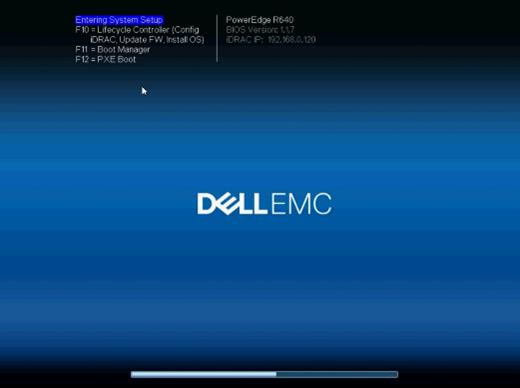
2. Valitse alanuolella Devices Settings ja paina ENTER-näppäintä.
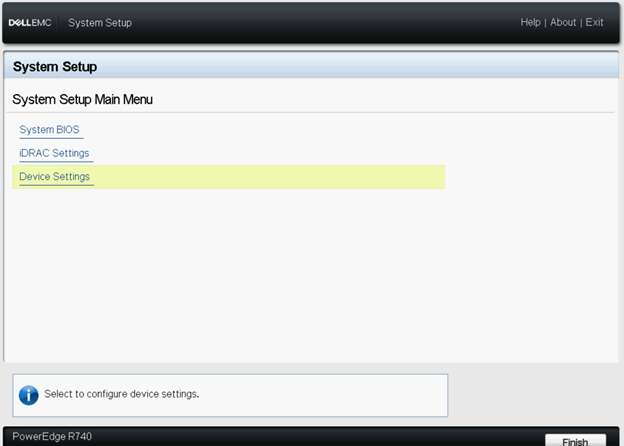
3. Valitse asianmukainen RAID-ohjain Device Settings -valikosta.
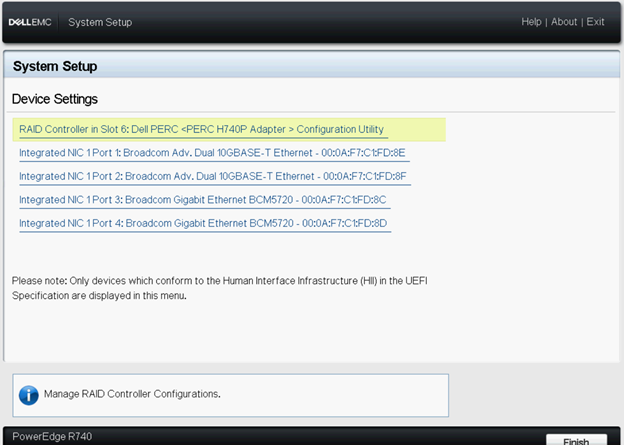
4. Valitse ohjaimen valinnan jälkeen näkyvästä Dashboard View -valikosta Main Menu.
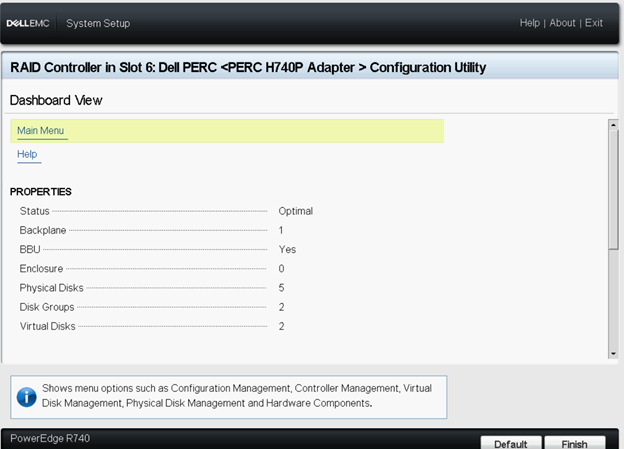
5. Valitse Controller Management -kohdassa Advanced Controller Management.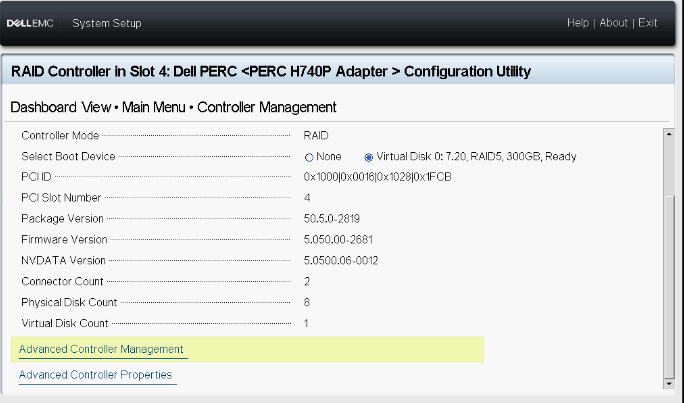
6. Valitse Manage Controller Mode.
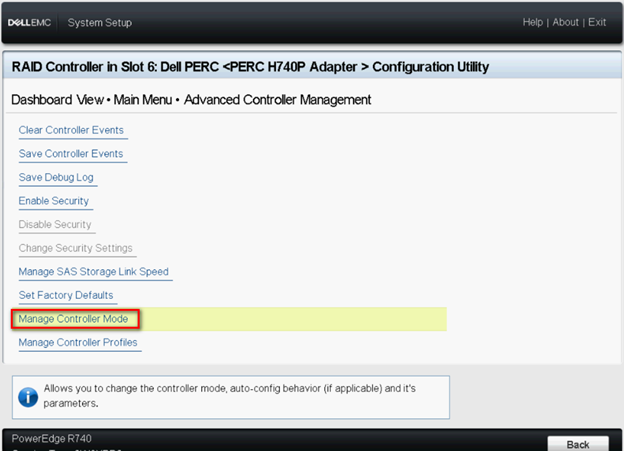
7. Valitse Switch to Enhanced HBA Controller Mode.

Huomautus: Controller Mode -kohdassa näkyy RAID-ohjaimen tila.
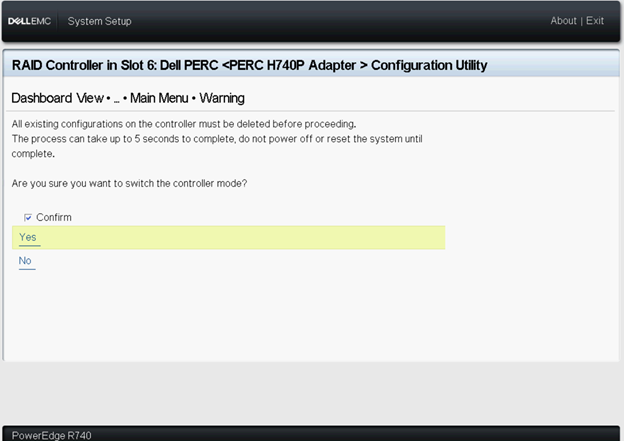
8. Lue näytössä näkyvä varoitus, valitse Vahvista-ruutu ja valitse Kyllä.
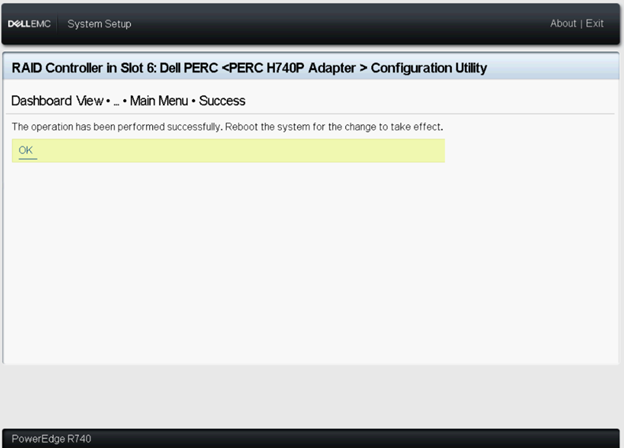
9. Kun näyttöön tulee viesti "Toiminto on suoritettu onnistuneesti", valitse OK.
Käynnistä järjestelmä uudelleen, jotta muutos astuu voimaan.
Jos virheilmoitus tulee näkyviin, tyhjennä kaikki maastotietokoneella olevat määritykset ennen jatkamista.
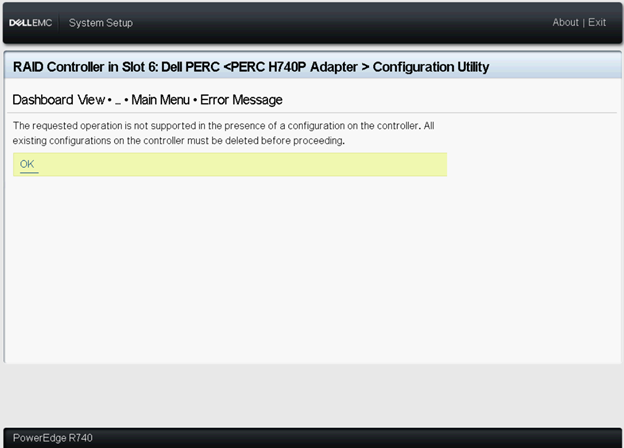
10. Pyydetty tila näkyy tällä sivulla. Käynnistä järjestelmä uudelleen, jotta muutos astuu voimaan.
11. Kun järjestelmä on käynnistynyt uudelleen, Controller Mode -kohdassa pitäisi näkyä eHBA.
12. Kaikki kiintolevyt näkyvät ei-RAID-levyinä.
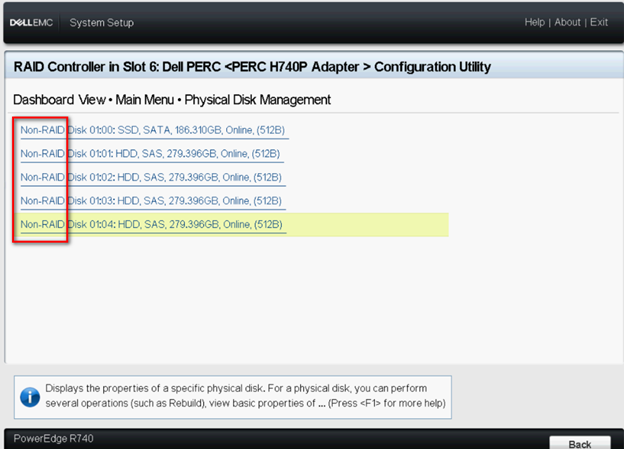
Virtuaalilevyn luonti eHBA-tilassa
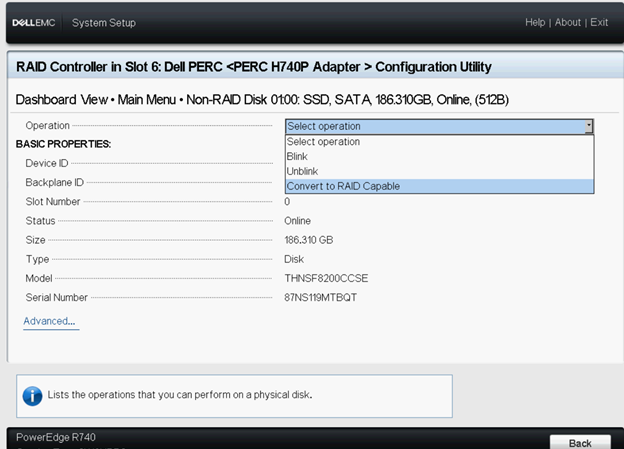
1. Valitse Convert to RAID Capable.
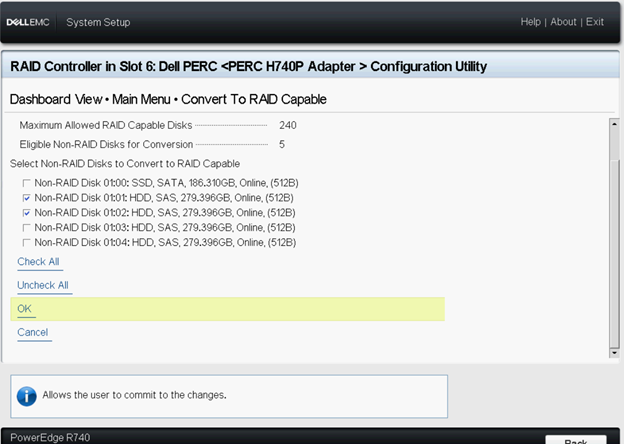
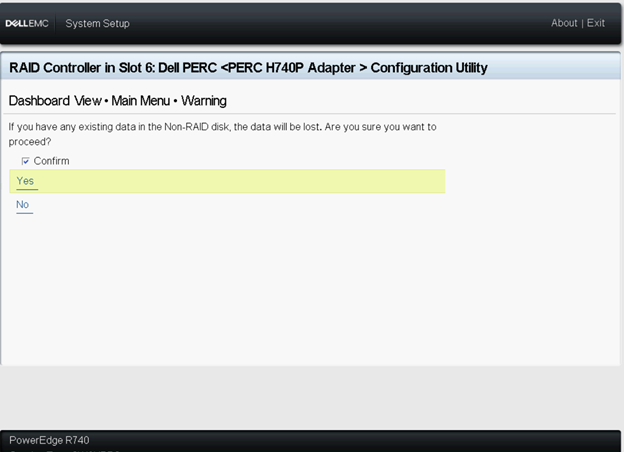
2. Valitse muut kuin RAID-levyt, jotka haluat muuntaa RAID-yhteensopiviksi, ja valitse Yes.
Muut kuin RAID-levyt ovat edelleen muussa kuin RAID-tilassa, kun virtuaalilevy on määritetty.
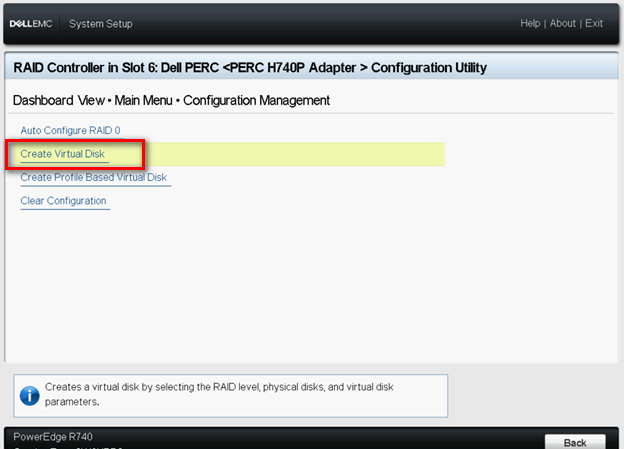
3. Palaa Configuration Management - sivulle ja valitse Create Virtual Disk.

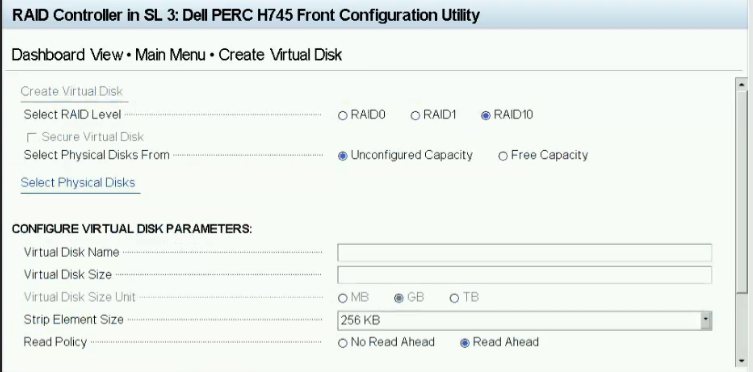
4. Näet seuraavat asetukset, joilla voit määrittää virtuaalilevyn parametrit:
Select RAID level: valitse RAID-taso.
Secure Virtual Disk: jos haluat luoda suojatun virtuaalilevyn, valitse Secure Virtual Disk.
Huomautus: Secure Virtual Disk -vaihtoehto on käytettävissä ja valittu oletusarvoisesti vain, jos suojausavain on määritetty. Vain SED-kiintolevyt näkyvät luettelossa.
Valitse Fyysiset levyt kohteesta — voit valita yhden kiintolevyn kapasiteetin:
◾Määrittämätön kapasiteetti: luo virtuaalilevyn määrittämättömille kiintolevyille.
◾Vapaa kapasiteetti: Käyttää käyttämätöntä kiintolevykapasiteettia, joka on jo osa virtuaalilevyä.
Valitse fyysiset levyt — Jos haluat valita kiintolevyt, joilta virtuaalilevyjä luodaan, valitse Valitse fyysiset levyt. Tämä vaihtoehto näkyy, jos valitset kiintolevyn kapasiteetiksi Määrittämätön kapasiteetti.
Valitse levyryhmät — Jos haluat valita levyryhmät, joista virtuaalilevyt luodaan, valitse Select Disk Group. Tämä vaihtoehto näkyy, jos valitset kiintolevyn kapasiteetiksi Vapaa kapasiteetti.
Configure Virtual Disk Parameters — voit määrittää virtuaalilevyn parametrit virtuaalilevyä luotaessa. Lisätietoja on artikkelissa Virtuaalilevyn parametrien määrittäminen (englanninkielinen).
5. Valitse Select Physical Disks.
6. Valitse haluamasi asemat ja napsauta Apply Changes.

7. Anna uudelle virtuaalilevylle nimi ja valitse halutut asetukset. Valitse Create Virtual Disk.
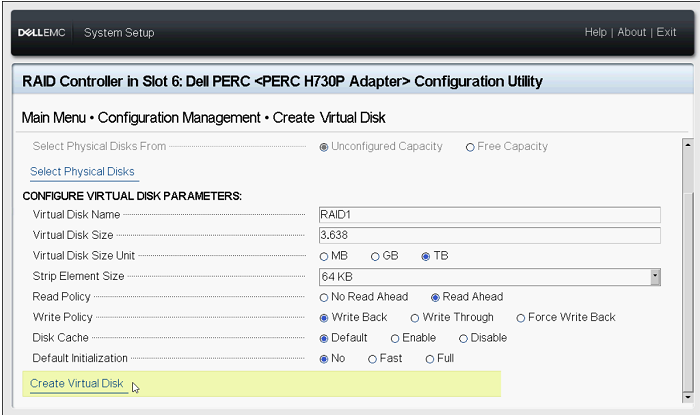
8. Virtuaalilevy on luotu. Valitse OK.

Affected Products
PowerEdge RAID Controller H745, PowerEdge RAID Controller H745P MX, Poweredge C4140, PowerEdge C6420, PowerEdge FC640, PowerEdge M640, PowerEdge M640 (for PE VRTX), PowerEdge MX740C, PowerEdge MX840C, PowerEdge R240, PowerEdge R340, PowerEdge R440
, PowerEdge RAID Controller H740P
...
Products
PowerEdge XR2, PowerEdge R540, PowerEdge R640, PowerEdge R6415, PowerEdge R740, PowerEdge R740XD, PowerEdge R740XD2, PowerEdge R7415, PowerEdge R7425, PowerEdge R840, PowerEdge R940, PowerEdge R940xa, PowerEdge T140, PowerEdge T340, PowerEdge T440
, PowerEdge T640, PowerEdge XE2420, PowerEdge XE7100, PowerEdge XE7420, PowerEdge XE7440
...
Article Properties
Article Number: 000131170
Article Type: How To
Last Modified: 10 Dec 2024
Version: 8
Find answers to your questions from other Dell users
Support Services
Check if your device is covered by Support Services.