PowerEdge : Création d’un disque virtuel en mode eHBA sur les contrôleurs pris en charge
Summary: Cet article fournit des informations sur la création d’un disque virtuel en mode eHBA pour un contrôleur RAID 10 PowerEdge.
This article applies to
This article does not apply to
This article is not tied to any specific product.
Not all product versions are identified in this article.
Instructions
Sommaire
- Qu’est-ce que le mode eHBA
- Configuration requise
- Comment basculer en mode eHBA (enhanced HBA Controller)
- Comment créer un disque virtuel en mode eHBA
Qu’est-ce que le mode eHBA
Le mode eHBA (enhanced HBA) est un nouveau mode de fonctionnement disponible avec les cartes H740P, H745 et H745P MX. Il offre les fonctionnalités suivantes :
- Création de disques virtuels de niveau RAID 0, 1 ou 10.
- Présentation des disques non-RAID à l’hôte.
- Configuration d’une règle de mise en cache par défaut pour les disques virtuels. Au démarrage, l’écriture différée avec lecture anticipée est définie par défaut.
- Configuration de disques virtuels et de disques non-RAID en tant que périphériques de démarrage valides.
- Conversion automatique de tous les disques non configurés en disques non RAID :
Au démarrage
du système Lors de la réinitialisation
du contrôleur Lorsque les disques non configurés sont insérés à chaud
Configuration requise
- Mettez à niveau le firmware PERC vers la version 50.5.0.1750 ou une version ultérieure.
- Le disque non RAID n’est pas pris en charge en mode RAID, le mode eHBA prend en charge à la fois les disques RAID et non RAID. (Niveau RAID pris en charge : RAID 0, 1, ou 10)
- Toutes les étapes sont effectuées sur la page de configuration du système.
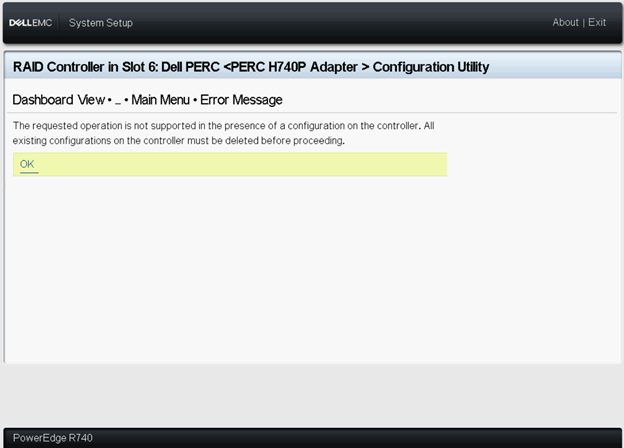
- Effacez toutes les configurations existantes sur le contrôleur avant de continuer.
Attention : Les données sont perdues si vous effacez toutes les configurations existantes. Sauvegardez les données à l’avance !
Reportez-vous au Guide de l’utilisateur du contrôleur RAID Dell EMC PowerEdge 10 pour plus d’informations sur le contrôleur RAID PowerEdge 10.
Basculement en mode contrôleur HBA amélioré
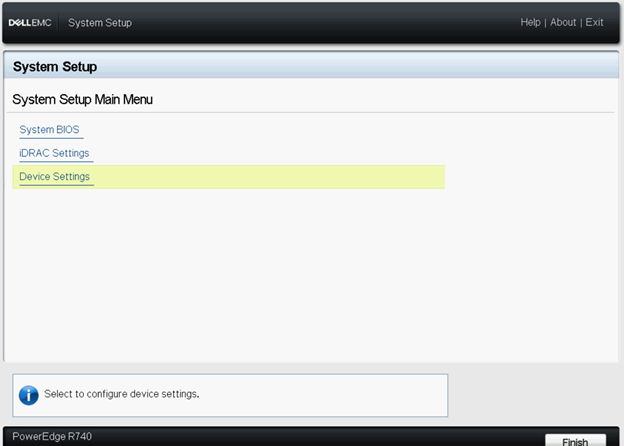
1. Appuyez sur la touche F2 au démarrage du système pour accéder au menu System Setup.

2. Appuyez sur la flèche vers le bas et sélectionnez Device Settings, puis appuyez sur la touche ENTRÉE.
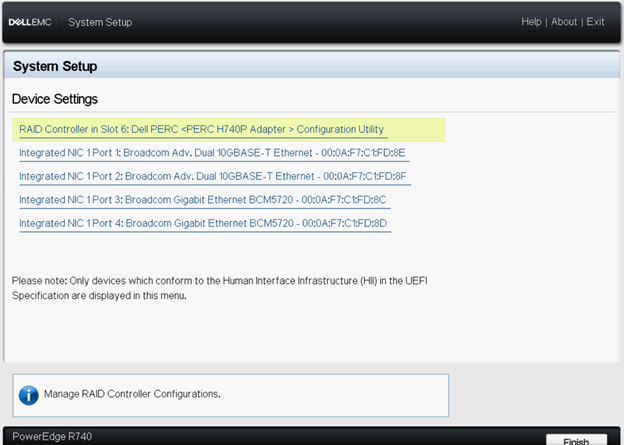
3. Cliquez sur le contrôleur RAID approprié dans le menu Device Settings.
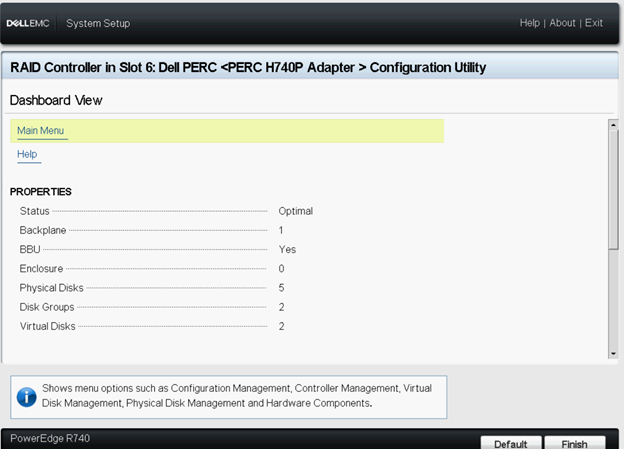
4. Sélectionnez Main Menu dans le menu de la vue Dashboard qui s’affiche une fois que vous avez sélectionné le contrôleur.
5. Cliquez sur Advanced Controller Management dans le menu Controller Management.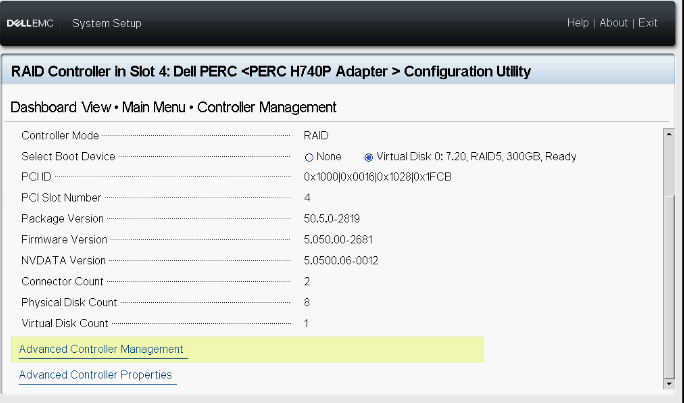
6. Sélectionnez Manage Controller mode.

7. Cliquez sur Switch to Enhanced HBA Controller Mode.
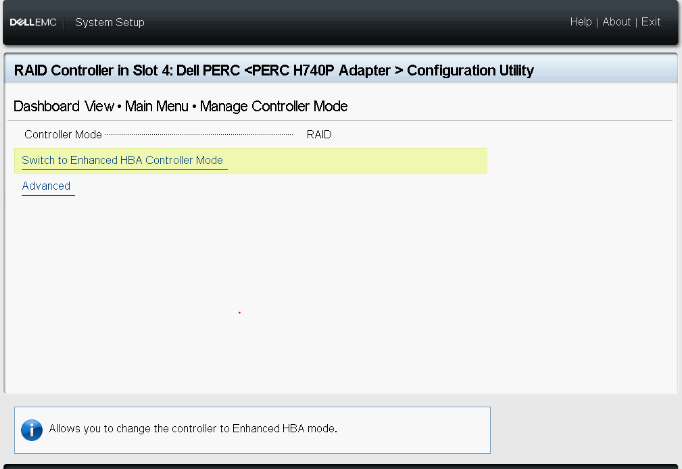
Remarque : le mode contrôleur affiche l’état actuel du contrôleur RAID.
8. Lisez l’avertissement affiché, cochez la case Confirmer , puis cliquez sur Oui.

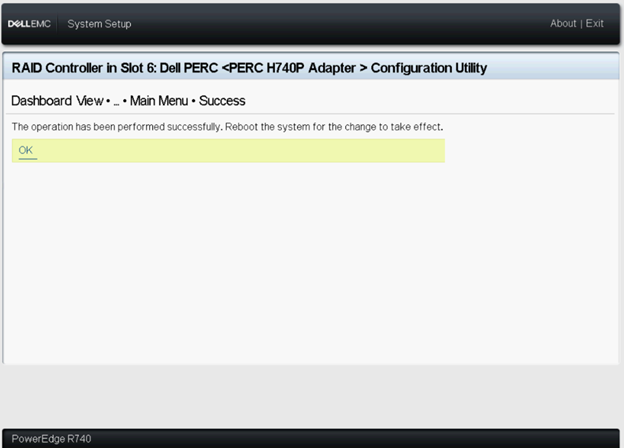
9. Une fois que le message « L’opération a été effectuée avec succès » s’affiche, cliquez sur OK.
Redémarrez le système pour appliquer les modifications.
Si le message d’erreur s’affiche, effacez toute configuration existante sur le contrôleur avant de continuer.
10. Le mode demandé s’affiche sur cette page. Redémarrez le système pour appliquer les modifications.
11. Une fois le système redémarré, le contrôleur doit être en mode eHBA.
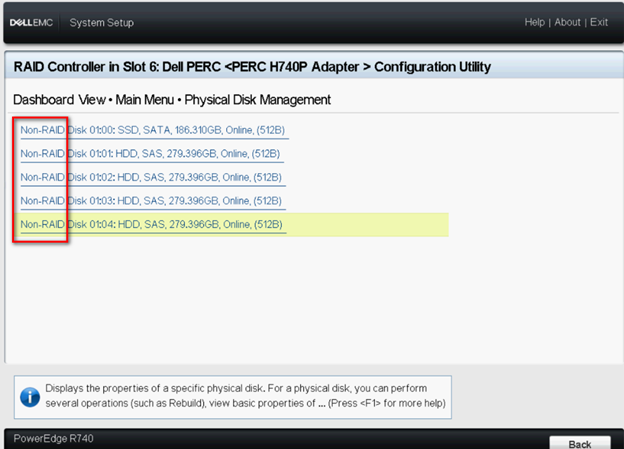
12. Tous les disques durs s’affichent comme disques non RAID.
Comment créer un disque virtuel en mode eHBA
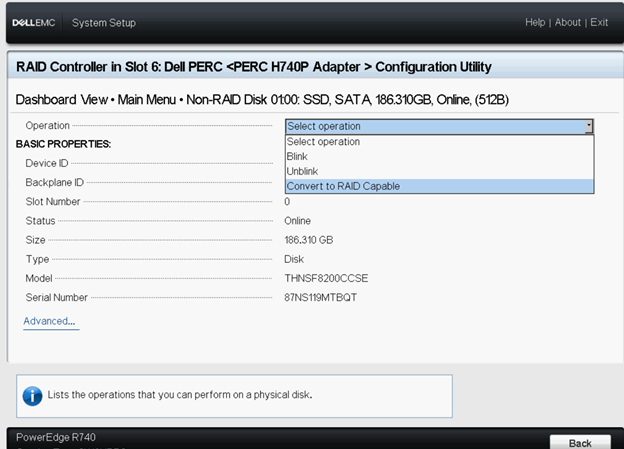
1. Sélectionnez Convert to RAID Capable.
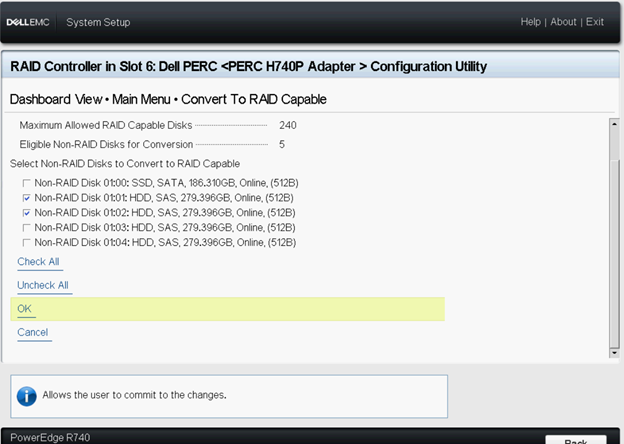
2. Sélectionnez les disques non RAID à convertir en disques RAID, puis cliquez sur Oui.
Les disques non RAID restent en mode non RAID une fois la configuration du disque virtuel terminée.

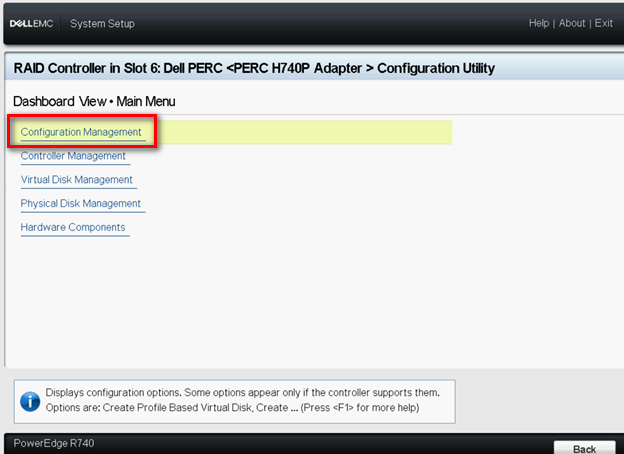
3. Revenez à la page Gestion de la configuration , cliquez sur Créer un disque virtuel.

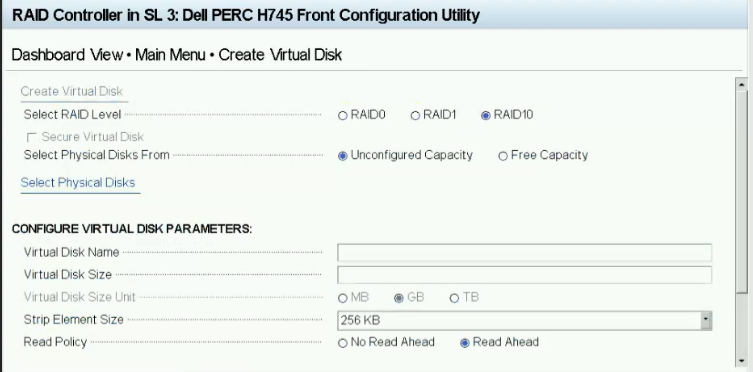
4. La liste d’options suivante s’affiche à présent pour définir les paramètres de disque virtuel :
Select RAID level : vous permet de choisir le niveau raid de votre choix.
Secure Virtual Disk : si vous souhaitez créer un disque virtuel sécurisé, sélectionnez Secure Virtual Disk.
Remarque : l’option Secure Virtual Disk est activée et sélectionnée par défaut, uniquement si la clé de sécurité a été configurée. Seuls les disques durs SED sont répertoriés.
Sélectionner les disques physiques à partir de : vous permet de sélectionner l’une des capacités de disque dur :
◾Unconfigured Capacity : crée un disque virtuel sur des disques durs non configurés.
◾Capacité disponible : Utilise la capacité inutilisée du disque dur qui fait déjà partie d’un disque virtuel.
Sélectionner des disques physiques : si vous souhaitez sélectionner les disques durs à partir desquels les disques virtuels sont créés, cliquez sur Sélectionner des disques physiques. Cette option s’affiche si vous sélectionnez Capacité non configurée comme capacité de disque dur.
Sélectionner les groupes de disques : si vous souhaitez sélectionner les groupes de disques à partir desquels les disques virtuels sont créés, cliquez sur Sélectionner un groupe de disques. Cette option s’affiche si vous sélectionnez Capacité libre comme capacité de disque dur.
Configurer les paramètres de disque virtuel : permet de définir les paramètres de disque virtuel lors de la création du disque virtuel. Pour plus d’informations, consultez la section Configuration des paramètres de disque virtuel.
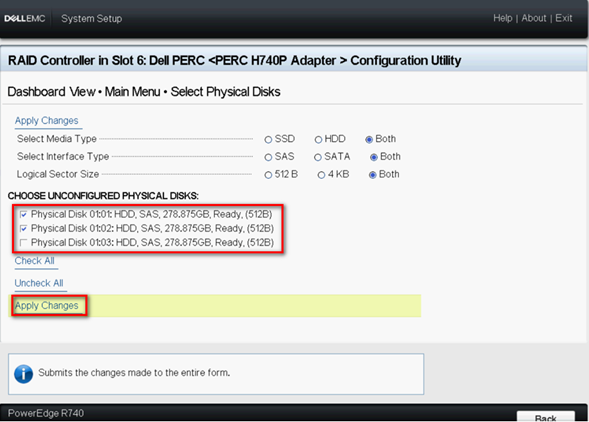
5. Cliquez sur Sélectionner des disques physiques.
6. Choisissez les disques souhaités, puis cliquez sur Appliquer les modifications.
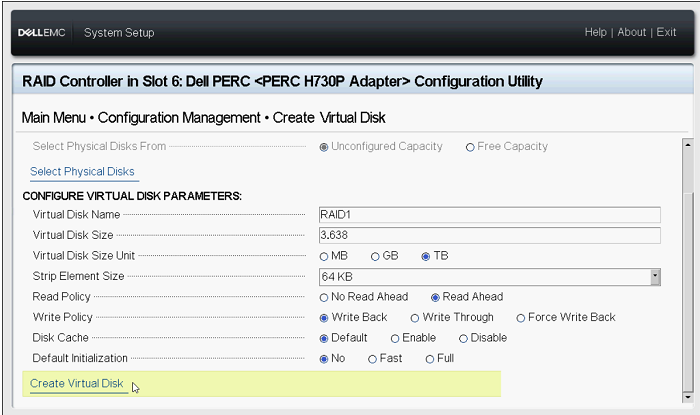
7. Nommez le nouveau disque virtuel et choisissez les paramètres souhaités. Cliquez sur Créer un disque virtuel.
8. Le disque virtuel a été créé avec succès. Cliquez sur OK.

Affected Products
PowerEdge RAID Controller H745, PowerEdge RAID Controller H745P MX, Poweredge C4140, PowerEdge C6420, PowerEdge FC640, PowerEdge M640, PowerEdge M640 (for PE VRTX), PowerEdge MX740C, PowerEdge MX840C, PowerEdge R240, PowerEdge R340, PowerEdge R440
, PowerEdge RAID Controller H740P
...
Products
PowerEdge XR2, PowerEdge R540, PowerEdge R640, PowerEdge R6415, PowerEdge R740, PowerEdge R740XD, PowerEdge R740XD2, PowerEdge R7415, PowerEdge R7425, PowerEdge R840, PowerEdge R940, PowerEdge R940xa, PowerEdge T140, PowerEdge T340, PowerEdge T440
, PowerEdge T640, PowerEdge XE2420, PowerEdge XE7100, PowerEdge XE7420, PowerEdge XE7440
...
Article Properties
Article Number: 000131170
Article Type: How To
Last Modified: 10 Dec 2024
Version: 8
Find answers to your questions from other Dell users
Support Services
Check if your device is covered by Support Services.