PowerEdge: Come creare un disco virtuale in modalità eHBA sui controller supportati
Summary: Questo articolo fornisce informazioni su come creare un disco virtuale in modalità eHBA per il controller RAID 10 di PowerEdge.
This article applies to
This article does not apply to
This article is not tied to any specific product.
Not all product versions are identified in this article.
Instructions
Sommario
- Che cos'è la modalità eHBA
- Prerequisiti
- Come passare alla modalità del controller enhanced HBA
- Come creare un disco virtuale in modalità eHBA
Che cos'è la modalità eHBA
La modalità enhanced HBA (modalità eHBA) è una nuova modalità operativa disponibile con le schede H740P, H745 e H745P MX. eHBA fornisce le seguenti funzioni:
- Creazione di dischi virtuali con livello RAID 0, 1 o 10.
- Presentazione dei dischi non-RAID all'host.
- Configurazione di una policy di cache predefinita per i dischi virtuali. L'impostazione predefinita iniziale è write-back con read ahead.
- Configurazione di dischi virtuali e dischi Non-RAID come dispositivi di avvio validi.
- Conversione automatica di tutti i dischi non configurati in Non-RAID:
all'avvio
del sistema Alla reimpostazione
del controller Quando i dischi non configurati vengono inseriti a caldo
Prerequisiti
- Aggiornare il firmware PERC alla versione 50.5.0.1750 o successiva.
- Il disco Non-RAID non è supportato in modalità RAID; la modalità eHBA supporta sia il disco RAID che Non-RAID. (livello RAID supportato: RAID 0, 1 e 10).
- Tutti i passaggi vengono eseguiti nella pagina System Setup.
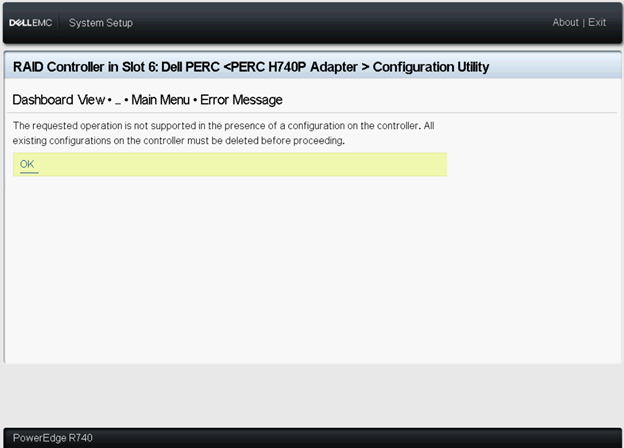
- Cancellare tutta la configurazione esistente sul controller prima di procedere.
Attenzione: I dati vengono persi se si cancella tutta la configurazione esistente. Esegui il backup dei dati in anticipo!
Consultare la Dell EMC PowerEdge RAID Controller 10 User's Guide per ulteriori informazioni sul controller RAID 10 di PowerEdge.
Come passare alla modalità del controller enhanced HBA
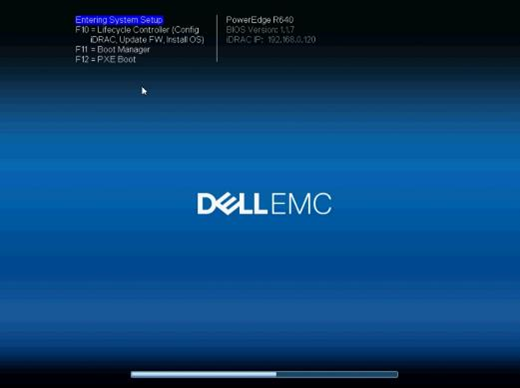
1. Premere il tasto F2 durante l'avvio del sistema per accedere a System Setup (BIOS).
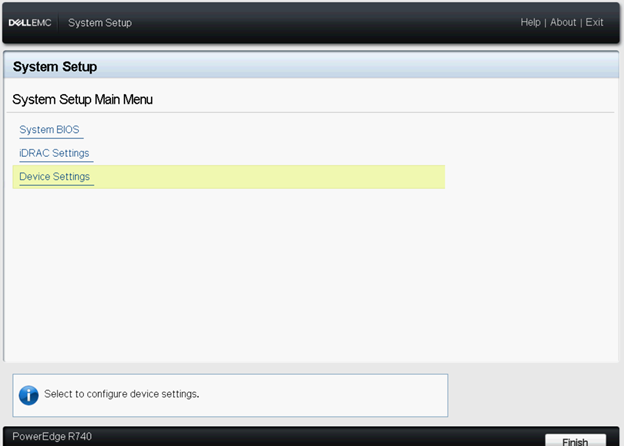
2. Premere la freccia giù per selezionare Devices Settings, quindi premere il tasto INVIO.
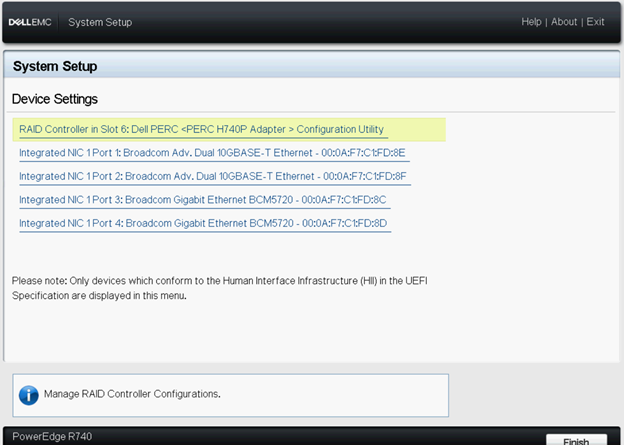
3. Cliccare sul controller RAID appropriato nel menu Device Settings.
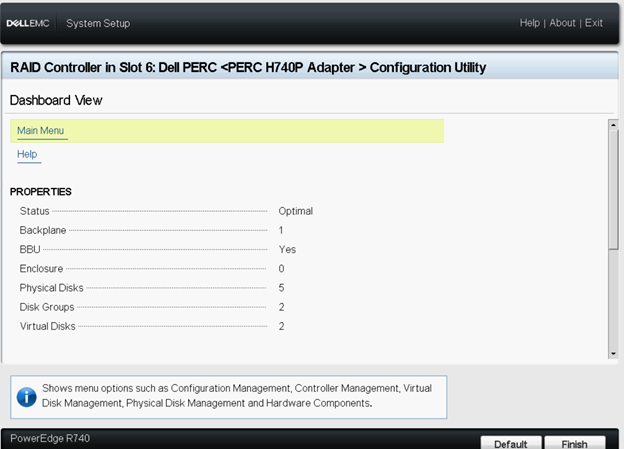
4. Selezionare Main Menu nel menu Dashboard View visualizzato dopo la selezione del controller.
5. Cliccare su Advanced Controller Management in Controller Management.
6. Selezionare Manage Controller Mode.
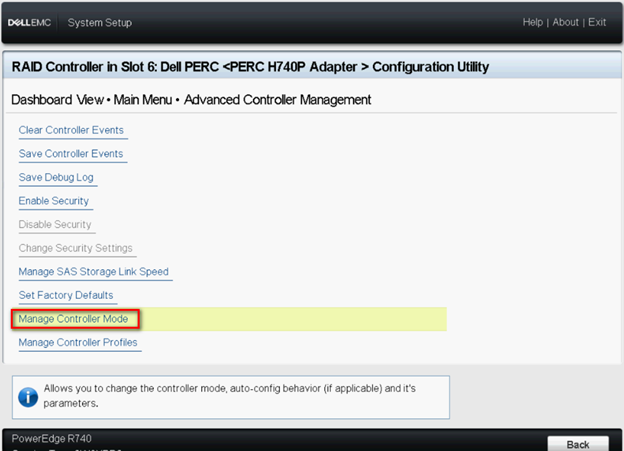
7. Cliccare su Switch to Enhanced HBA Controller Mode.

Nota: Controller Mode mostra lo stato corrente del controller RAID.
8. Leggere l'avviso visualizzato, selezionare la casella Conferma e fare clic su Sì.
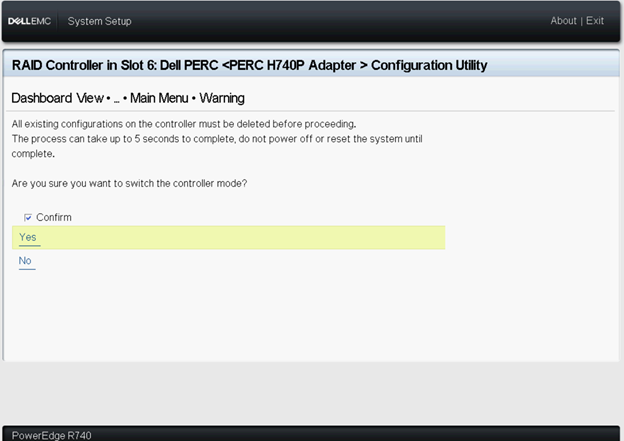
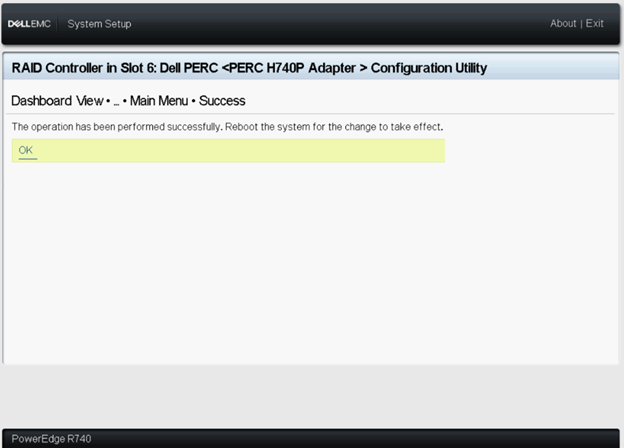
9. Una volta visualizzato il messaggio "The operation has been performed successfully", cliccare su OK.
Riavviare il sistema per rendere effettiva la modifica.
Se viene visualizzato il messaggio di errore, cancellare tutta la configurazione esistente sul controller prima di procedere.
10. La modalità richiesta viene visualizzata in questa pagina, riavviare il sistema per rendere effettiva la modifica.
11. Una volta riavviato il sistema, Controller Mode dovrebbe essere in modalità eHBA.
12. Tutti i dischi rigidi vengono visualizzati come Non-RAID Disk.

Come creare un disco virtuale in modalità eHBA
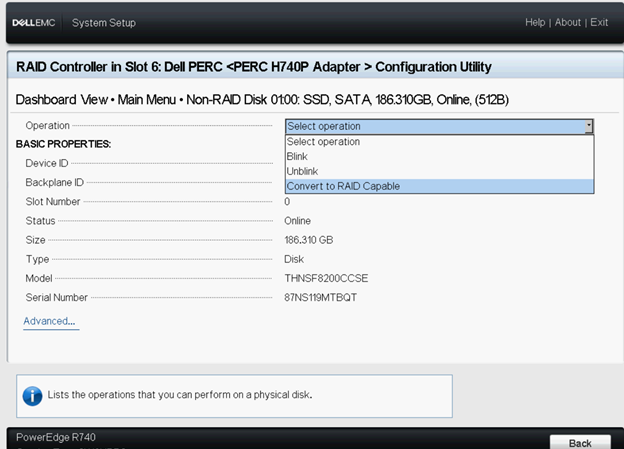
1. Scegliere Convert to RAID Capable.
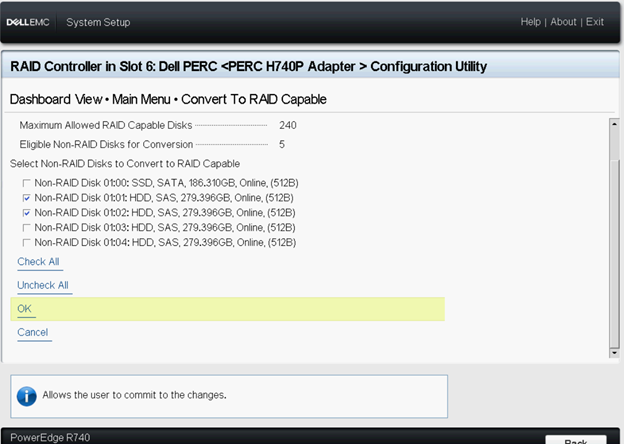
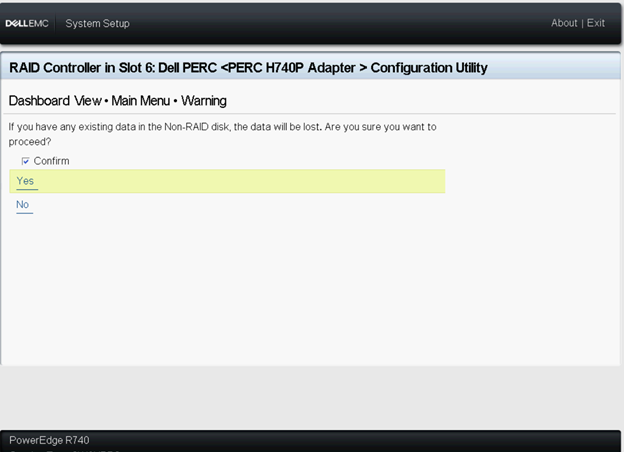
2. Selezionare i dischi Non-RAID da convertire in RAID e cliccare su Yes.
I dischi non RAID rimarranno in modalità Non-RAID dopo il completamento della configurazione del disco virtuale.
3. Tornare alla pagina Configuration Management , cliccare su Create Virtual Disk.
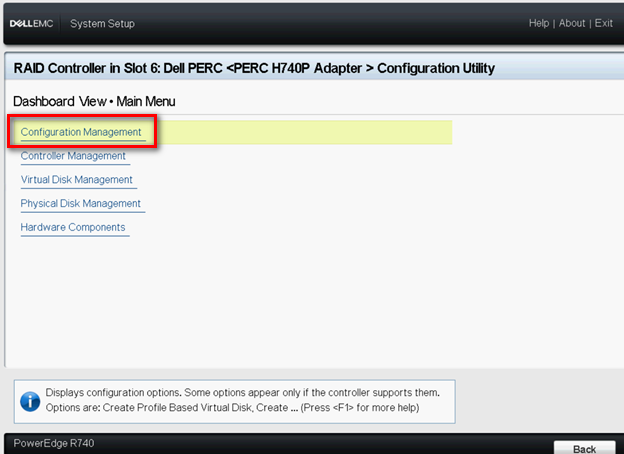
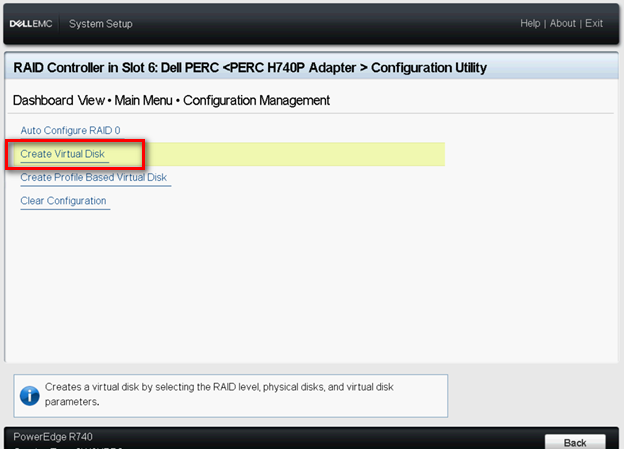
4. Viene ora visualizzato il seguente elenco di opzioni per definire i parametri del disco virtuale:
Select RAID level: consente di scegliere il livello RAID desiderato.
Secure Virtual Disk: selezionare questa opzione se si desidera creare un disco virtuale protetto.
Nota: l'opzione Secure Virtual Disk è abilitata e selezionata per impostazione predefinita solo se è stata configurata la chiave di sicurezza. Sono elencati solo i dischi rigidi SED.
Select Physical Disks Da : consente di selezionare una delle capacità del disco rigido:
◾Capacità non configurata: crea un disco virtuale su dischi rigidi non configurati.
◾Capacità libera: Utilizza la capacità inutilizzata del disco rigido che fa già parte di un disco virtuale.
Select Physical Disks : se si desidera selezionare i dischi rigidi da cui vengono creati i dischi virtuali, cliccare su Select Physical Disks. Questa opzione viene visualizzata se si seleziona Capacità non configurata come capacità del disco rigido.
Select Disk Groups : se si desidera selezionare i gruppi di dischi da cui vengono creati i dischi virtuali, cliccare su Select Disk Group. Questa opzione è visualizzata se si seleziona Capacità libera come capacità del disco rigido.
Configure Virtual Disk Parameters: consente di impostare i parametri del disco virtuale durante la creazione del disco virtuale. Per ulteriori informazioni, vedere Configurazione dei parametri del disco virtuale.
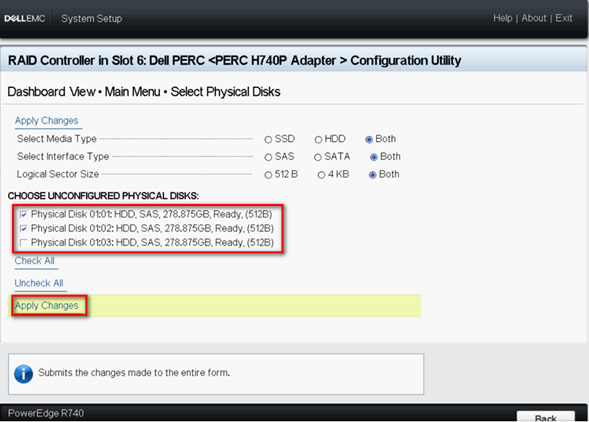
5. Cliccare su Select Physical Disks.

6. Scegliere le unità desiderate e cliccare su Apply Changes.
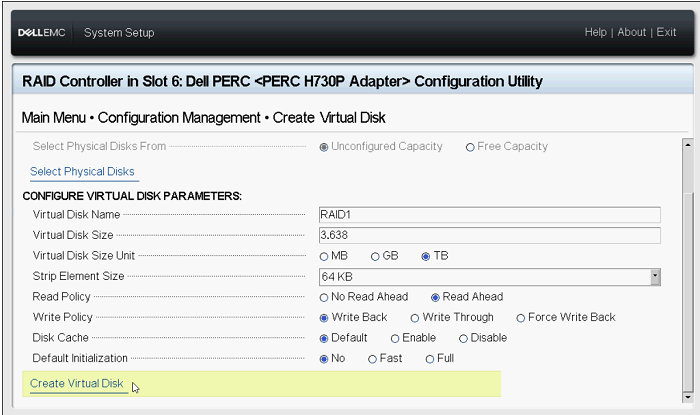
7. Assegnare un nome al nuovo disco virtuale e scegliere le impostazioni desiderate. Cliccare su Create Virtual Disk.
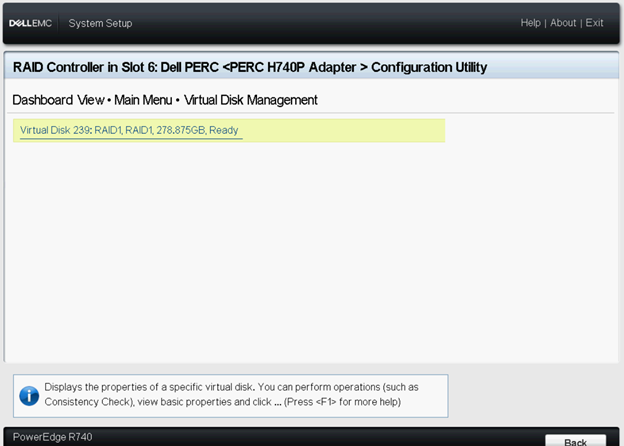
8. Il disco virtuale stato creato correttamente. Cliccare su OK.
Affected Products
PowerEdge RAID Controller H745, PowerEdge RAID Controller H745P MX, Poweredge C4140, PowerEdge C6420, PowerEdge FC640, PowerEdge M640, PowerEdge M640 (for PE VRTX), PowerEdge MX740C, PowerEdge MX840C, PowerEdge R240, PowerEdge R340, PowerEdge R440
, PowerEdge RAID Controller H740P
...
Products
PowerEdge XR2, PowerEdge R540, PowerEdge R640, PowerEdge R6415, PowerEdge R740, PowerEdge R740XD, PowerEdge R740XD2, PowerEdge R7415, PowerEdge R7425, PowerEdge R840, PowerEdge R940, PowerEdge R940xa, PowerEdge T140, PowerEdge T340, PowerEdge T440
, PowerEdge T640, PowerEdge XE2420, PowerEdge XE7100, PowerEdge XE7420, PowerEdge XE7440
...
Article Properties
Article Number: 000131170
Article Type: How To
Last Modified: 10 Dec 2024
Version: 8
Find answers to your questions from other Dell users
Support Services
Check if your device is covered by Support Services.