PowerEdge:サポートされているコントローラーでeHBAモードで仮想ディスクを作成する方法
Summary: この記事では、PowerEdge RAIDコントローラー10のeHBAモードで仮想ディスクを作成する方法について説明します。
This article applies to
This article does not apply to
This article is not tied to any specific product.
Not all product versions are identified in this article.
Instructions
目次
eHBAモードとは
拡張HBAモード(eHBAモード)は、H740P、H745、H745P MXカードで使用可能な新しい動作モードです。eHBAは次の機能を提供します。
- RAIDレベル0、1、または10で仮想ディスクを作成する。
- 非RAIDディスクをホストに提示する。
- 仮想ディスクのデフォルト キャッシュ ポリシーを設定する(初期のデフォルトは、先読み付きのライトバック)。
- 仮想ディスクと非RAIDディスクを有効な起動デバイスとして設定する。
- すべての未構成ディスクを非RAIDに自動的に変換:
システム起動時
コントローラーのリセット時
未構成ディスクがホット挿入されている場合
必要条件
- PERCファームウェアを50.5.0.1750以降にアップグレードします。
- RAIDモードではRAID非対応ディスクはサポートされていません。eHBAモードでは、RAIDディスクとRAID非対応ディスクの両方がサポートされます。(サポートされるRAIDレベル:RAID 0、1、または10)
- すべての手順は、[System Setup]ページで完了します。
- 続行する前に、コントローラー上の既存の設定をすべてクリアします。
警告:既存の構成をすべてクリアすると、データが失われます。事前にデータをバックアップしておきましょう!
PowerEdge RAIDコントローラー10の詳細については、『Dell EMC PowerEdge RAIDコントローラー10ユーザーズ ガイド 』を参照してください。
拡張HBAコントローラー モードに切り替える方法
1.システムを起動するときに、F2キーを押してシステム セットアップ(BIOS)を起動します。

2.下矢印を押して[Devices Settings]を選択し、Enterキーを押します。
![[Devices Settings]を選択します](https://supportkb.dell.com/img/ka0Do000000Zv7AIAS/ka0Do000000Zv7AIAS_ja_14.jpeg)
3.[Devices Settings]メニューで、該当するRAIDコントローラーをクリックします。

4.コントローラーを選択した後に表示される[Dashboard View]メニューで、[Main Menu]を選択します。
![[Main Menu]を選択します。](https://supportkb.dell.com/img/ka0Do000000Zv7AIAS/ka0Do000000Zv7AIAS_ja_16.jpeg)
5.[Controller Management]の[Advanced Controller Management]をクリックします。![[Advanced Controller Management]をクリックします](https://supportkb.dell.com/img/ka0Do000000Zv7AIAS/ka0Do000000Zv7AIAS_ja_17.jpeg)
6.[Manage Controller Mode]を選択します。
![[コントローラー モードの管理]を選択します](https://supportkb.dell.com/img/ka0Do000000Zv7AIAS/ka0Do000000Zv7AIAS_ja_18.jpeg)
7.[Switch to Enhanced HBA Controller Mode]をクリックします。
![[拡張HBAコントローラー モードに切り替える]をクリックします](https://supportkb.dell.com/img/ka0Do000000Zv7AIAS/ka0Do000000Zv7AIAS_ja_19.jpeg)
メモ: [Controller Mode]にはRAIDコントローラーの現在の状態が表示されます。
8.表示された警告を読み、[ Confirm ]ボックスにチェックを入れ て[ Yes]をクリックします。
![表示された警告を読み、[Confirm]にチェックを入れて、[Yes]をクリックします](https://supportkb.dell.com/img/ka0Do000000Zv7AIAS/ka0Do000000Zv7AIAS_ja_20.jpeg)
9.「操作が正常に実行されました」というメッセージが表示されたら、[ OK]をクリックします
変更を有効にするには、システムを再起動します。
![「操作は正常に実行されました」と表示され、[OK]をクリックします](https://supportkb.dell.com/img/ka0Do000000Zv7AIAS/ka0Do000000Zv7AIAS_ja_21.jpeg)
エラー メッセージが表示された場合は、続行する前に、コントローラー上の既存の設定をすべてクリアしてください。
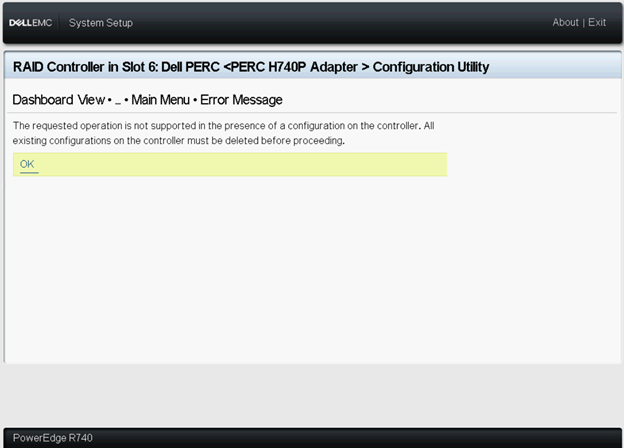
10.要求されたモードがこのページに表示されます。変更を有効にするには、システムを再起動します。
11.システムを再起動すると、[Controller Mode]はeHBAモードになります。
12.すべてのハード ドライブがRAID非対応ディスクとして表示される。
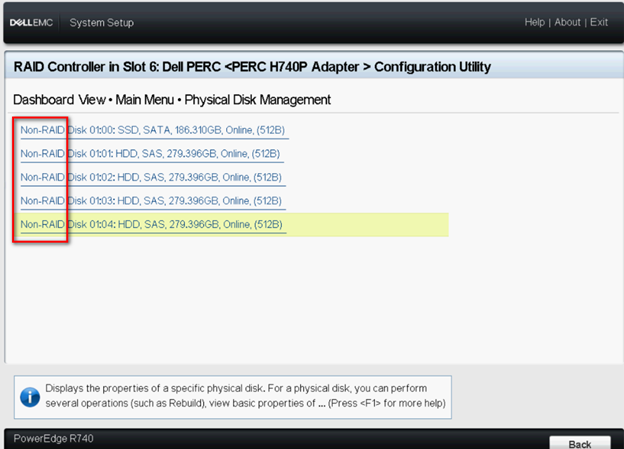
eHBAモードで仮想ディスクを作成する方法
1.[Convert to RAID Capable]を選択します。
![[Convert to RAID Capable]を選択します](https://supportkb.dell.com/img/ka0Do000000Zv7AIAS/ka0Do000000Zv7AIAS_ja_24.jpeg)
2.RAID対応に変換する非RAIDディスクを選択し、[Yes]をクリックします。
非RAIDディスクは、仮想ディスクの設定が完了した後も、非RAIDモードのままになります。

![確認:チェック ボックスをオンにして、[Yes]をクリックします](https://supportkb.dell.com/img/ka0Do000000Zv7AIAS/ka0Do000000Zv7AIAS_ja_26.jpeg)
3.[Configuration Management]ページに戻り、[Create Virtual Disk]をクリックします。
![[Configuration Management]ページに戻り、[Create Virtual Disk]をクリックします。](https://supportkb.dell.com/img/ka0Do000000Zv7AIAS/ka0Do000000Zv7AIAS_ja_27.jpeg)
![[Create Virtual Disk]を選択します](https://supportkb.dell.com/img/ka0Do000000Zv7AIAS/ka0Do000000Zv7AIAS_ja_28.jpeg)
4.ここで次のオプションのリストが、仮想ディスクのパラメーターを定義するために表示されます。
[Select RAID level] - 選択したいRAIDレベルを選択できます。
[Secure Virtual Disk] - セキュリティ保護された仮想ディスクを作成する場合は、[Secure Virtual Disk]を選択します。
メモ: [Secure Virtual Disk]オプションは、セキュリティ キーが設定されている場合のみ、デフォルトで有効化され、選択されています。SEDハード ドライブのみがリストされます。
Select Physical Disks From(物理ディスクの選択元 ) — ハード ドライブ容量を 1 つ選択できます。
◾Unconfigured Capacity:未構成のハード ドライブ上に仮想ディスクを作成します。
◾空き容量: すでに仮想ディスクの一部になっている未使用のハード ドライブ容量を使用します。
物理ディスクの選択 — 仮想ディスクの作成元のハード ドライブを選択する場合は、物理ディスクの選択 をクリックします。このオプションは、ハード ドライブの容量としてUnconfigured Capacityを選択した場合に表示されます
ディスク グループの選択 — 仮想ディスクの作成元のディスク グループを選択する場合は、ディスク グループの選択 をクリックします。このオプションは、ハード ドライブの容量として[Free Capacity]を選択した場合に表示されます。
仮想ディスク パラメーターの設定 — 仮想ディスクの作成時に仮想ディスクのパラメーターを設定できます。詳細に関しては、「仮想ディスクのパラメーターの設定」を参照してください。
5.[Select Physical Disks]をクリックします。
![[Select Physical Disks]をクリックします。](https://supportkb.dell.com/img/ka0Do000000Zv7AIAS/ka0Do000000Zv7AIAS_ja_1.png)
6.必要なドライブを選択し、[ Apply Changes]をクリックします。
![目的のドライブを選択し、[Apply Changes]をクリックします。](https://supportkb.dell.com/img/ka0Do000000Zv7AIAS/ka0Do000000Zv7AIAS_ja_29.jpeg)
7.新しい仮想ディスクに名前を付け、目的の設定を選択します。[Create Virtual Disk]をクリックします。

8.仮想ディスクが正常に作成されました。[OK]をクリックします。
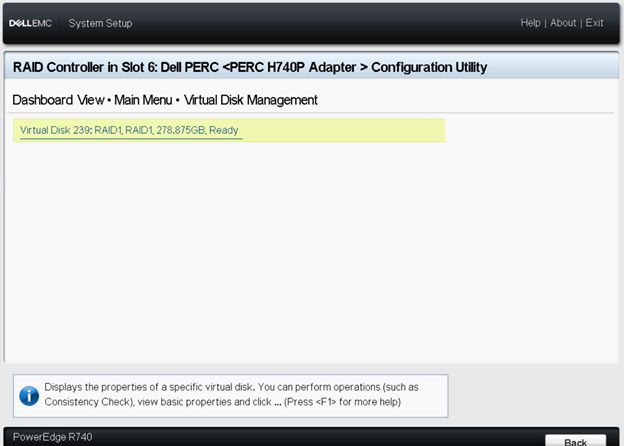
Affected Products
PowerEdge RAID Controller H745, PowerEdge RAID Controller H745P MX, Poweredge C4140, PowerEdge C6420, PowerEdge FC640, PowerEdge M640, PowerEdge M640 (for PE VRTX), PowerEdge MX740C, PowerEdge MX840C, PowerEdge R240, PowerEdge R340, PowerEdge R440
, PowerEdge RAID Controller H740P
...
Products
PowerEdge XR2, PowerEdge R540, PowerEdge R640, PowerEdge R6415, PowerEdge R740, PowerEdge R740XD, PowerEdge R740XD2, PowerEdge R7415, PowerEdge R7425, PowerEdge R840, PowerEdge R940, PowerEdge R940xa, PowerEdge T140, PowerEdge T340, PowerEdge T440
, PowerEdge T640, PowerEdge XE2420, PowerEdge XE7100, PowerEdge XE7420, PowerEdge XE7440
...
Article Properties
Article Number: 000131170
Article Type: How To
Last Modified: 10 Dec 2024
Version: 8
Find answers to your questions from other Dell users
Support Services
Check if your device is covered by Support Services.