PowerEdge: 지원되는 컨트롤러에서 eHBA 모드로 가상 디스크를 생성하는 방법
Summary: 이 문서에서는 PowerEdge RAID 컨트롤러 10의 eHBA 모드에서 가상 디스크를 생성하는 방법에 대해 설명합니다.
This article applies to
This article does not apply to
This article is not tied to any specific product.
Not all product versions are identified in this article.
Instructions
목차
eHBA 모드 설명
향상된 HBA 모드(eHBA 모드)는 H740P, H745 및 H745P MX 카드에서 사용할 수 있는 새로운 작동 모드입니다. eHBA는 다음과 같은 기능을 제공합니다.
- RAID 레벨 0, 1 또는 10으로 가상 디스크를 생성합니다.
- Non-RAID 디스크를 호스트에 제공합니다.
- 가상 디스크에 대한 기본 캐시 정책을 구성합니다. 시작 기본값은 미리 읽기 기능이 있는 나중 쓰기입니다.
- 가상 디스크와 Non-RAID 디스크를 유효한 부팅 디바이스로 구성합니다.
- 구성되지 않은 모든 디스크를 비 RAID로 자동 변환:
시스템 부팅
시 컨트롤러 재설정
시 구성되지 않은 디스크가 핫 삽입될 때
필수 구성 요소
- PERC 펌웨어를 50.5.0.1750 이상으로 업그레이드합니다.
- 비RAID 디스크는 RAID 모드에서 지원되지 않습니다. eHBA 모드는 RAID와 비RAID 디스크를 모두 지원합니다. (지원되는 RAID 레벨: RAID 0, 1 또는 10)
- 모든 단계는 System Setup 페이지에서 완료됩니다.
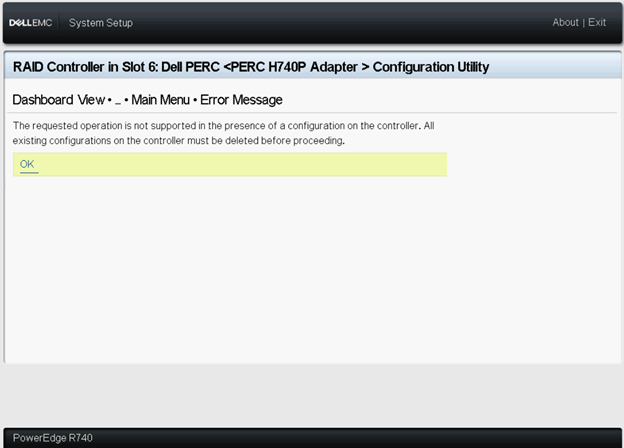
- 계속하기 전에 컨트롤러의 기존 구성을 모두 지웁니다.
주의: 기존 구성을 모두 지우면 데이터가 손실됩니다. 미리 데이터를 백업하십시오!
PowerEdge RAID 컨트롤러 10에 대한 자세한 내용은 Dell EMC PowerEdge RAID 컨트롤러 10 사용자 가이드를 참조하십시오.
향상된 HBA 컨트롤러 모드로 전환하는 방법
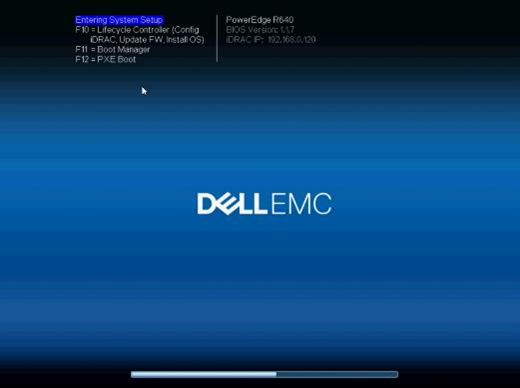
1. 시스템을 부팅할 때 F2 키를 눌러 System Setup(BIOS)으로 들어갑니다.
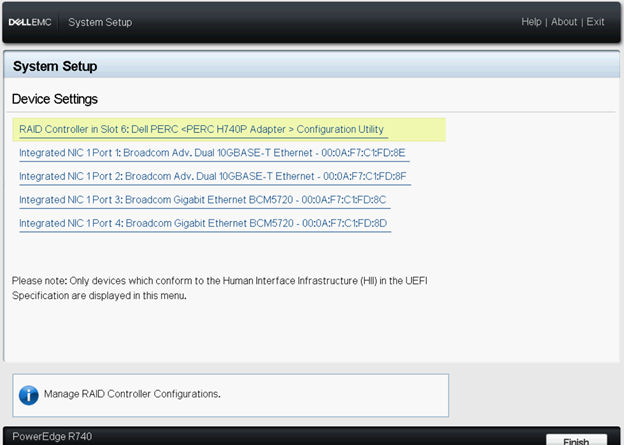
2. 아래쪽 화살표를 눌러 Devices Settings를 선택하고 ENTER 키를 누릅니다.

3. Device Settings 메뉴에서 해당 RAID 컨트롤러를 클릭합니다.
4. 컨트롤러를 선택한 후 표시되는 Dashboard View 메뉴에서 Main Menu를 선택합니다.

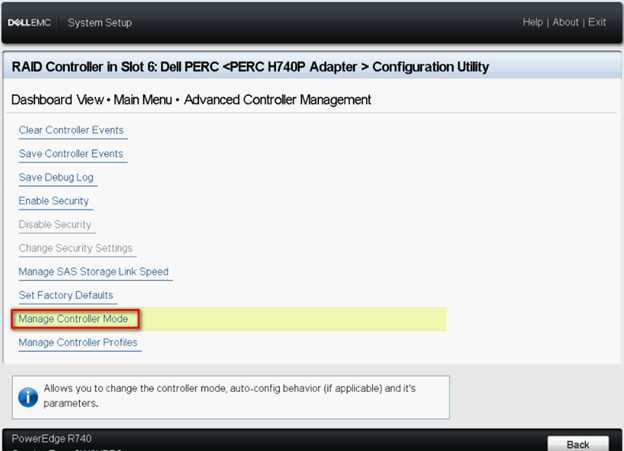
5. Controller Management에서 Advanced Controller Management를 클릭합니다.
6. Manage Controller Mode를 선택합니다.
7. Switch to Enhanced HBA Controller Mode를 클릭합니다.

참고: Controller Mode에 RAID 컨트롤러의 현재 상태가 표시됩니다.
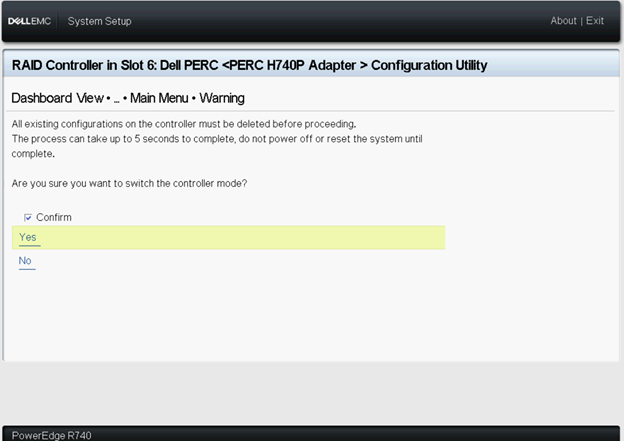
8. 표시된 경고를 읽고 확인 상자를 선택한 다음 예를 클릭합니다.
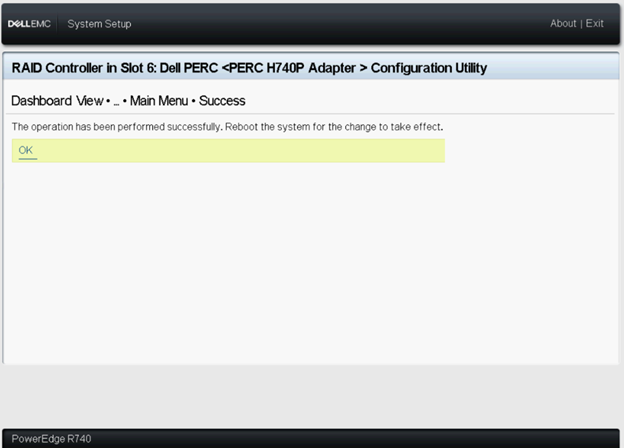
9. "작업이 성공적으로 수행되었습니다"라는 메시지가 표시되면 확인을 클릭합니다.
변경 사항을 적용하려면 시스템을 재부팅하십시오.
오류 메시지가 표시되면 계속하기 전에 컨트롤러의 기존 구성을 모두 지웁니다.
10. Requested Mode가 이 페이지에 표시됩니다. 변경 사항을 적용하려면 시스템을 재부팅하십시오.
11. 시스템을 재부팅하면 eHBA 모드에 Controller Mode가 있어야 합니다.
12. 모든 하드 드라이브가 비 RAID 디스크로 표시됩니다.
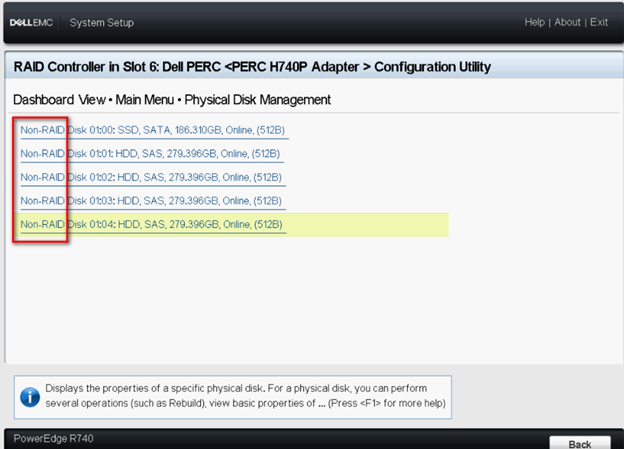
eHBA 모드에서 가상 디스크를 생성하는 방법
1. Convert to RAID Capable을 선택합니다.
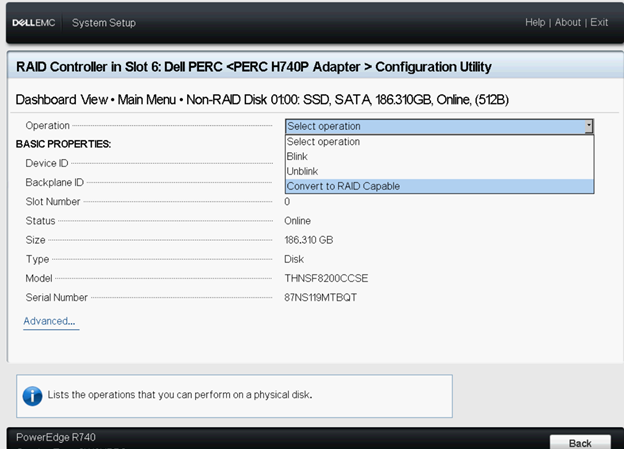
2. Select Non-RAID disks to convert to RAID capable에서 해당 사항을 선택 표시하고 Yes를 클릭합니다.
Non-RAID 디스크는 가상 디스크 구성이 완료된 후 Non-RAID 모드로 유지됩니다.


3. Configuration Management 페이지로 돌아가서 Create Virtual Disk를 클릭합니다.
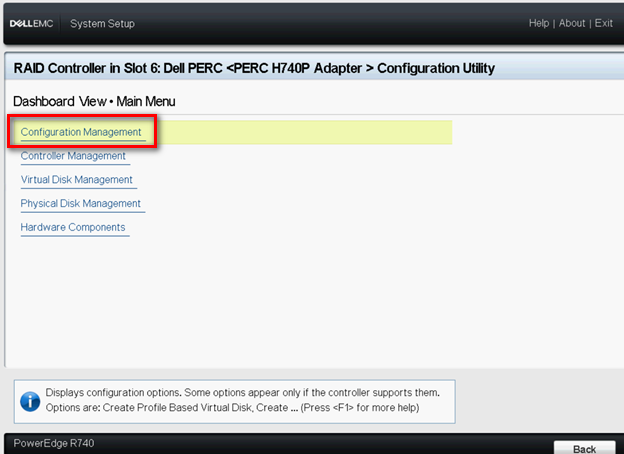
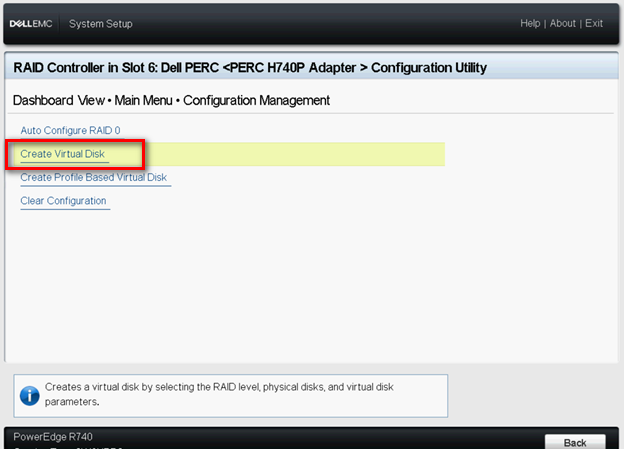
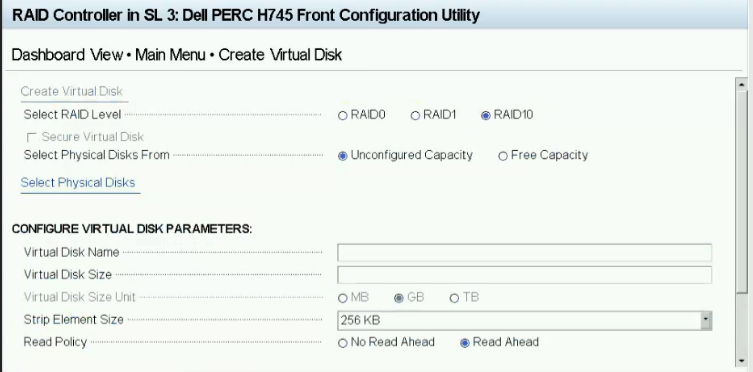
4. 가상 디스크 매개변수를 정의할 수 있도록 이제 다음과 같은 옵션 목록이 표시됩니다.
Select RAID level - 원하는 RAID 레벨을 선택할 수 있습니다.
Secure Virtual Disk - 보안 가상 디스크를 생성하려면 Secure Virtual Disk를 선택합니다.
참고: Secure Virtual Disk 옵션은 보안 키가 구성된 경우에만 기본적으로 활성화되고 선택되어 있습니다. SED 하드 드라이브만 나열됩니다.
다음에서 물리적 디스크 선택 — 하드 드라이브 용량 중 하나를 선택할 수 있습니다.
◾Unconfigured Capacity: 구성되지 않은 하드 드라이브에 가상 디스크를 생성합니다.
◾사용 가능한 용량: 이미 가상 디스크의 일부인 사용되지 않은 하드 드라이브 용량을 사용합니다.
물리적 디스크 선택 - 가상 디스크를 생성할 하드 드라이브를 선택하려면 물리적 디스크 선택을 클릭합니다. 이 옵션은 구성되지 않은 용량을 하드 드라이브 용량으로 선택한 경우에 표시됩니다.
디스크 그룹 선택 - 가상 디스크가 생성되는 디스크 그룹을 선택하려면 디스크 그룹 선택을 클릭합니다. Free Capacity를 하드 드라이브 용량으로 선택한 경우 이 옵션이 표시됩니다.
Configure Virtual Disk Parameters - 가상 디스크를 생성할 때 가상 디스크 매개변수를 설정할 수 있습니다. 자세한 내용은 가상 디스크 매개변수 구성을 참조하십시오.
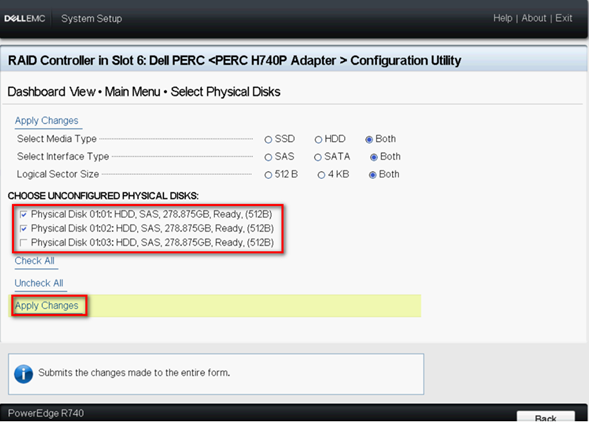
5. Select Physical Disks를 클릭합니다.
6. 원하는 드라이브를 선택하고 Apply Changes를 클릭합니다.
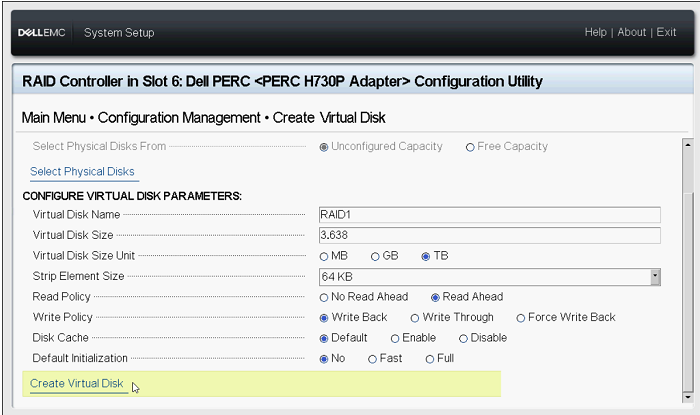
7. 새 가상 디스크의 이름을 지정하고 원하는 설정을 선택합니다. Create Virtual Disk를 클릭합니다.
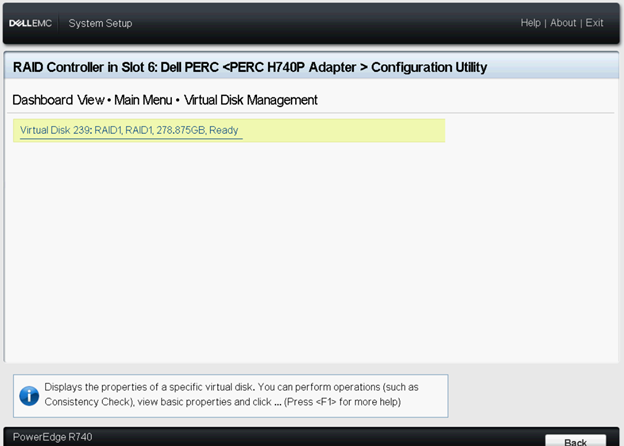
8. 가상 디스크가 생성되었습니다. 확인(OK)을 클릭합니다.
Affected Products
PowerEdge RAID Controller H745, PowerEdge RAID Controller H745P MX, Poweredge C4140, PowerEdge C6420, PowerEdge FC640, PowerEdge M640, PowerEdge M640 (for PE VRTX), PowerEdge MX740C, PowerEdge MX840C, PowerEdge R240, PowerEdge R340, PowerEdge R440
, PowerEdge RAID Controller H740P
...
Products
PowerEdge XR2, PowerEdge R540, PowerEdge R640, PowerEdge R6415, PowerEdge R740, PowerEdge R740XD, PowerEdge R740XD2, PowerEdge R7415, PowerEdge R7425, PowerEdge R840, PowerEdge R940, PowerEdge R940xa, PowerEdge T140, PowerEdge T340, PowerEdge T440
, PowerEdge T640, PowerEdge XE2420, PowerEdge XE7100, PowerEdge XE7420, PowerEdge XE7440
...
Article Properties
Article Number: 000131170
Article Type: How To
Last Modified: 10 Dec 2024
Version: 8
Find answers to your questions from other Dell users
Support Services
Check if your device is covered by Support Services.