PowerEdge: Een virtuele schijf maken in eHBA-modus op ondersteunde controllers
Summary: Dit artikel bevat informatie over het maken van een virtuele schijf in de eHBA-modus voor PowerEdge RAID Controller 10.
This article applies to
This article does not apply to
This article is not tied to any specific product.
Not all product versions are identified in this article.
Instructions
Inhoudsopgave
- Wat is de eHBA-modus?
- Vereisten
- Overschakelen naar de verbeterde HBA-controllermodus
- Een virtuele schijf maken in de eHBA-modus
Wat is de eHBA-modus?
De verbeterde HBA-modus (eHBA-modus) is een nieuwe bedrijfsmodus die beschikbaar is met H740P-, H745- en H745P MX-kaarten. eHBA biedt de volgende functies:
- Maak virtuele schijven met RAID-niveau 0, 1 of 10.
- Presenteer niet-RAID-schijven op de host.
- Configureer een standaard cachebeleid voor virtuele schijven. De beginstandaard is terugschrijven met vooruitlezen.
- Configureer virtuele schijven en niet-RAID-schijven als geldige opstartapparaten.
- Converteer alle niet-geconfigureerde schijven automatisch naar niet-RAID:
Bij opstarten
van het systeem Bij resetten
van de controller Wanneer niet-geconfigureerde schijven heet worden geplaatst
Vereisten
- Werk de PERC-firmware bij naar 50.5.0.1750 of hoger.
- Niet-RAID-schijf wordt niet ondersteund in RAID-modus, eHBA-modus ondersteunt zowel RAID- als niet-RAID-schijf. (Ondersteund RAID-niveau: RAID 0, 1 of 10)
- Alle stappen worden voltooid op de pagina System Setup.
- Wis alle bestaande configuratie op de controller voordat u verdergaat.
Let op: De data gaan verloren als u alle bestaande configuraties wist! Maak van tevoren een back-up van de gegevens!
Zie de gebruikershandleiding van Dell EMC PowerEdge RAID Controller 10 voor meer informatie over PowerEdge RAID Controller 10.
Overschakelen naar de verbeterde HBA-controllermodus
1. Druk bij het opstarten van het systeem op F2 om naar de System Setup (BIOS) te gaan.
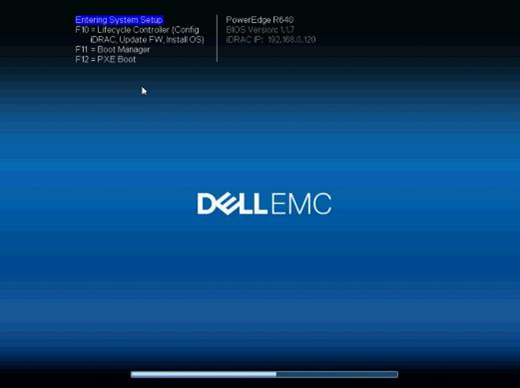
2. Druk op de pijl-omlaag om Apparaatinstellingen te selecteren en druk op de ENTER-toets.

3. Klik op de juiste RAID-controller in het menu Apparaatinstellingen .

4. Selecteer het hoofdmenu in het menu Dashboardweergave dat wordt weergegeven nadat u de controller hebt geselecteerd.
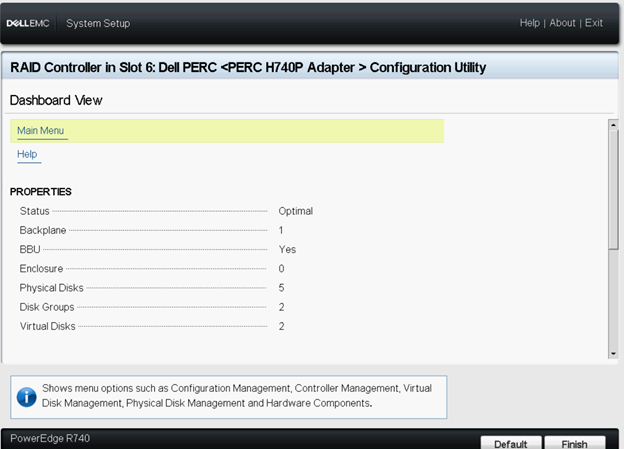
5. Klik op Geavanceerd controllerbeheer bij Controllerbeheer.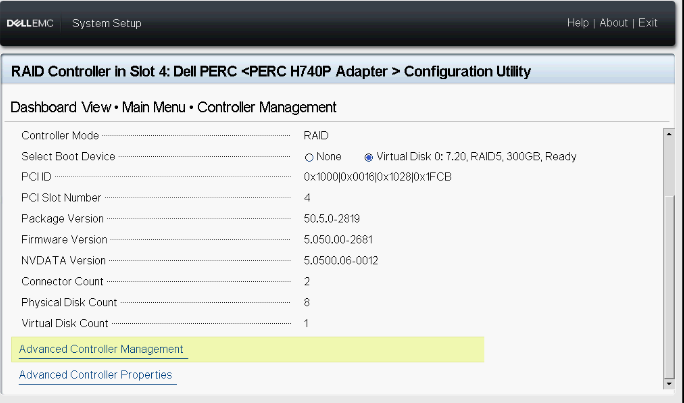
6. Selecteer Manage Controller Mode.

7. Klik op Overschakelen naarverbeterde HBA-controllermodus.

Opmerking: De controllermodus toont de huidige status van de RAID-controller.
8. Lees de weergegeven waarschuwing, vink het vakje Bevestigen aan en klik op Ja.
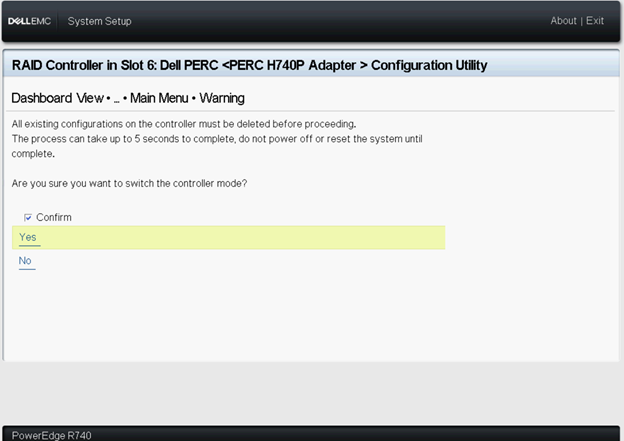
9. Zodra het bericht "De bewerking is met succes uitgevoerd" wordt weergegeven, klikt u op OK.
Start het systeem opnieuw op om de wijziging door te voeren.

Als het foutbericht wordt weergegeven, wis dan alle bestaande configuratie op de controller voordat u verdergaat.

10. Aangevraagde modus wordt weergegeven op deze pagina. Start het systeem opnieuw op om de wijziging door te voeren.
11. Nadat u het systeem opnieuw hebt opgestart, moet de controllermodus in de eHBA-modus staan.
12. Alle harde schijven worden weergegeven als niet-RAID-schijf.

Een virtuele schijf maken in de eHBA-modus
1. Kies Converteren naar geschikt voor RAID.
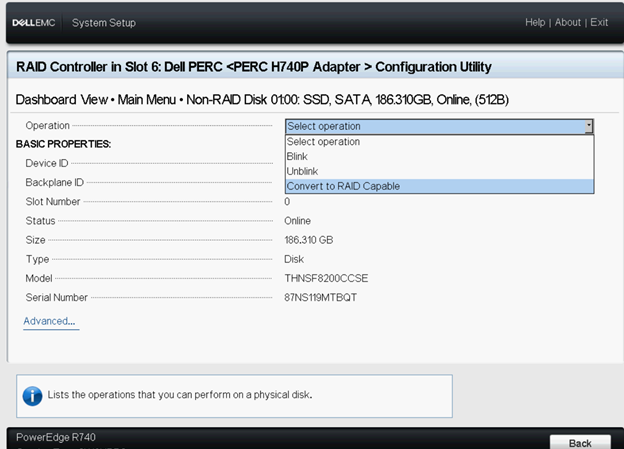
2. Selecteer niet-RAID-schijven om te converteren naar RAID-compatibele en klik op Ja.
De Non-RAID schijven blijven in de Non-RAID modus staan nadat de configuratie van de virtuele schijf is voltooid.
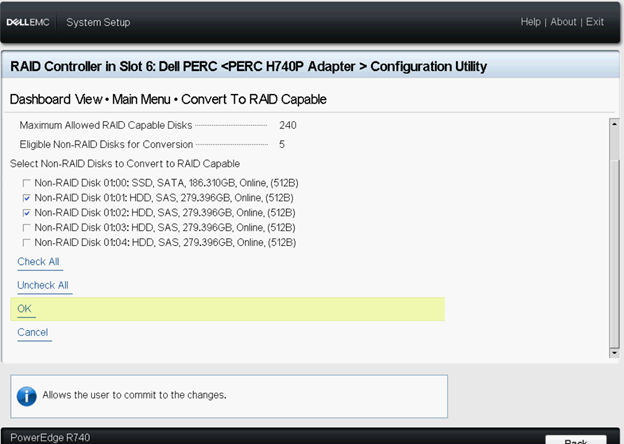
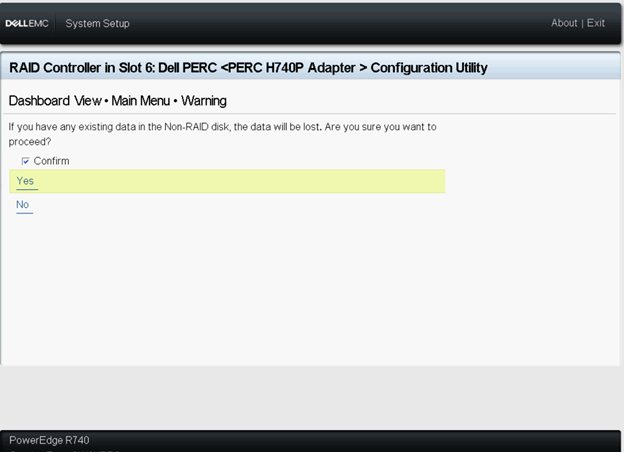
3. Ga terug naar de pagina Configuratiebeheer en klik op Virtuele schijf maken.
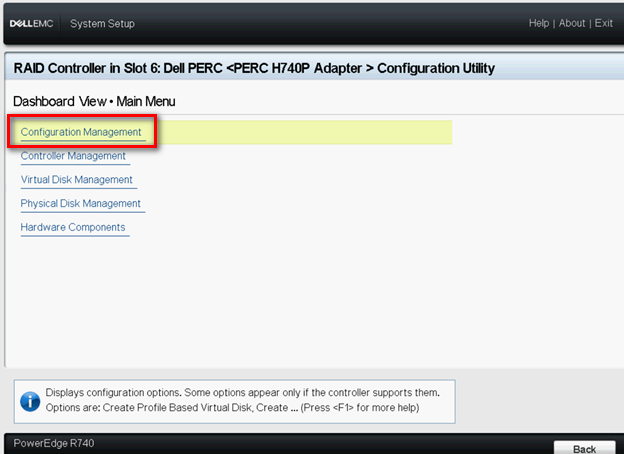

4. De volgende lijst met opties wordt nu weergegeven voor het definiëren van de parameters voor de virtuele schijf:
RAID-niveau selecteren : hiermee kunt u het RAID-niveau van uw keuze kiezen.
Veilige virtuele schijf : als u een beveiligde virtuele schijf wilt maken, selecteert u Secure Virtual Disk.
Opmerking: De optie Virtuele schijf beveiligen is standaard ingeschakeld en geselecteerd, alleen als de beveiligingssleutel is geconfigureerd. Alleen SED harde schijven worden vermeld.
Fysieke schijven selecteren van : hiermee kunt u een van de harde-schijfcapaciteiten selecteren:
◾Niet-geconfigureerde capaciteit: maakt een virtuele schijf op niet-geconfigureerde harde schijven.
◾Vrije capaciteit: Gebruikt ongebruikte hardeschijfcapaciteit die al deel uitmaakt van een virtuele schijf.
Fysieke schijven selecteren : als u de harde schijven wilt selecteren waarvan de virtuele schijven worden gemaakt, klikt u op Fysieke schijven selecteren. Deze optie wordt weergegeven als u Niet-geconfigureerde capaciteit selecteert als uw harde schijfcapaciteit.
Schijfgroepen selecteren : als u de schijfgroepen wilt selecteren waaruit de virtuele schijven worden gemaakt, klikt u op Schijfgroep selecteren. Deze optie wordt weergegeven als u Vrije capaciteit selecteert als uw hardeschijfcapaciteit.
Parameters virtuele schijf configureren: hiermee kunt u de parameters voor de virtuele schijf instellen bij het maken van de virtuele schijf. Zie Parameters voor virtuele schijf configureren voor meer informatie.
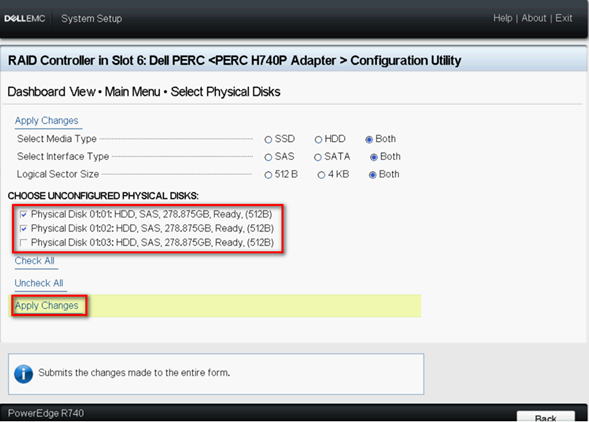
5. Klik op Fysieke schijven selecteren.

6. Kies de gewenste schijven en klik op Wijzigingen toepassen.
7. Geef de nieuwe virtuele schijf een naam en kies de gewenste instellingen. Klik op Virtuele schijf maken.
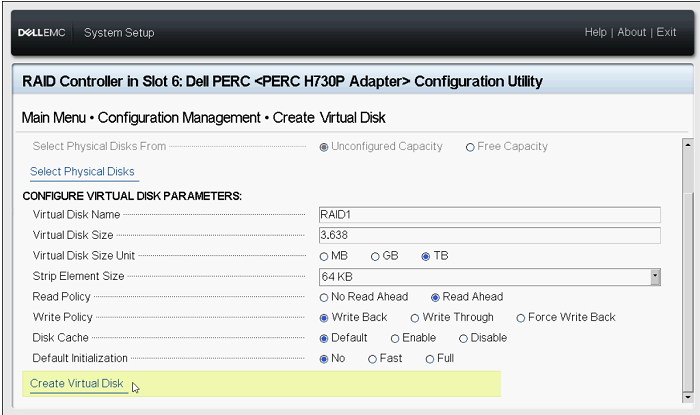
8. De virtuele schijf is gemaakt. Klik op OK.

Affected Products
PowerEdge RAID Controller H745, PowerEdge RAID Controller H745P MX, Poweredge C4140, PowerEdge C6420, PowerEdge FC640, PowerEdge M640, PowerEdge M640 (for PE VRTX), PowerEdge MX740C, PowerEdge MX840C, PowerEdge R240, PowerEdge R340, PowerEdge R440
, PowerEdge RAID Controller H740P
...
Products
PowerEdge XR2, PowerEdge R540, PowerEdge R640, PowerEdge R6415, PowerEdge R740, PowerEdge R740XD, PowerEdge R740XD2, PowerEdge R7415, PowerEdge R7425, PowerEdge R840, PowerEdge R940, PowerEdge R940xa, PowerEdge T140, PowerEdge T340, PowerEdge T440
, PowerEdge T640, PowerEdge XE2420, PowerEdge XE7100, PowerEdge XE7420, PowerEdge XE7440
...
Article Properties
Article Number: 000131170
Article Type: How To
Last Modified: 10 Dec 2024
Version: 8
Find answers to your questions from other Dell users
Support Services
Check if your device is covered by Support Services.