PowerEdge: Tworzenie dysku wirtualnego w trybie eHBA na obsługiwanych kontrolerach
Summary: Ten artykuł zawiera informacje na temat tworzenia dysku wirtualnego w trybie eHBA dla kontrolera PowerEdge RAID 10.
This article applies to
This article does not apply to
This article is not tied to any specific product.
Not all product versions are identified in this article.
Instructions
Spis treści
- Czym jest tryb eHBA
- Wymagania wstępne
- Przełączanie w tryb rozszerzonego kontrolera HBA
- Jak utworzyć dysk wirtualny w trybie eHBA
Czym jest tryb eHBA
Ulepszony tryb HBA (tryb eHBA) to nowy tryb pracy dostępny z kartami MX H740P, H745 i H745P. eHBA zapewnia następujące funkcje:
- Tworzenie dysków wirtualnych z macierzami RAID na poziomie 0, 1 lub 10.
- Prezentacja dysków bez macierzy RAID na hoście.
- Konfiguracja domyślnej zasady pamięci podręcznej dla dysków wirtualnych. Domyślnym ustawieniem początkowym jest zapis zwrotny z odczytem z wyprzedzeniem.
- Konfiguracja dysków wirtualnych i dysków bez macierzy RAID jako prawidłowych urządzeń rozruchowych.
- Automatycznie konwertuj wszystkie nieskonfigurowane dyski na dyski inne niż RAID:
po uruchomieniu
systemu Po zresetowaniu
kontrolera w przypadku włożenia nieskonfigurowanych dysków bez wyłączania systemu
Wymagania wstępne
- Uaktualnij oprogramowanie wewnętrzne PERC do wersji 50.5.0.1750 lub nowszej.
- Dysk inny niż RAID nie jest obsługiwany w trybie RAID; tryb eHBA obsługuje zarówno dyski RAID, jak i dyski bez RAID. (Obsługiwany poziom w macierzy RAID: RAID 0, 1 lub 10)
- Wszystkie czynności zostaną wykonane na stronie Konfiguracja systemu.
- Przed kontynuowaniem wyczyść wszystkie istniejące konfiguracje kontrolera.
Przestroga: Po wyczyszczeniu istniejącej konfiguracji dane zostaną utracone. Wykonaj kopię zapasową danych z wyprzedzeniem!
Więcej informacji na temat kontrolera PowerEdge RAID 10 można znaleźć w podręczniku użytkownika kontrolera PowerEdge RAID 10 .
Jak przełączyć się w tryb kontrolera Enhanced HBA
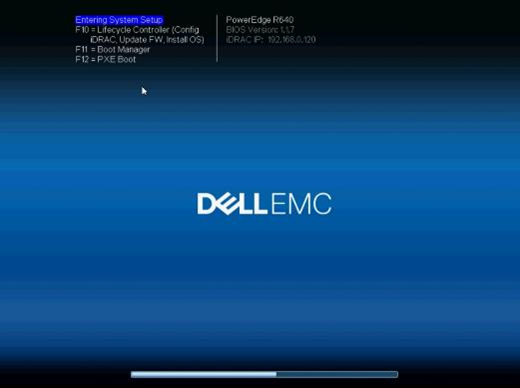
1. Naciśnij klawisz F2 podczas uruchamiania systemu, aby przejść do konfiguracji systemu (BIOS).
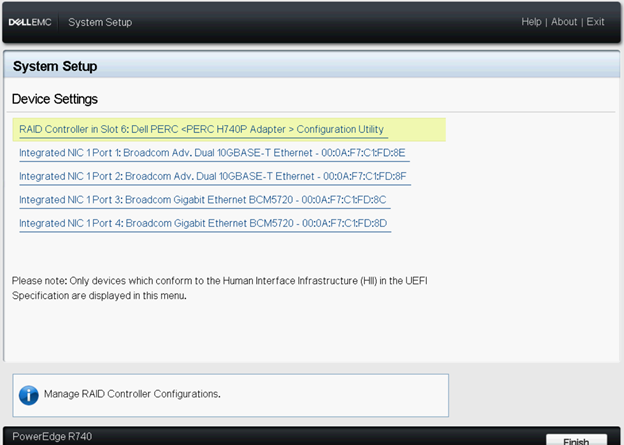
2. Naciśnij strzałkę w dół, aby wybrać opcję Devices Settings (Ustawienia urządzeń), i naciśnij klawisz ENTER.

3. Kliknij odpowiedni kontroler RAID w menu ustawień urządzenia.
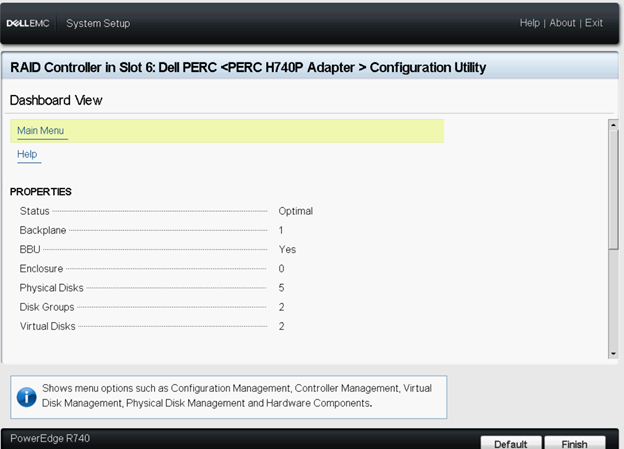
4. Wybierz menu główne w menu widoku pulpitu nawigacyjnego, wyświetlanym po wybraniu kontrolera.
5. Kliknij opcję Advanced Controller Management na stronie Controller Management.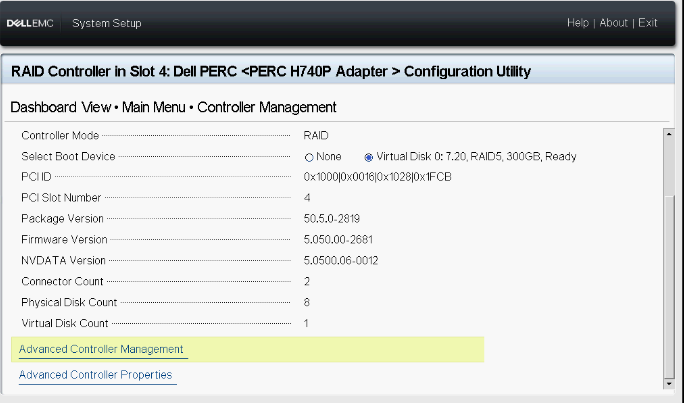
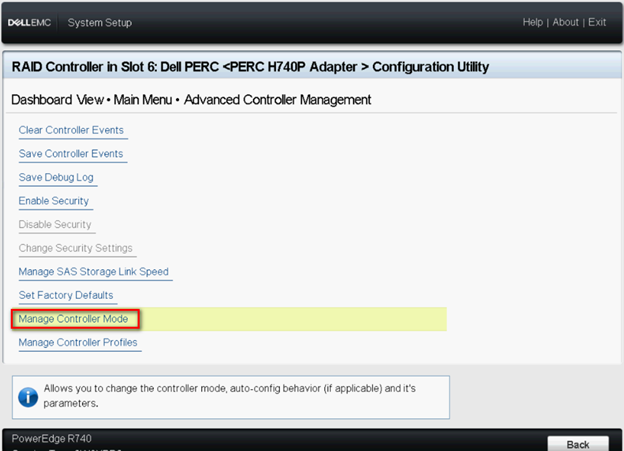
6. Wybierz opcję Manage Controller Mode (Tryb zarządzania kontrolerem).
7. Kliknij przycisk Switch to Enhanced HBA Controller Mode (Przełącz w tryb rozszerzonego kontrolera HBA).
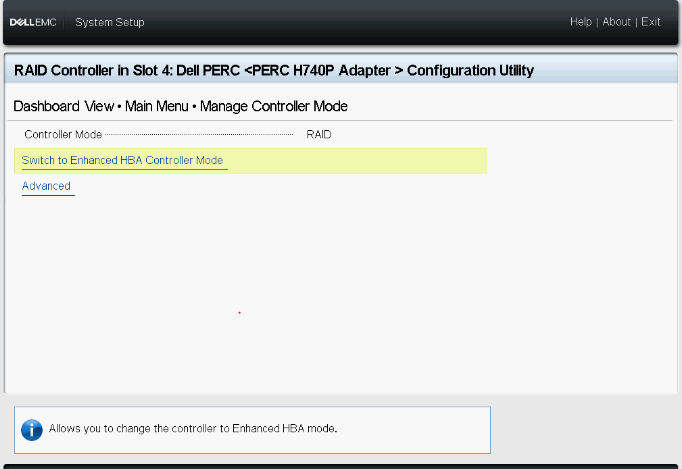
Uwaga: tryb kontrolera pokazuje bieżący stan kontrolera RAID.
8. Przeczytaj wyświetlone ostrzeżenie, zaznacz pole Potwierdź i kliknij Tak.

9. Po wyświetleniu komunikatu "Operacja została wykonana pomyślnie" kliknij przycisk OK.
Uruchom ponownie system, aby zmiany zaczęły obowiązywać.

Jeśli zostanie wyświetlony komunikat o błędzie, wyczyść wszystkie istniejące konfiguracje kontrolera przed kontynuowaniem.
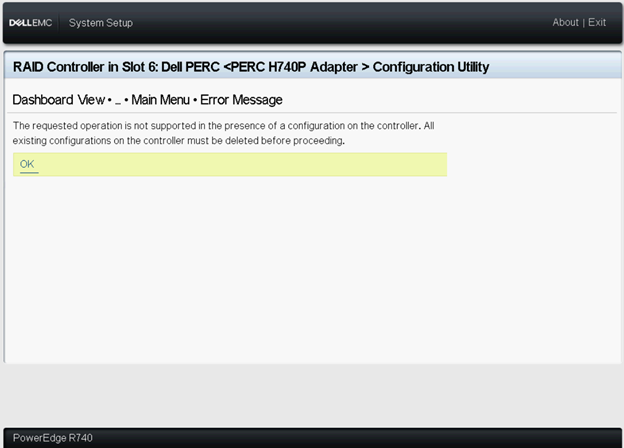
10. Na tej stronie zostanie wyświetlony żądany tryb. Uruchom ponownie system, aby zmiany zaczęły obowiązywać.
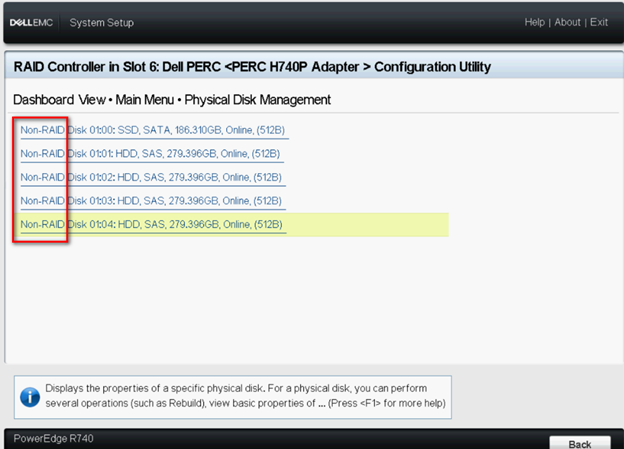
11. Po ponownym uruchomieniu systemu tryb kontrolera powinien działać w trybie eHBA.
12. Wszystkie dyski twarde są wyświetlane jako dyski inne niż RAID.
Tworzenie dysku wirtualnego w trybie eHBA
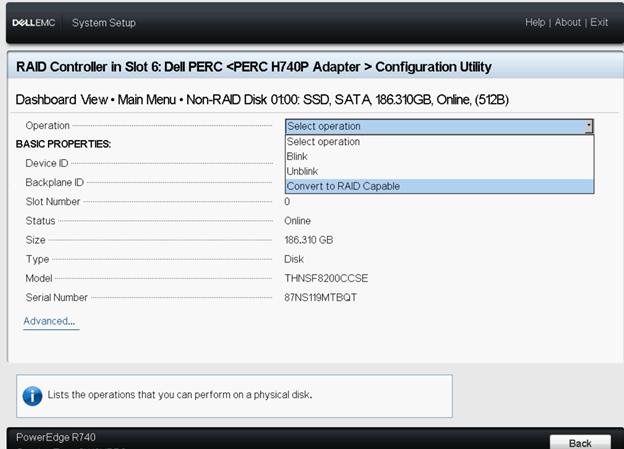
1. Wybierz opcję Convert to RAID Capable (Konwertuj na dysk macierzy RAID).
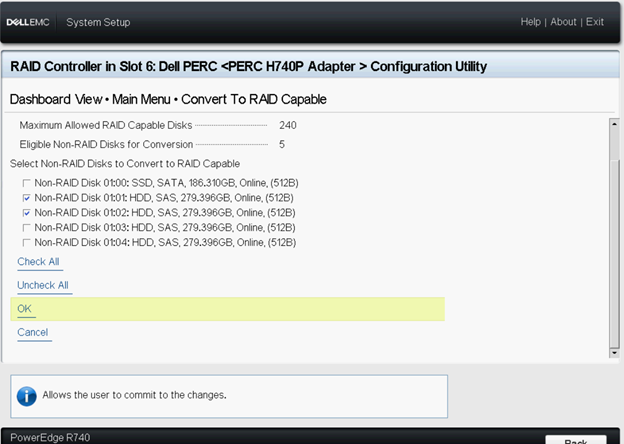
2. Wybierz dyski bez macierzy RAID, które chcesz przekonwertować na dysk macierzy RAID, a następnie kliknij przycisk Yes (Tak).
Dyski bez macierzy RAID pozostaną w trybie Non-RAID po zakończeniu konfiguracji dysku wirtualnego.
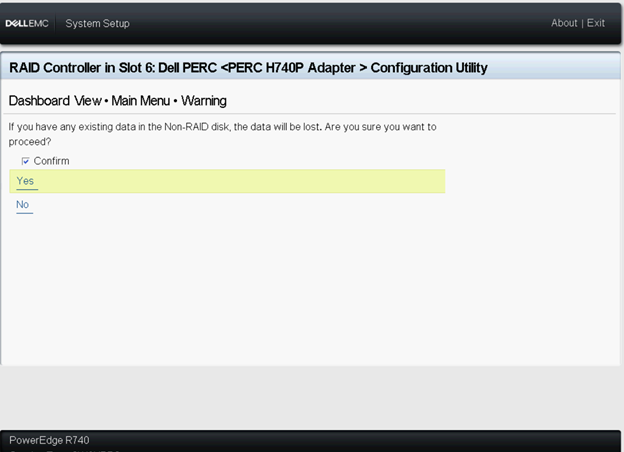
3. Wróć na stronę Zarządzanie konfiguracją i kliknij opcję Utwórz dysk wirtualny.
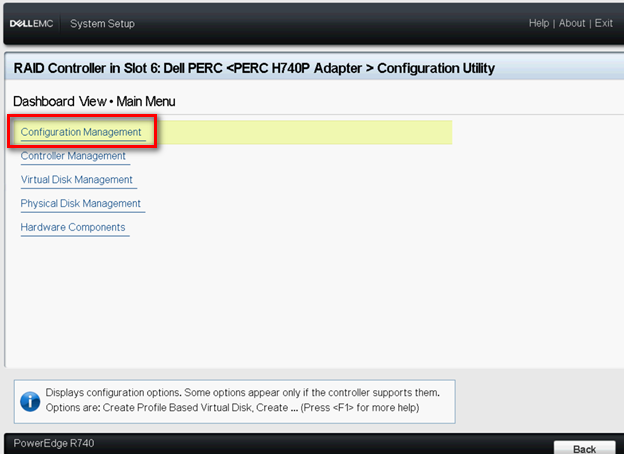
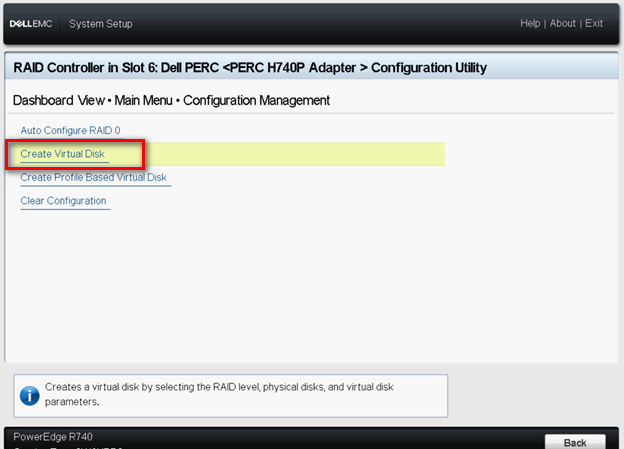
4. Zostanie wyświetlona następująca lista opcji, umożliwiająca zdefiniowanie parametrów dysku wirtualnego:
Wybierz poziom RAID — umożliwia wybranie poziomu macierzy RAID.
Secure Virtual Disk (zabezpieczony dysk wirtualny) — wybierz tę opcję, jeśli chcesz utworzyć zabezpieczony dysk wirtualny.
Uwaga: opcja Secure Virtual Disk jest domyślnie włączona i wybrana tylko w przypadku skonfigurowania klucza zabezpieczeń. Na liście znajdują się tylko dyski twarde SED.
Wybierz dyski fizyczne z — umożliwia wybranie pojemności dysku twardego:
◾Nieskonfigurowana pojemność: tworzy dysk wirtualny na nieskonfigurowanych dyskach twardych.
◾Wolna pojemność: Wykorzystuje niewykorzystaną pojemność dysku twardego, która jest już częścią dysku wirtualnego.
Wybierz dyski fizyczne — jeśli chcesz wybrać dyski twarde, z których tworzone są dyski wirtualne, kliknij opcję Wybierz dyski fizyczne. Ta opcja jest wyświetlana w przypadku wybrania opcji Nieskonfigurowana pojemność jako pojemności dysku twardego.
Wybierz grupy dysków — jeśli chcesz wybrać grupy dysków, z których tworzone są dyski wirtualne, kliknij opcję Wybierz grupę dysków. Ta opcja jest wyświetlana w przypadku wybrania opcji Wolna pojemność jako pojemność dysku twardego.
Konfiguruj parametry dysku wirtualnego — umożliwia ustawienie parametrów dysku wirtualnego podczas tworzenia dysku wirtualnego. Aby uzyskać więcej informacji, patrz Konfigurowanie parametrów dysku wirtualnego.
5. Kliknij opcję Select Physical Disks.

6. Wybierz żądane dyski i kliknij przycisk Zastosuj zmiany.
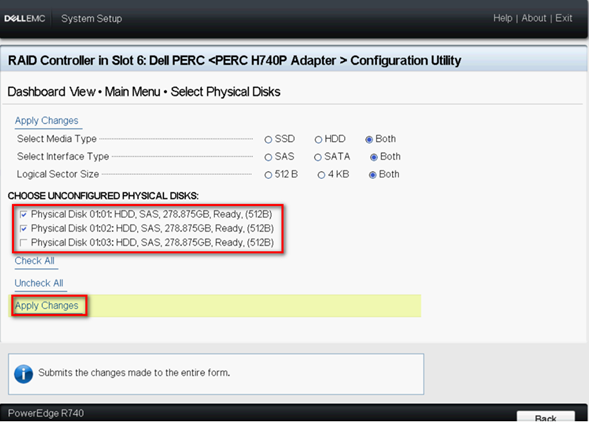
7. Nazwij nowy dysk wirtualny i wybierz odpowiednie ustawienia. Kliknij opcję Utwórz dysk wirtualny.
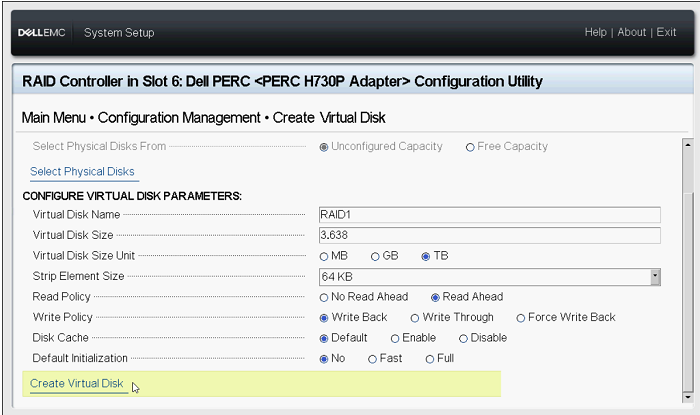
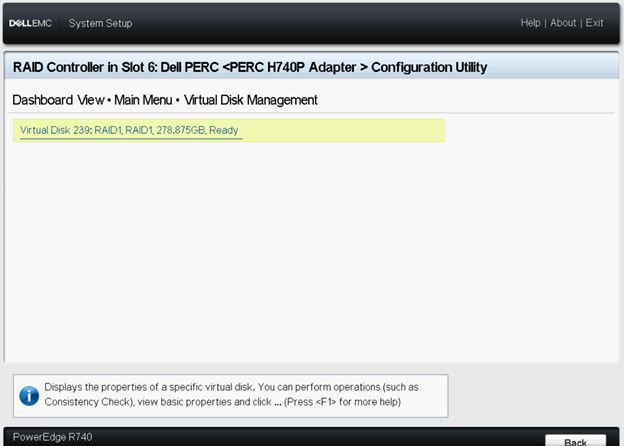
8. Dysk wirtualny został utworzony pomyślnie. Kliknij przycisk OK.
Affected Products
PowerEdge RAID Controller H745, PowerEdge RAID Controller H745P MX, Poweredge C4140, PowerEdge C6420, PowerEdge FC640, PowerEdge M640, PowerEdge M640 (for PE VRTX), PowerEdge MX740C, PowerEdge MX840C, PowerEdge R240, PowerEdge R340, PowerEdge R440
, PowerEdge RAID Controller H740P
...
Products
PowerEdge XR2, PowerEdge R540, PowerEdge R640, PowerEdge R6415, PowerEdge R740, PowerEdge R740XD, PowerEdge R740XD2, PowerEdge R7415, PowerEdge R7425, PowerEdge R840, PowerEdge R940, PowerEdge R940xa, PowerEdge T140, PowerEdge T340, PowerEdge T440
, PowerEdge T640, PowerEdge XE2420, PowerEdge XE7100, PowerEdge XE7420, PowerEdge XE7440
...
Article Properties
Article Number: 000131170
Article Type: How To
Last Modified: 10 Dec 2024
Version: 8
Find answers to your questions from other Dell users
Support Services
Check if your device is covered by Support Services.