PowerEdge: Como criar um disco virtual no modo eHBA em controladores compatíveis
Summary: Este artigo fornece informações sobre como criar um disco virtual no modo eHBA para o PowerEdge RAID Controller 10.
This article applies to
This article does not apply to
This article is not tied to any specific product.
Not all product versions are identified in this article.
Instructions
Sumário
- O que é o modo eHBA?
- Pré-requisitos
- Como alternar para o modo de controlador Enhanced HBA
- Como criar um disco virtual no modo eHBA
O que é o modo eHBA?
O modo Enhanced HBA (eHBA) é um novo modo operacional disponível nas placas H740P, H745 e H745P MX. O eHBA fornece os seguintes recursos:
- Criar discos virtuais com RAID nível 0, 1 ou 10.
- Apresentar discos não RAID ao host.
- Configurar uma política de cache padrão para discos virtuais. O padrão inicial é write-back com read ahead.
- Configurar discos virtuais e discos não RAID como dispositivos de inicialização válidos.
- Converta automaticamente todos os discos não configurados em Não-RAID:
na inicialização
do sistema Na reinicialização
do controlador Quando discos não configurados são inseridos de forma "quente"
Pré-requisitos
- Faça upgrade do firmware da PERC para a versão 50.5.0.1750 ou posterior.
- O disco não RAID não é compatível com o modo RAID, o modo eHBA é compatível com discos RAID e não RAID. (Nível de RAID compatível: RAID 0, 1 ou 10)
- Toas as etapas são concluídas na página Configuração do sistema.
- Limpe todas as configurações existentes no controlador antes de continuar.
Aviso: Os dados serão perdidos se você apagar todas as configurações existentes! Faça backup dos dados com antecedência!
Consulte o Guia do usuário do Dell EMC PowerEdge RAID Controller 10 para obter mais informações sobre o PowerEdge RAID Controller 10.
Como alternar para o modo de controlador HBA aprimorado
1. Pressione a tecla F2 ao inicializar o sistema para entrar na Configuração do sistema (BIOS).

2. Pressione a seta para baixo para selecionar Devices Settings e pressione a tecla ENTER.
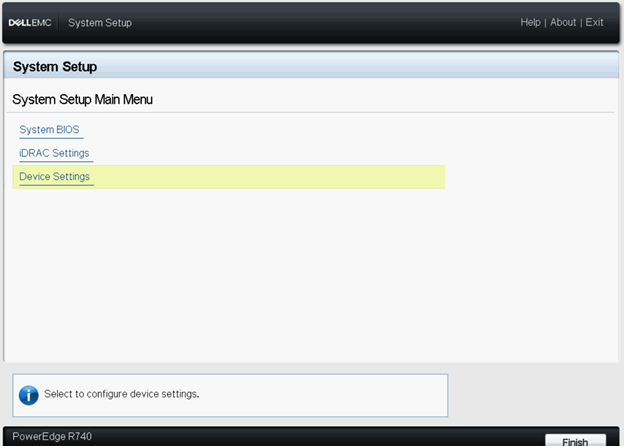
3. Clique no Controlador RAID apropriado no menu Device Settings.
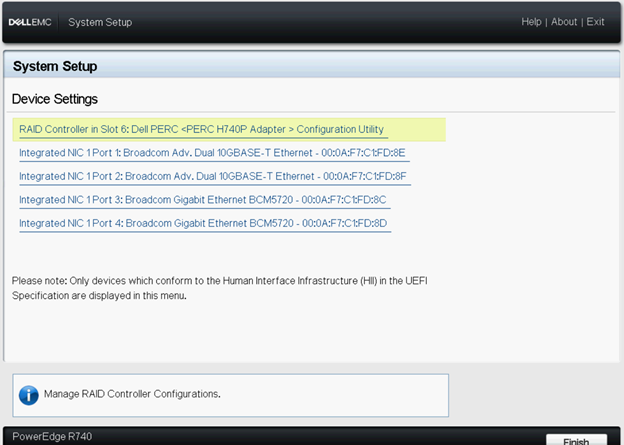
4. Selecione Main Menu no menu Dashboard View, exibido depois que você selecionou o controlador.

5. Clique em Advanced Controller Management em Controller Management.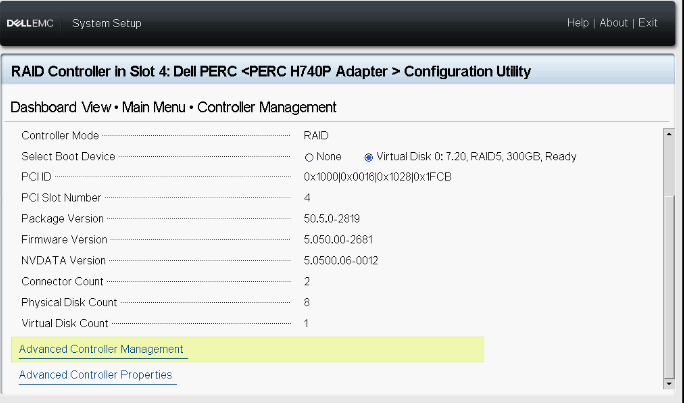
6. Selecione Manage Controller Mode.
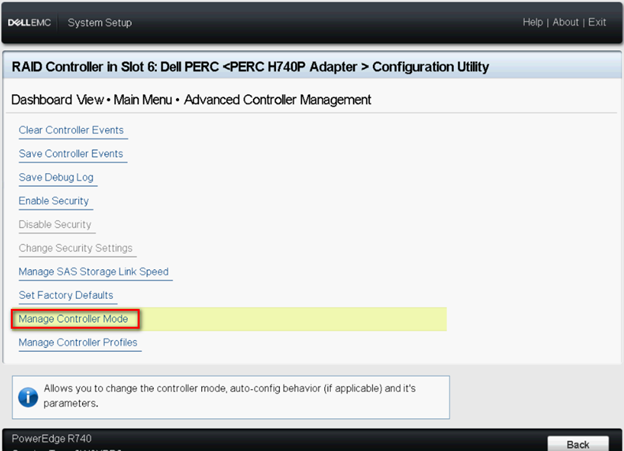
7. Clique em Switch to Enhanced HBA Controller Mode.
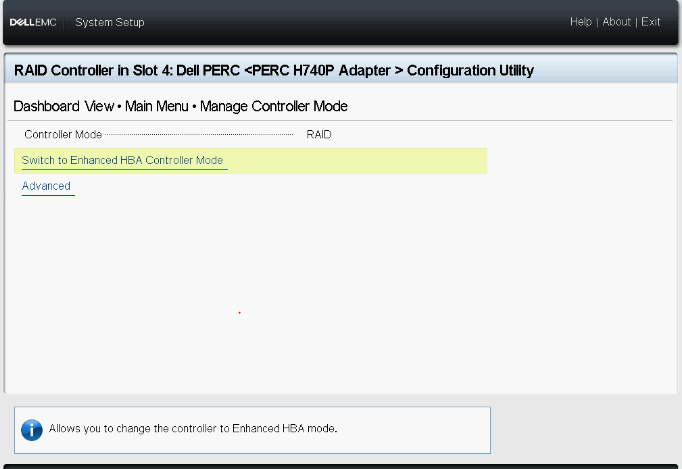
Nota: O modo de controlador mostra o status atual do Controlador RAID.
8. Leia a advertência exibida, marque a caixa Confirm e clique em Yes.

9. Quando a mensagem "A operação foi executada com sucesso" for exibida, clique em OK.
Reinicialize o sistema para que a alteração entre em vigor.

Se a mensagem de erro for exibida, limpe todas as configurações existentes no controlador antes de continuar.

10. O Modo solicitado é exibido nesta página. Reinicialize o sistema para que a alteração entre em vigor.
11. Uma vez reinicializado o sistema, o modo do controlador deve ser eHBA.
12. Todos os discos rígidos são exibidos como Disco não RAID.

Como criar um disco virtual no modo eHBA
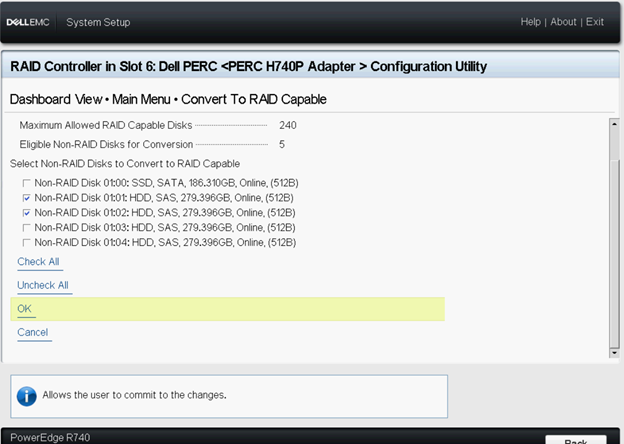
1. Selecione Convert to RAID Capable.

2. Selecione os discos não RAID que deseja converter para compatibilidade com RAID e clique em Yes.
Os discos não RAID permanecerão no modo não RAID depois que a configuração do disco virtual for concluída.

3. De volta à página Configuration Management , clique em Create Virtual Disk.


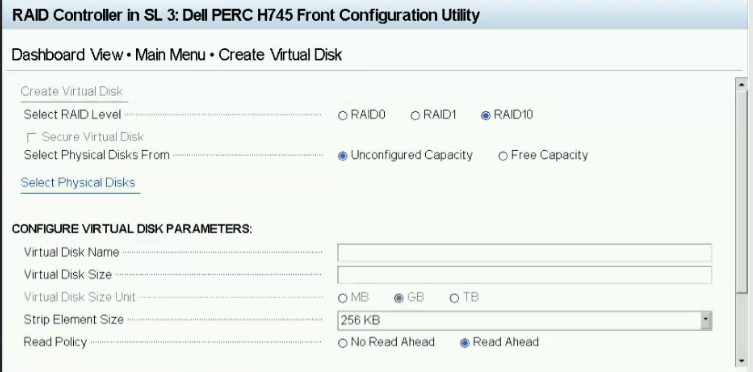
4. A lista de opções a seguir é exibida para definir os parâmetros do disco virtual:
Select RAID level – Permite que você escolha o nível de RAID de sua preferência.
Secure Virtual Disk – Se você quiser criar um disco virtual protegido, selecione Secure Virtual Disk.
Nota: A opção Secure Virtual Disk ficará ativada e selecionada por padrão somente se a chave de segurança tiver sido configurada. Somente discos rígidos SED são listados.
Select Physical Disks From — permite selecionar uma das capacidades do disco rígido:
◾Capacidade não configurada: cria um disco virtual em discos rígidos não configurados.
◾Capacidade livre: Usa a capacidade não utilizada do disco rígido que já faz parte de um disco virtual.
Select Physical Disks — Se você quiser selecionar os discos rígidos a partir dos quais os discos virtuais estão sendo criados, clique em Select Physical Disks. Essa opção será exibida se você selecionar Unconfigured Capacity como capacidade do disco rígido.
Select Disk Groups — se você quiser selecionar os grupos de discos a partir dos quais os discos virtuais estão sendo criados, clique em Select Disk Group. Essa opção será exibida se você selecionar Free Capacity como a capacidade do disco rígido.
Configure Virtual Disk Parameters — permite definir os parâmetros do disco virtual ao criar o disco virtual. Para obter mais informações, consulte Como configurar parâmetros de disco virtual.
5. Clique em Select Physical Disks.
6. Escolha as unidades desejadas e clique em Apply Changes.

7. Dê um nome ao novo disco virtual e selecione as configurações desejadas. Clique em Create Virtual Disk.

8. O disco virtual é criado com êxito. Clique em Ok.

Affected Products
PowerEdge RAID Controller H745, PowerEdge RAID Controller H745P MX, Poweredge C4140, PowerEdge C6420, PowerEdge FC640, PowerEdge M640, PowerEdge M640 (for PE VRTX), PowerEdge MX740C, PowerEdge MX840C, PowerEdge R240, PowerEdge R340, PowerEdge R440
, PowerEdge RAID Controller H740P
...
Products
PowerEdge XR2, PowerEdge R540, PowerEdge R640, PowerEdge R6415, PowerEdge R740, PowerEdge R740XD, PowerEdge R740XD2, PowerEdge R7415, PowerEdge R7425, PowerEdge R840, PowerEdge R940, PowerEdge R940xa, PowerEdge T140, PowerEdge T340, PowerEdge T440
, PowerEdge T640, PowerEdge XE2420, PowerEdge XE7100, PowerEdge XE7420, PowerEdge XE7440
...
Article Properties
Article Number: 000131170
Article Type: How To
Last Modified: 10 Dec 2024
Version: 8
Find answers to your questions from other Dell users
Support Services
Check if your device is covered by Support Services.