PowerEdge. Создание виртуального диска в режиме eHBA на поддерживаемых контроллерах
Summary: В этой статье представлена информация о том, как создать виртуальный диск в режиме eHBA для RAID-контроллера PowerEdge 10.
This article applies to
This article does not apply to
This article is not tied to any specific product.
Not all product versions are identified in this article.
Instructions
Содержание
- Что такое режим eHBA?
- Предварительные условия
- Как перейти в расширенный режим контроллера HBA
- Создание виртуального диска в режиме eHBA
Что такое режим eHBA?
Расширенный режим HBA (режим eHBA) — это новый режим работы, доступный для плат H740P, H745 и H745P MX. eHBA предоставляет следующие возможности:
- Создайте виртуальные диски с уровнем RAID 0, 1 или 10.
- Представьте на хосте диски без RAID.
- Настройте политику кэша по умолчанию для виртуальных дисков. Сначала по умолчанию установлена обратная запись с упреждающим чтением.
- Настройте виртуальные диски и диски без RAID в качестве допустимых загрузочных устройств.
- Автоматически преобразуть все ненастроенные диски в диски без RAID:
при загрузке
системы При сбросе контроллера При горячей
вставке ненастроенных дисков
Предварительные условия
- Обновите микропрограмму PERC до версии 50.5.0.1750 или более поздней.
- Диск без RAID не поддерживается в режиме RAID, режим eHBA поддерживает диски RAID и без RAID. (Поддерживаемый уровень RAID: RAID 0, 1 и 10)
- Все шаги выполняются на странице настройки системы.
- Прежде чем продолжить, очистите все существующие конфигурации на контроллере.
Внимание! Данные будут потеряны, если очистить всю существующую конфигурацию! Создайте резервную копию данных заранее!
Дополнительные сведения о RAID-контроллере PowerEdge 10 см. в руководстве пользователя RAID-контроллера Dell EMC PowerEdge 10 .
Переключение в режим расширенного контроллера HBA
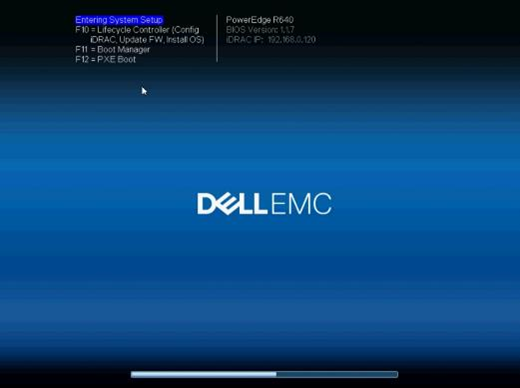
1. Нажмите клавишу F2 во время загрузки системы, чтобы войти в программу настройки системы (BIOS).
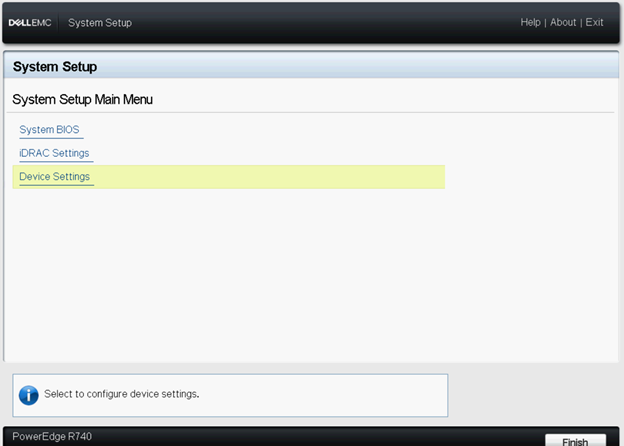
2. Нажимая кнопку со стрелкой вниз, выберите пункт Devices Settings и нажмите клавишу ENTER.
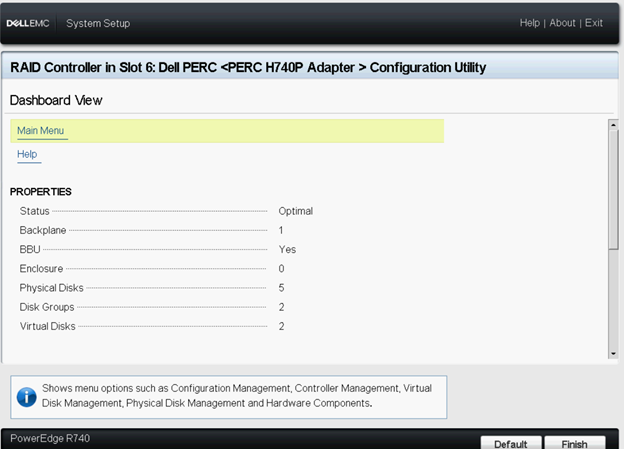
3. Выберите соответствующий RAID-контроллер в меню Настройки устройства.

4. Выберите Main Menu в меню «View» панели управления, которое отображается после выбора контроллера.
5. Нажмите Advanced Controller Management в разделе Controller Management.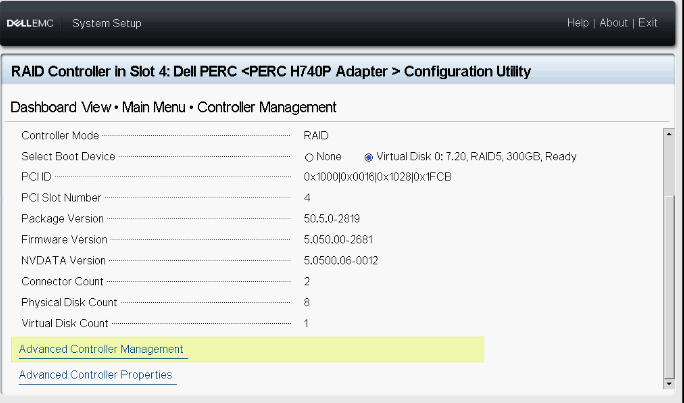
6. Выберите Manage Controller Mode.

7. Нажмите Switch to Enhanced HBA Controller Mode.
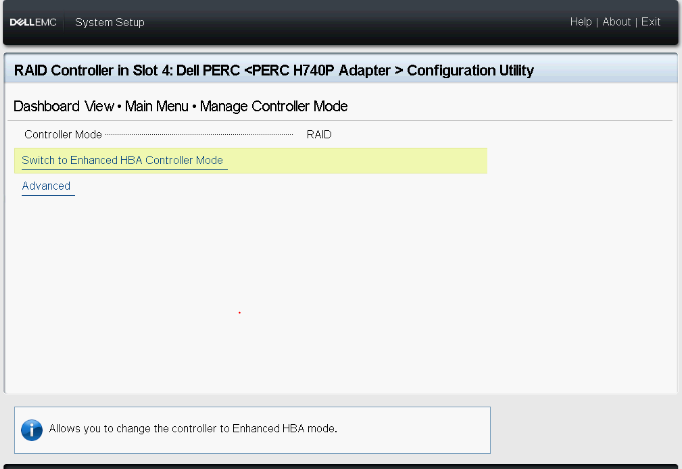
Примечание. «Controller Mode» показывает текущее состояние RAID-контроллера.
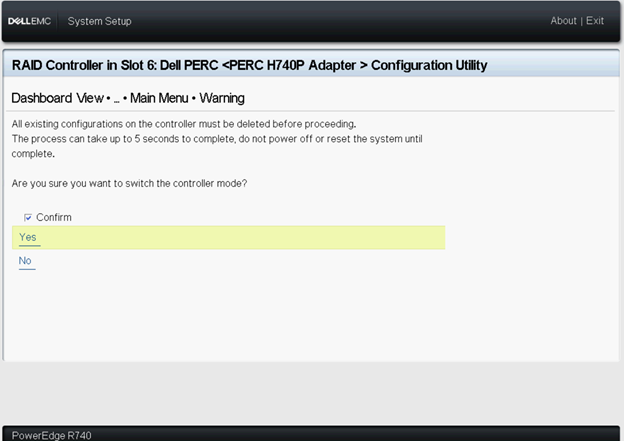
8. Прочтите отображаемое предупреждение, установите флажок «Подтвердить » и нажмите «Да».
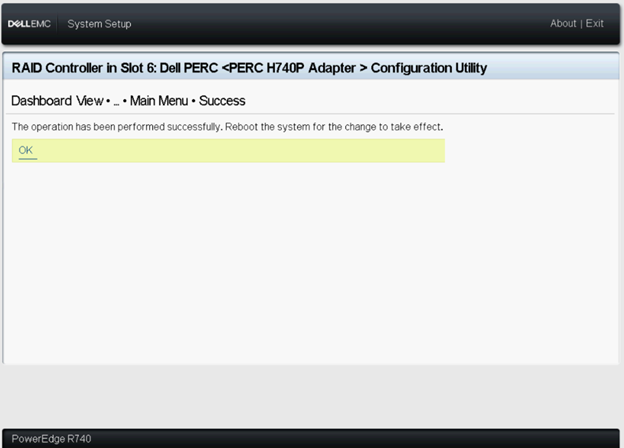
9. После отображения сообщения «Операция успешно выполнена» нажмите кнопку OK.
Перезагрузите систему, чтобы изменения вступили в силу.
Если отображается сообщение об ошибке, очистите все существующие конфигурации контроллера, прежде чем продолжить.

10. На этой странице отображается Запрошенный режим, перезагрузите систему, чтобы изменения вступили в силу.
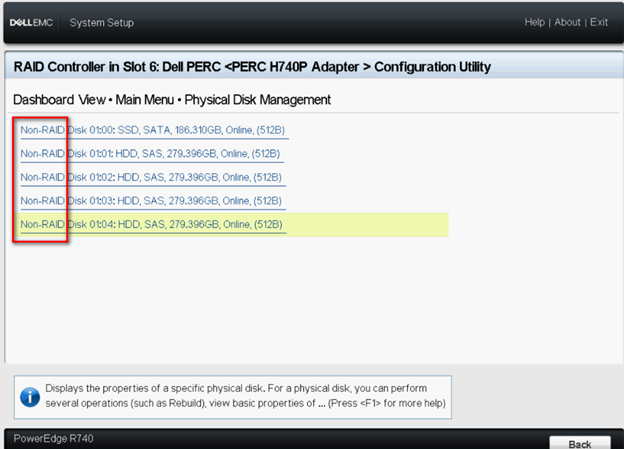
11. После перезагрузки системы Controller Mode должен быть «eHBA».
12. Все жесткие диски отображаются как диски без RAID.
Создание виртуального диска в режиме eHBA
1. Выберите Convert to RAID Capable.
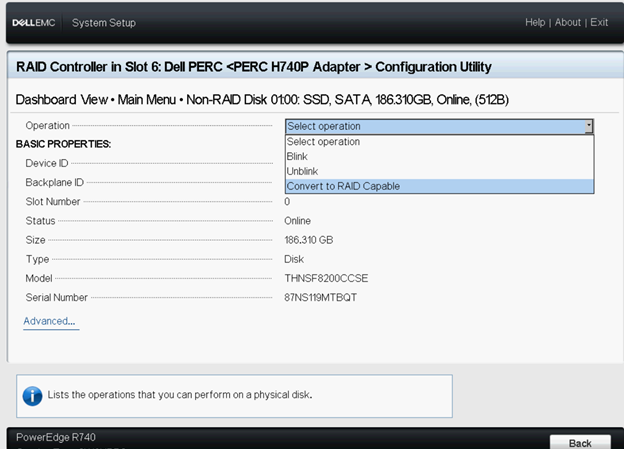
2. Выберите диски без RAID для преобразования в RAID и нажмите Yes.
Диски без RAID останутся без RAID после завершения настройки виртуального диска.


3. Вернитесь на страницу «Configuration Management » и нажмите Create Virtual Disk.

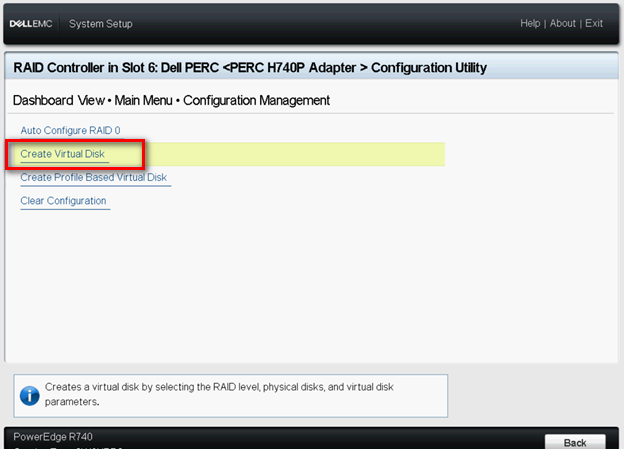
4. Отобразится следующий список вариантов для определения параметров виртуального диска:
Select RAID level — позволяет выбрать уровень RAID.
Secure Virtual Disk — если вы хотите создать защищенный виртуальный диск, выберите «Secure Virtual Disk».
Примечание. Параметр «Secure Virtual Disk» включен и выбран по умолчанию только если настроен ключ безопасности. В списке указаны только жесткие диски SED.
Выбрать физические диски из — позволяет выбрать одну из емкостей жесткого диска:
◾Ненастроенная емкость: создает виртуальный диск на ненастроенных жестких дисках.
◾Свободная емкость: Использует неиспользуемую емкость жесткого диска, который уже является частью виртуального диска.
Выбрать физические диски — позволяет выбрать жесткие диски для создания виртуальных дисков. Данный вариант отображается при выборе параметра «Ненастроенная емкость» в качестве емкости жесткого диска.
Выбрать группы дисков — позволяет выбрать группы дисков для создания виртуальных дисков. Данный вариант отображается при выборе параметра «Свободная емкость» в качестве емкости жесткого диска.
Настройка параметров виртуального диска — позволяет устанавливать параметры виртуального диска при создании. Подробнее см. в разделе «Настройка параметров виртуального диска».
5. Нажмите Select Physical Disks.
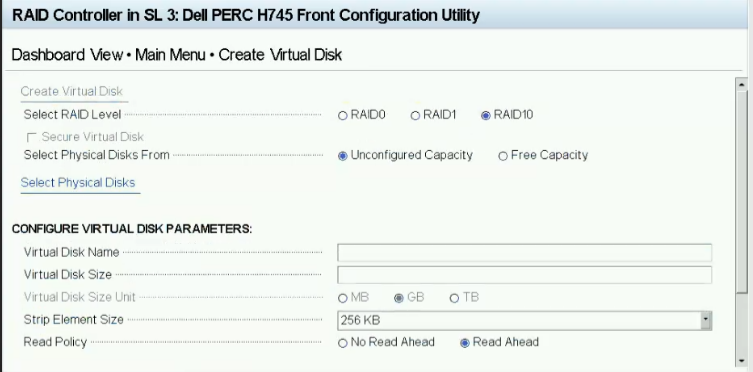
6. Выберите нужные диски и нажмите Apply Changes.

7. Укажите имя для нового виртуального диска и выберите необходимые настройки. Нажмите Create Virtual Disk.

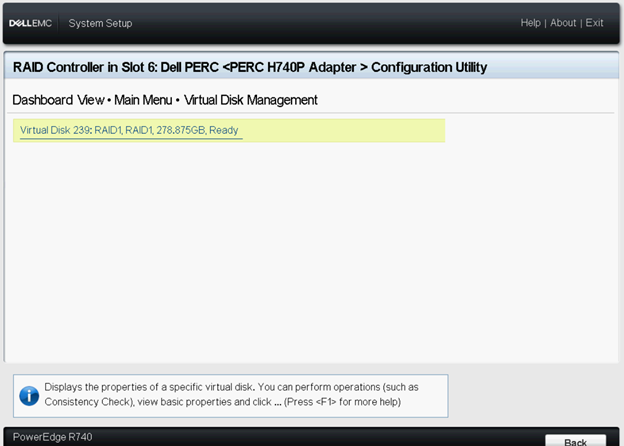
8. Виртуальный диск успешно создан. Нажмите кнопку ОК.
Affected Products
PowerEdge RAID Controller H745, PowerEdge RAID Controller H745P MX, Poweredge C4140, PowerEdge C6420, PowerEdge FC640, PowerEdge M640, PowerEdge M640 (for PE VRTX), PowerEdge MX740C, PowerEdge MX840C, PowerEdge R240, PowerEdge R340, PowerEdge R440
, PowerEdge RAID Controller H740P
...
Products
PowerEdge XR2, PowerEdge R540, PowerEdge R640, PowerEdge R6415, PowerEdge R740, PowerEdge R740XD, PowerEdge R740XD2, PowerEdge R7415, PowerEdge R7425, PowerEdge R840, PowerEdge R940, PowerEdge R940xa, PowerEdge T140, PowerEdge T340, PowerEdge T440
, PowerEdge T640, PowerEdge XE2420, PowerEdge XE7100, PowerEdge XE7420, PowerEdge XE7440
...
Article Properties
Article Number: 000131170
Article Type: How To
Last Modified: 10 Dec 2024
Version: 8
Find answers to your questions from other Dell users
Support Services
Check if your device is covered by Support Services.