PowerEdge: Så skapar du en virtuell disk i eHBA-läge på styrenheter som stöds
Summary: Den här artikeln innehåller information om hur du skapar en virtuell disk i eHBA-läge för PowerEdge RAID-styrenhet 10.
This article applies to
This article does not apply to
This article is not tied to any specific product.
Not all product versions are identified in this article.
Instructions
Innehållsförteckning
- Vad är eHBA-läge?
- Förutsättningar
- Växla till utökat HBA-styrenhetsläge
- Så här skapar du en virtuell disk i eHBA-läge
Vad är eHBA-läge?
Förbättrat HBA-läge (eHBA-läge) är ett nytt driftläge som är tillgängligt för MX-korten H740P, H745 och H745P. eHBA har följande funktioner:
- Skapa virtuella diskar med RAID-nivå 0, 1 eller 10.
- Presentera icke-RAID-diskar för värden.
- Konfigurera en standardprincip för cacheminne för virtuella diskar. Startstandardvärdet är tillbakaskrivning med read-ahead.
- Konfigurera virtuella diskar och icke-RAID-diskar som giltiga startenheter.
- Konverterar automatiskt alla okonfigurerade diskar till icke-RAID:
vid systemstart,
vid återställning
av styrenhet När okonfigurerade diskar sätts in under drift
Förutsättningar
- Uppgradera den fasta PERC-programvaran till 50.5.0.1750 eller senare.
- Icke-RAID-disk stöds inte i RAID-läge, eHBA-läge stöder både RAID- och icke-RAID-disk. (RAID-nivå som stöds: RAID 0, 1 eller 10)
- Alla steg slutförs på sidan Systeminställningar.
- Rensa all befintlig konfiguration på styrenheten innan du fortsätter.
Varning! Data går förlorade om du rensar all befintlig konfiguration! Säkerhetskopiera data i förväg!
Mer information om PowerEdge RAID-styrenhet 10 finns i bruksanvisningen för Dell EMC PowerEdge RAID Controller 10 .
Växla till utökat HBA-styrenhetsläge
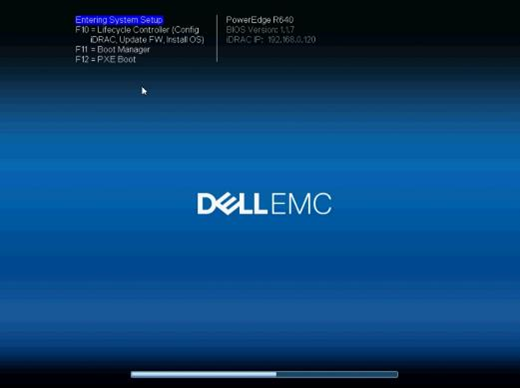
1. Tryck på F2 när du startar systemet för att öppna systeminställningarna (BIOS).
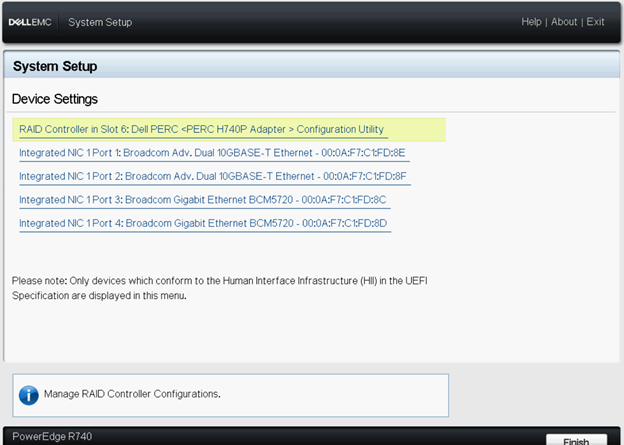
2. Tryck på nedåtpilen för att välja Enhetsinställningar och tryck på ENTER.

3. Klicka på lämplig RAID-kontroller på menyn Enhetsinställningar .
4. Välj huvudmenyn på menyn Instrumentpanelsvy som visas när du har valt styrenheten.

5. Klicka på Avancerad styrenhetshantering på Styrenhetshantering.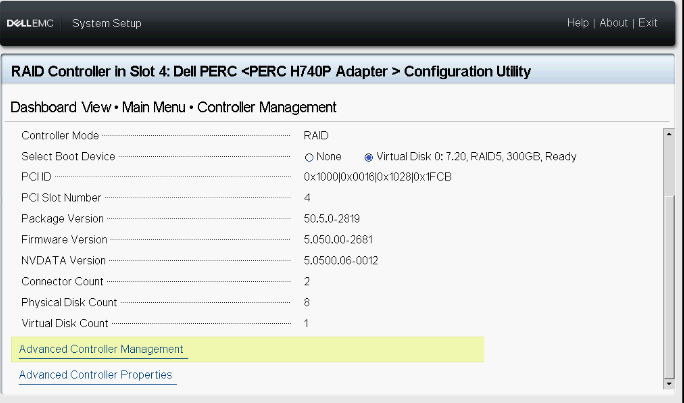
6. Välj Manage Controller Mode.

7. Klicka på Växla tillförbättrat HBA-styrenhetsläge.
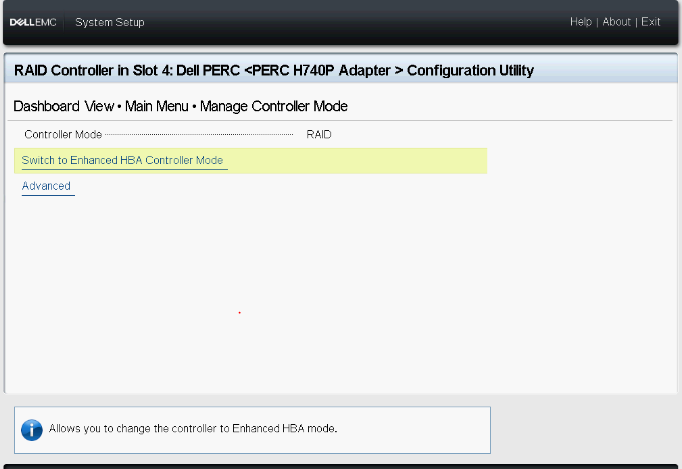
Obs! Controller Mode visar aktuell status för RAID-kontrollern.
8. Läs varningen som visas, markera rutan Bekräfta och klicka på Ja.
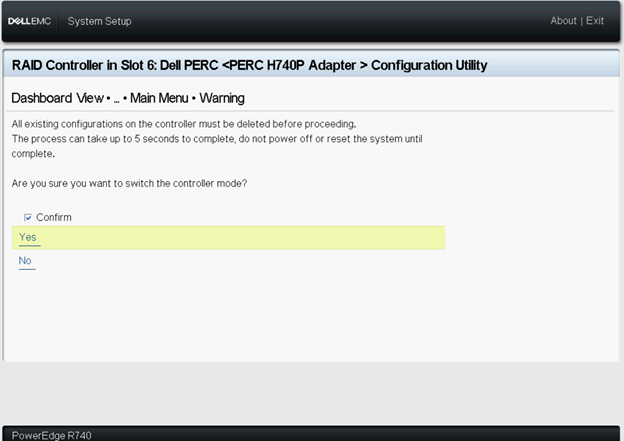
9. När meddelandet "Åtgärden har utförts" visas klickar du på OK.
Starta om systemet för att ändringen ska träda i kraft.

Om felmeddelandet visas rensar du all befintlig konfiguration på styrenheten innan du fortsätter.

10. Begärt läge visas på den här sidan, starta om systemet för att ändringen ska träda i kraft.
11. När du har startat om systemet bör styrenhetsläget vara i eHBA-läge.
12. Alla hårddiskar visas som icke-RAID-diskar.

Skapa en virtuell disk i eHBA-läge
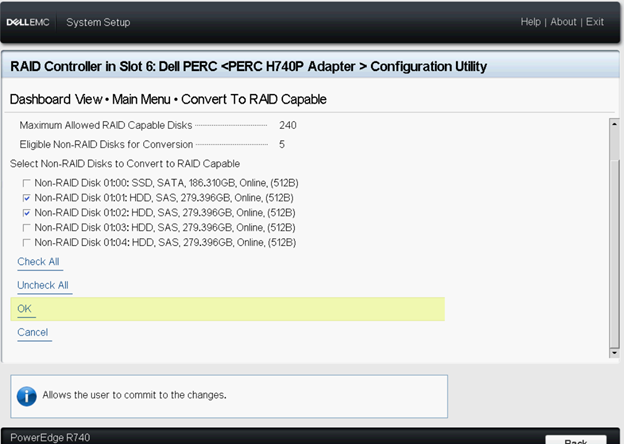
1. Välj Konvertera till RAID-kompatibel.

2. Välj icke-RAID-diskar som ska konverteras till RAID-kompatibla och klicka på Ja.
Icke-RAID-diskarna förblir i icke-RAID-läge när konfigurationen av den virtuella disken är klar.

3. Gå tillbaka till sidan Configuration Management och klicka på Create Virtual Disk.


4. Följande lista med alternativ visas nu för att definiera Virtual Disk-parametrar:
Välj RAID-nivå – här kan du välja önskad RAID-nivå.
Säker virtuell disk – om du vill skapa en skyddad virtuell disk väljer du Säker virtuell disk.
Obs! Alternativet Säker virtuell disk är aktiverat och markerat som standard, endast om säkerhetsnyckeln har konfigurerats. Endast SED-hårddiskar visas.
Välj fysiska diskar från – här kan du välja en av hårddiskkapaciteterna:
◾Okonfigurerad kapacitet: skapar en virtuell disk på okonfigurerade hårddiskar.
◾Kostnadsfri kapacitet: Använder oanvänd hårddiskkapacitet som redan finns i en virtuell disk.
Välj fysiska diskar – om du vill välja de hårddiskar som de virtuella diskarna skapas från klickar du på Välj fysiska diskar. Det här alternativet visas om du väljer Okonfigurerad kapacitet som hårddiskkapacitet.
Välj diskgrupper – Om du vill välja de diskgrupper som de virtuella diskarna skapas från klickar du på Välj diskgrupp. Det här alternativet visas om du väljer Ledigt lagringsutrymme som hårddiskkapacitet.
Konfigurera parametrar för virtuell disk – gör att du kan ställa in parametrar för den virtuella disken när du skapar den virtuella disken. Mer information finns i Konfigurera parametrar för virtuell disk.
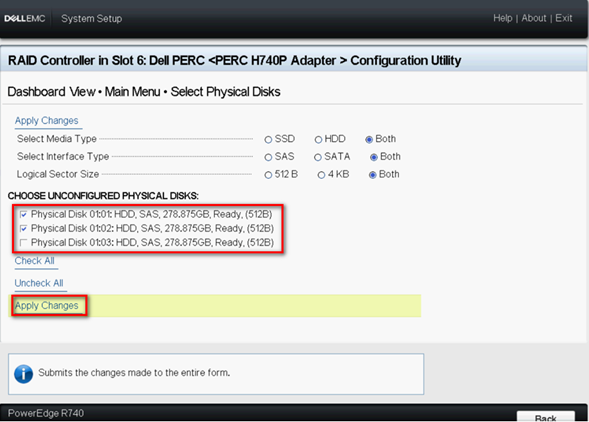
5. Klicka på Välj fysiska diskar.

6. Välj önskade enheter och klicka på Verkställ ändringar.
7. Namnge den nya virtuella disken och välj önskade inställningar. Klicka på Create Virtual Disk.

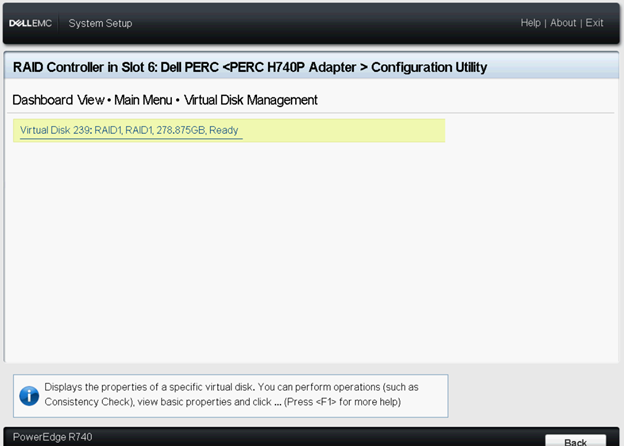
8. Den virtuella disken har skapats. Klicka på OK.
Affected Products
PowerEdge RAID Controller H745, PowerEdge RAID Controller H745P MX, Poweredge C4140, PowerEdge C6420, PowerEdge FC640, PowerEdge M640, PowerEdge M640 (for PE VRTX), PowerEdge MX740C, PowerEdge MX840C, PowerEdge R240, PowerEdge R340, PowerEdge R440
, PowerEdge RAID Controller H740P
...
Products
PowerEdge XR2, PowerEdge R540, PowerEdge R640, PowerEdge R6415, PowerEdge R740, PowerEdge R740XD, PowerEdge R740XD2, PowerEdge R7415, PowerEdge R7425, PowerEdge R840, PowerEdge R940, PowerEdge R940xa, PowerEdge T140, PowerEdge T340, PowerEdge T440
, PowerEdge T640, PowerEdge XE2420, PowerEdge XE7100, PowerEdge XE7420, PowerEdge XE7440
...
Article Properties
Article Number: 000131170
Article Type: How To
Last Modified: 10 Dec 2024
Version: 8
Find answers to your questions from other Dell users
Support Services
Check if your device is covered by Support Services.