PowerEdge: Desteklenen Denetleyicilerde eHBA modunda Sanal Disk Oluşturma
Summary: Bu makalede, PowerEdge RAID Denetleyicisi 10 için eHBA modunda sanal disk oluşturma yöntemi hakkında bilgiler yer almaktadır.
This article applies to
This article does not apply to
This article is not tied to any specific product.
Not all product versions are identified in this article.
Instructions
İçindekiler
- eHBA Modu Nedir?
- Önkoşullar
- Gelişmiş HBA Denetleyici Moduna Geçiş Yapma
- eHBA modunda sanal disk oluşturma
eHBA Modu Nedir?
Gelişmiş HBA modu (eHBA modu); H740P, H745 ve H745P MX kartlarında kullanılabilen yeni bir işletim modudur. eHBA aşağıdaki özellikleri sağlar:
- RAID düzeyi 0, 1 veya 10 ile sanal diskler oluşturma.
- RAID olmayan diskleri ana bilgisayara sunma.
- Sanal diskler için varsayılan önbellek politikasını yapılandırma. Başlangıç varsayılanı, ileri okuma ile geri yazmadır.
- Sanal diskleri ve RAID olmayan diskleri geçerli önyükleme aygıtları olarak yapılandırma.
- Yapılandırılmamış tüm diskleri otomatik olarak RAID Olmayan duruma dönüştür:
Sistem önyüklemesinde
Denetleyici sıfırlamasında
Yapılandırılmamış diskler çalışırken takıldığında
Önkoşullar
- PERC bellenimini 50.5.0.1750 veya sonraki bir sürüme yükseltin.
- RAID olmayan disk, RAID modunda desteklenmez, eHBA modu hem RAID hem de RAID olmayan diski destekler. (Desteklenen RAID düzeyi: RAID 0, 1 veya 10)
- Tüm adımlar Sistem Kurulumu sayfasında tamamlanır.
- Devam etmeden önce denetleyicideki mevcut tüm yapılandırmaları temizleyin.
Dikkat: Mevcut tüm yapılandırmayı temizlerseniz veriler kaybolur! Verileri önceden yedekleyin!
PowerEdge RAID Denetleyicisi 10 hakkında daha fazla bilgi için Dell EMC PowerEdge RAID Denetleyicisi 10 Kullanıcı Kılavuzu'na bakın.
Gelişmiş HBA Denetleyici Moduna Geçme
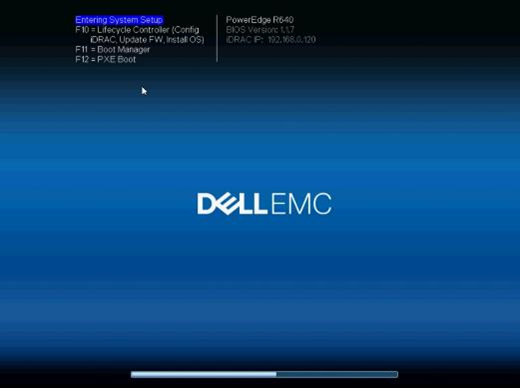
1. Sistem Kurulumuna (BIOS) girmek için sistem önyüklenirken F2 tuşuna basın.
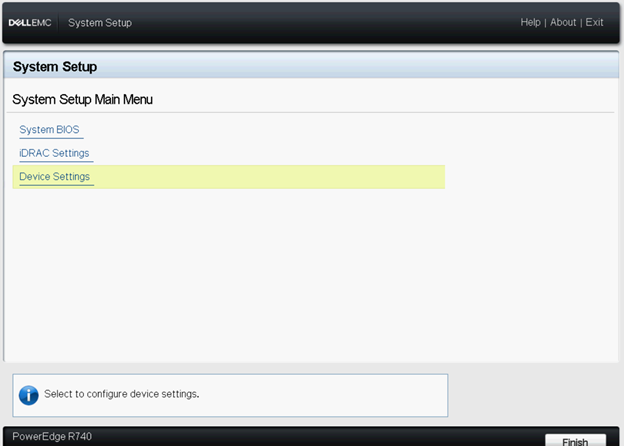
2. Device Settings (Aygıt Ayarları) öğesini seçmek için Aşağı Ok tuşuna basıp ENTER tuşuna basın.
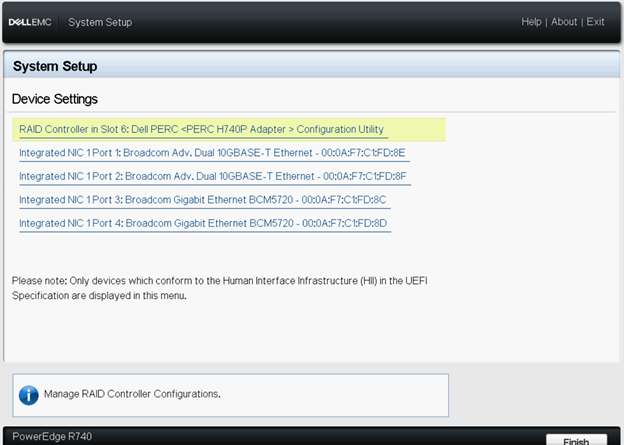
3. Device Settings (Aygıt Ayarları) menüsünde uygun RAID denetleyicisine tıklayın.
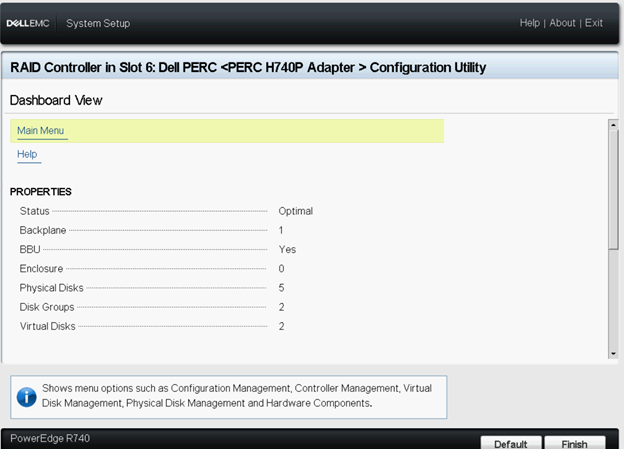
4. Denetleyiciyi seçtikten sonra görüntülenen Dashboard View (Pano Görünümü) menüsünde Main Menu (Ana Menü) öğesini seçin.
5. Denetleyici Yönetimi öğesinde Gelişmiş Denetleyici Yönetimi öğesine tıklayın.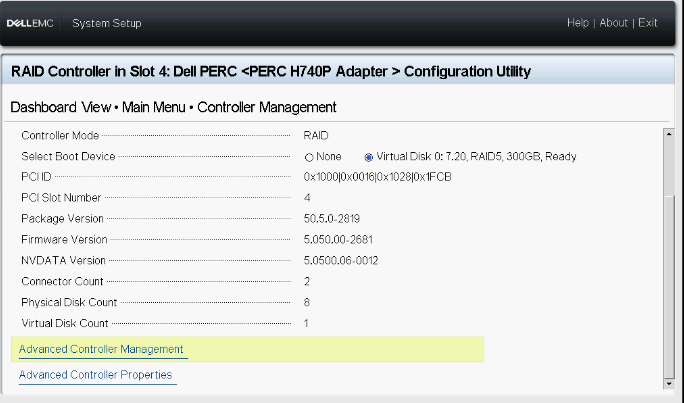
6. Manage Controller Mode (Denetleyici Modunu Yönet) öğesini seçin.
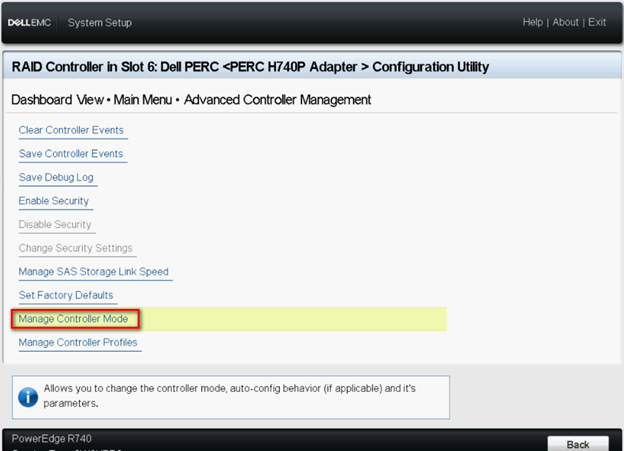
7. Switch to Enhanced HBA Controller Mode (Gelişmiş HBA Denetleyici Moduna Geç) öğesine tıklayın.

Not: Denetleyici Modu, RAID Denetleyicisinin mevcut durumunu gösterir.
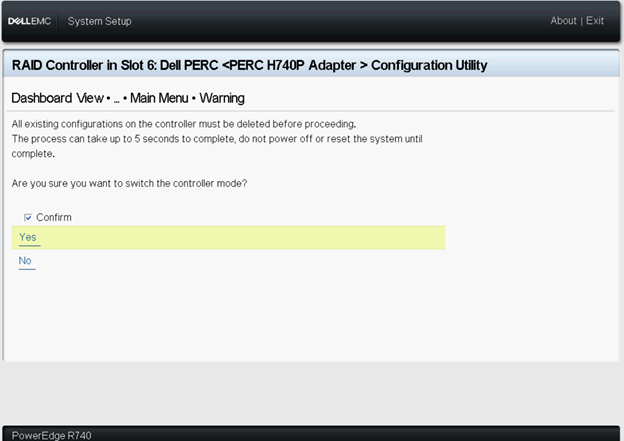
8. Görüntülenen uyarıyı okuyun, Onayla kutusunu işaretleyin ve Evet'e tıklayın.
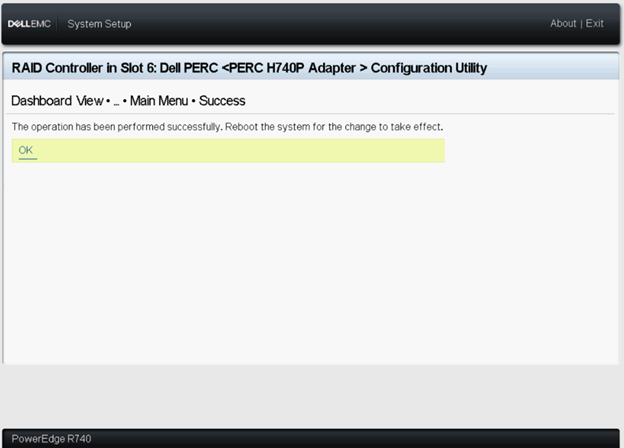
9. "İşlem başarıyla gerçekleştirildi" mesajı görüntülendiğinde Tamam öğesine tıklayın.
Değişikliğin geçerli olması için sistemi yeniden başlatın.
Hata mesajı görüntülenirse, devam etmeden önce denetleyicideki mevcut tüm yapılandırmayı silin.
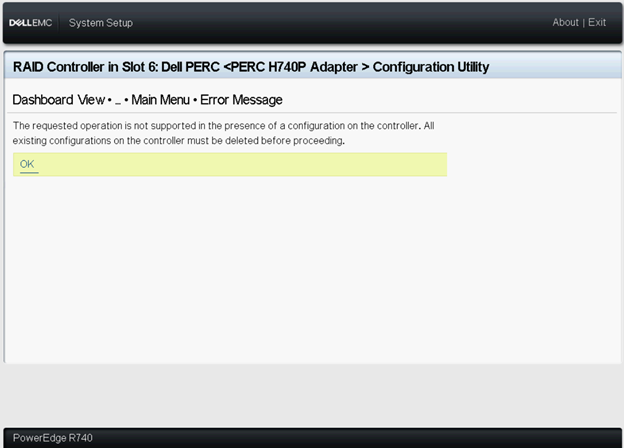
10. Bu sayfada İstenen Mod görüntüleniyor, değişikliğin geçerli olması için sistemi yeniden başlatın.
11. Sistem yeniden başlatıldıktan sonra Denetleyici Modu eHBA modunda olmalıdır.
12. Tüm sabit sürücüler RAID Olmayan Disk olarak görünür.
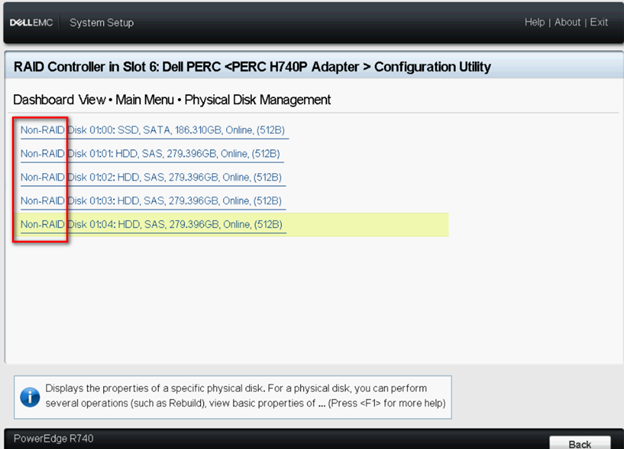
eHBA Modunda Sanal Disk Oluşturma
1. Convert to RAID Capable (RAID Uyumlu Hale Dönüştür) öğesini seçin.
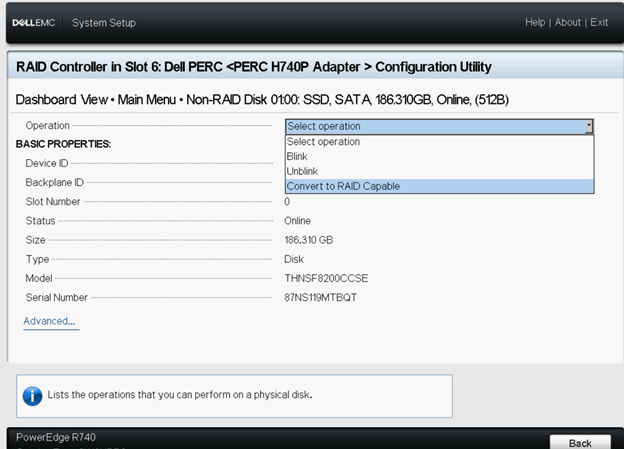
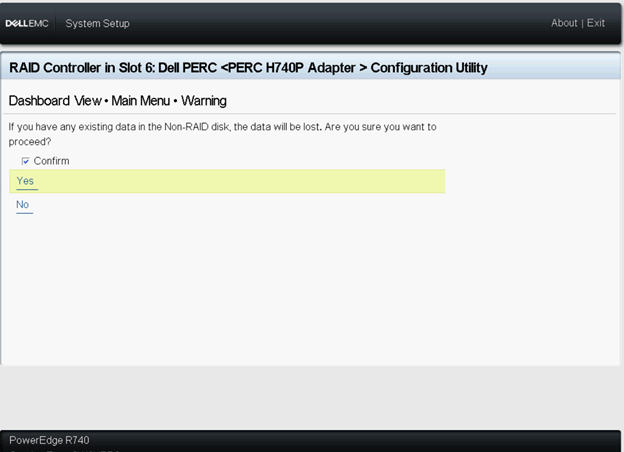
2. RAID uyumlu hale dönüştürmek için RAID olmayan diskleri seçin ve Yes (Evet) öğesine tıklayın.
Sanal disk yapılandırması tamamlandıktan sonra RAID olmayan diskler RAID Olmayan modda kalır.
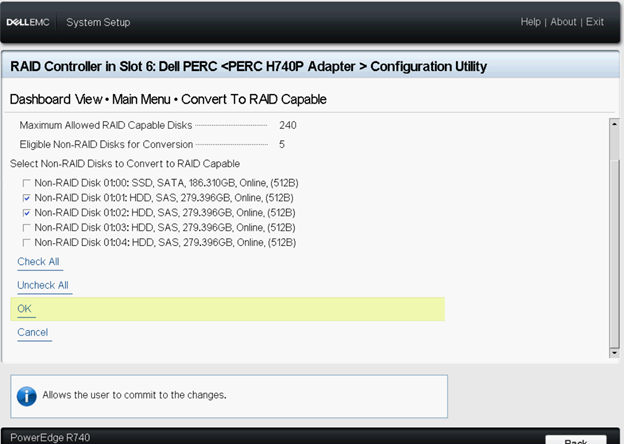
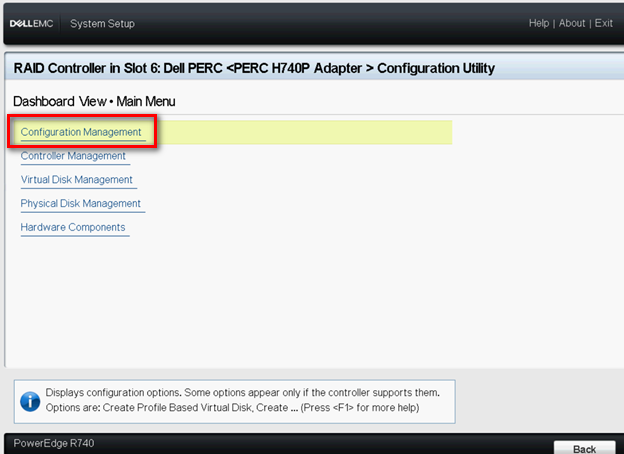
3. Yapılandırma Yönetimi sayfasına geri dönün ve Sanal Disk Oluştur öğesine tıklayın.
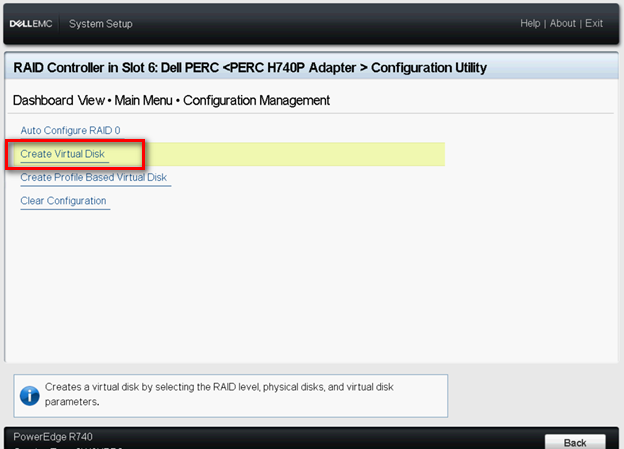
4. Aşağıdaki seçenekler listesi, Sanal Disk parametrelerini tanımlamak üzere görüntülenir:
Select RAID level (RAID düzeyini seçin): İstediğiniz RAID düzeyini seçmenizi sağlar.
Secure Virtual Disk (Güvenli Sanal Disk): Güvenli bir sanal disk oluşturmak istiyorsanız Secure Virtual Disk (Güvenli Sanal Disk) öğesini seçin.
Not: Güvenli Sanal Disk seçeneği, yalnızca güvenlik anahtarı yapılandırılmışsa varsayılan olarak etkinleştirilir ve seçilir. Yalnızca SED sabit sürücüler listelenir.
Fiziksel Diskleri Şuradan Seç - Sabit sürücü kapasitelerinden birini seçmenizi sağlar:
◾Yapılandırılmamış Kapasite: Yapılandırılmamış sabit sürücülerde bir sanal disk oluşturur.
◾Ücretsiz Kapasite: Halihazırda bir sanal diskin parçası olan, kullanılmamış sabit sürücü kapasitesini kullanır.
Fiziksel Diskleri Seç - Sanal disklerin oluşturulduğu sabit sürücüleri seçmek istiyorsanız Fiziksel Diskleri Seç öğesine tıklayın. Bu seçenek, sabit sürücü kapasiteniz olarak Yapılandırılmamış Kapasite öğesini seçerseniz görüntülenir.
Disk Gruplarını Seç - Sanal disklerin oluşturulduğu disk gruplarını seçmek istiyorsanız Disk Grubunu Seç öğesine tıklayın. Bu seçenek, sabit sürücü kapasiteniz olarak Boş Kapasite öğesini seçerseniz görüntülenir.
Sanal Disk Parametrelerini Yapılandır - Sanal diski oluştururken sanal disk parametrelerini ayarlamanızı sağlar. Daha fazla bilgi için bkz. Sanal disk parametrelerini yapılandırma.
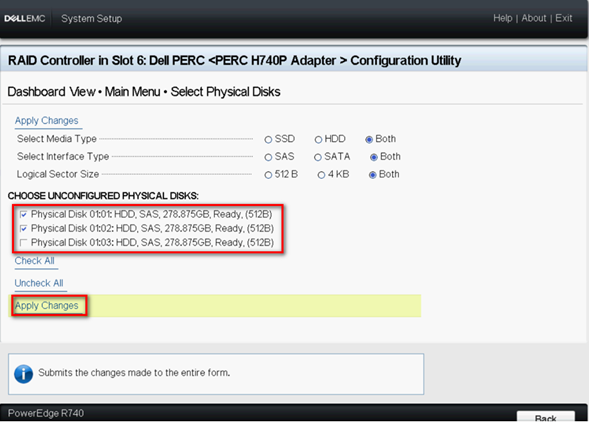
5. Fiziksel Diskleri Seç'e tıklayın.

6. İstediğiniz sürücüleri seçin ve Değişiklikleri Uygula'ya tıklayın.
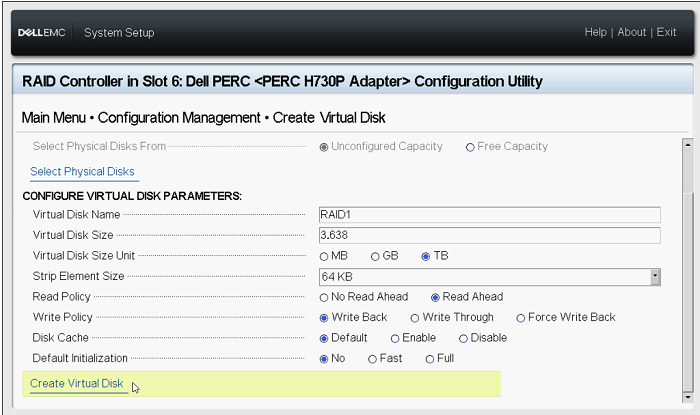
7. Yeni Sanal Diske bir ad verin ve istediğiniz ayarları seçin. Sanal Disk Oluştur öğesine tıklayın.
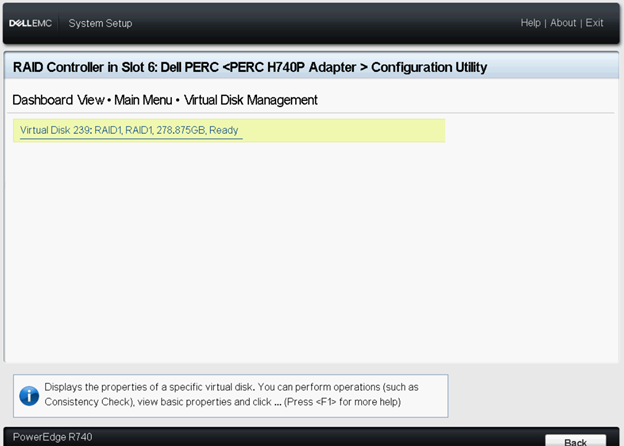
8. Sanal Disk başarılı bir şekilde oluşturulmuştur. Ok u tıklayın.
Affected Products
PowerEdge RAID Controller H745, PowerEdge RAID Controller H745P MX, Poweredge C4140, PowerEdge C6420, PowerEdge FC640, PowerEdge M640, PowerEdge M640 (for PE VRTX), PowerEdge MX740C, PowerEdge MX840C, PowerEdge R240, PowerEdge R340, PowerEdge R440
, PowerEdge RAID Controller H740P
...
Products
PowerEdge XR2, PowerEdge R540, PowerEdge R640, PowerEdge R6415, PowerEdge R740, PowerEdge R740XD, PowerEdge R740XD2, PowerEdge R7415, PowerEdge R7425, PowerEdge R840, PowerEdge R940, PowerEdge R940xa, PowerEdge T140, PowerEdge T340, PowerEdge T440
, PowerEdge T640, PowerEdge XE2420, PowerEdge XE7100, PowerEdge XE7420, PowerEdge XE7440
...
Article Properties
Article Number: 000131170
Article Type: How To
Last Modified: 10 Dec 2024
Version: 8
Find answers to your questions from other Dell users
Support Services
Check if your device is covered by Support Services.