PowerEdge:如何在支援的控制器上以 eHBA 模式建立虛擬磁碟
Summary: 本文提供如何在 PowerEdge RAID 控制器 10 的 eHBA 模式下建立虛擬磁碟的相關資訊。
This article applies to
This article does not apply to
This article is not tied to any specific product.
Not all product versions are identified in this article.
Instructions
目錄
什麼是 eHBA 模式
強化型 HBA 模式 (eHBA 模式) 是 H740P、H745 和 H745P MX 卡所提供的新操作模式。eHBA 提供下列功能:
- 使用 RAID 層級 0、1 或 10 建立虛擬磁碟。
- 將非 RAID 磁碟提供給主機。
- 配置虛擬磁碟的預設快取原則。起始預設值為預先讀取的回寫模式。
- 將虛擬磁碟和非 RAID 磁碟配置為有效的開機裝置。
- 自動將所有未配置的磁碟轉換為 非 RAID:
在系統開機
時 控制器重設
時 熱插入未配置的磁碟時
先決條件
- 將 PERC 韌體升級至 50.5.0.1750 或更新版本。
- 在 RAID 模式中不支援非 RAID 磁碟,eHBA 模式支援 RAID 和非 RAID 磁碟。(支援的 RAID 層級:RAID 0、1 或 10)
- 所有步驟皆已在「系統設定」頁面中完成。
- 清除控制器上的所有現有組態後,再繼續。
警示:如果您清除所有現有組態,資料將會遺失!請提前備份資料!
如需 PowerEdge RAID 控制器 10 的詳細資訊,請參閱 Dell EMC PowerEdge RAID 控制器使用者指南 。
如何切換至強化 HBA 控制器模式
1.在啟動系統時按下 F2 鍵,以進入系統設定 (BIOS)。

2.按下向下方向鍵以選取裝置設定,然後按下 ENTER 鍵。

3.在裝置設定功能表上按一下適當的 RAID 控制器。
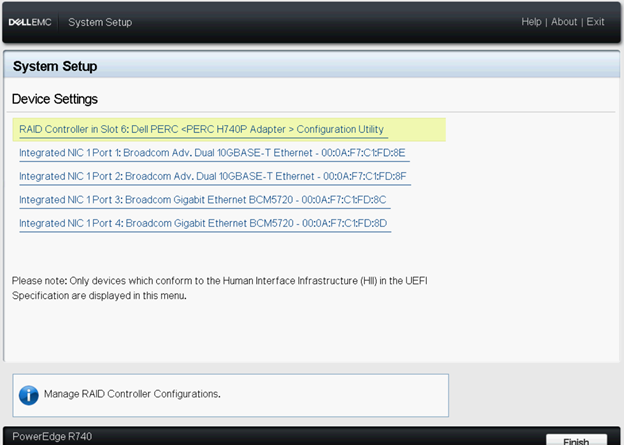
4.選取控制器後,在「儀表板檢視」功能表上選取主功能表。
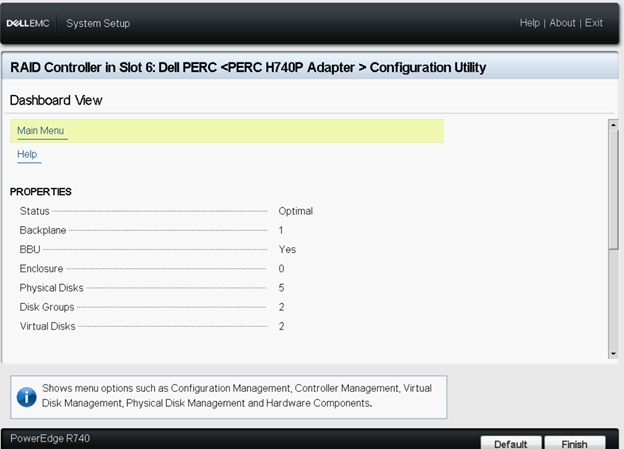
5.在控制器管理中,按一下進階控制器管理。
6.選取管理控制器模式。
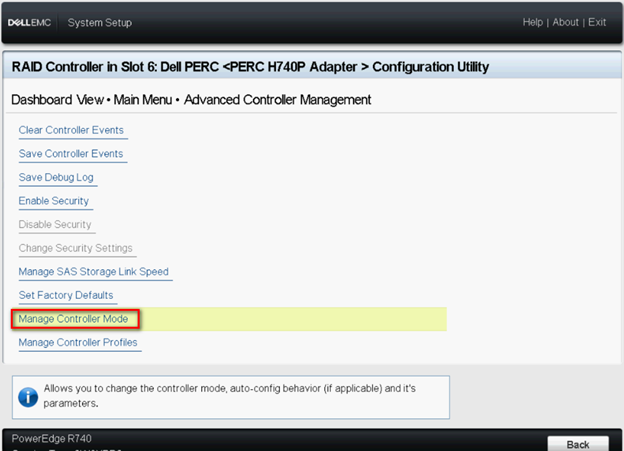
7.按一下切換至強化 HBA 控制器模式。

注意:「控制器模式」會顯示 RAID 控制器目前的狀態。
8.閱讀顯示的警告,勾選 確認 框, 然後按一下 是。

9.當顯示「操作已成功執行」訊息時,按一下 確定。
重新開機系統以使變更生效。

如果顯示錯誤訊息,請先清除控制器上的所有現有組態,再繼續操作。

10.要求的模式會顯示在此頁面上,請重新啟動系統以使變更生效。
11.系統重新開機後,控制器模式應為 eHBA 模式。
12.所有硬碟都顯示為非 RAID 磁碟。

如何在 eHBA 模式下建立虛擬磁碟
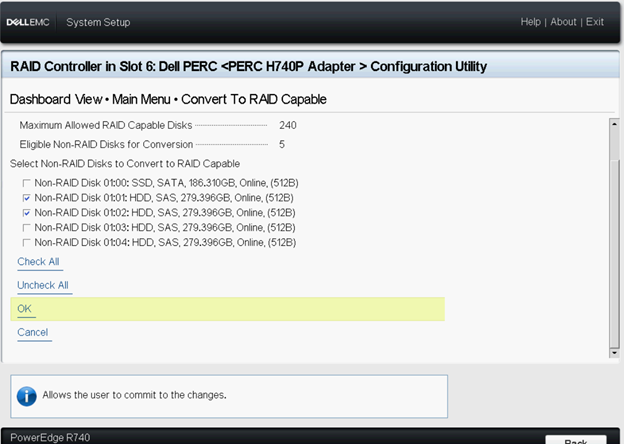
1.選擇轉換為 RAID 功能。
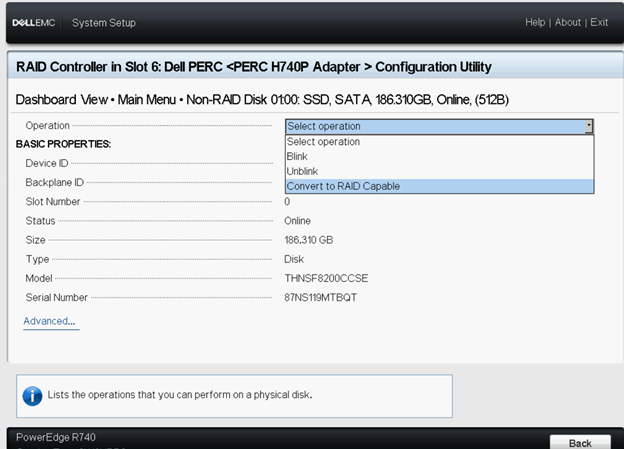
2.選取要轉換為 RAID 功能的非 RAID 磁碟,然後按一下是。
在完成虛擬磁碟組態後,非 RAID 磁碟將保持在非 RAID 模式。

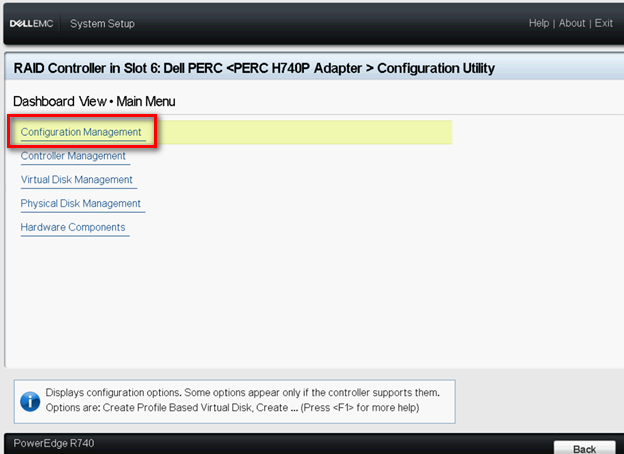
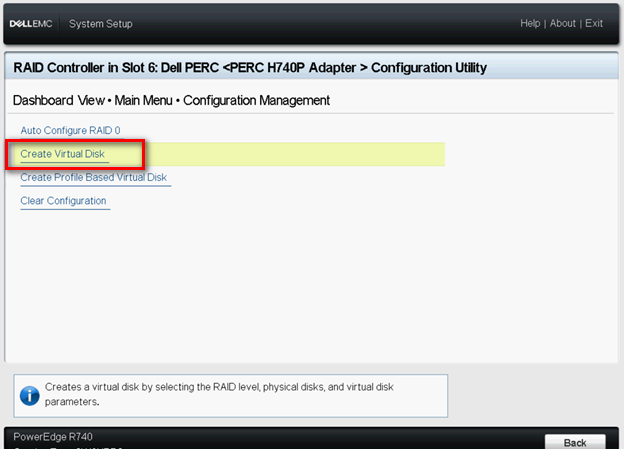
3.返回組態管理 頁面,按一下建立虛擬磁碟。
4.現在會顯示下列選項清單,以定義虛擬磁碟參數:
選取 RAID 層級 — 可讓您選擇 RAID 層級。
安全虛擬磁碟 — 如果您要建立安全的虛擬磁碟,請選取「安全虛擬磁碟」。
注意:安全虛擬磁碟選項預設為啟用並已選取,但前提是已設定安全性金鑰。僅列出 SED 硬碟。
選取實體磁碟位置 — 可讓您選取其中一個硬碟容量:
◾未設定的容量:在未設定的硬碟上建立虛擬磁碟。
◾可用容量:使用已屬於虛擬磁碟的未使用硬碟容量。
選取實體磁碟 — 如果您要選取要建立虛擬磁碟的硬碟,請按一下「選取實體磁碟」。如果您選取未設定的容量作為硬碟容量,此選項隨即顯示。
選取磁碟群組 — 如果您要選取要建立虛擬磁碟的磁碟群組,請按一下「選取磁碟群組」。如果您選取「可用容量」作為硬碟容量,就會顯示此選項。
設定虛擬磁碟參數 — 可讓您在建立虛擬磁碟時設定虛擬磁碟參數。如需更多資訊,請參閱「設定虛擬磁碟參數」。
5.按一下 選取實體磁碟。

6.選擇所要的磁碟機,然後按一下 套用變更。

7.命名新的虛擬磁碟,然後選擇所需的設定。按一下 建立虛擬磁碟。
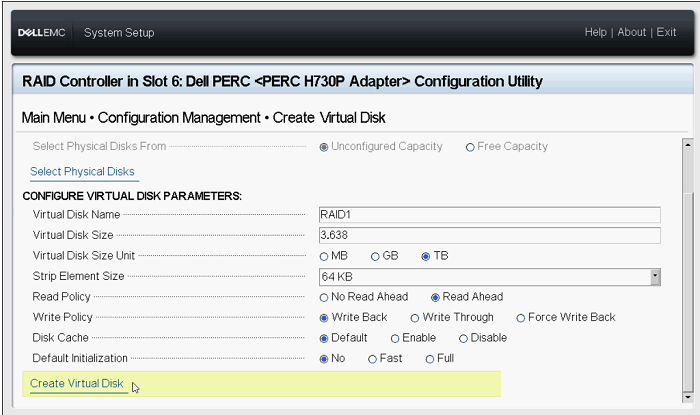
8.虛擬磁碟已成功建立。按一下 確定。

Affected Products
PowerEdge RAID Controller H745, PowerEdge RAID Controller H745P MX, Poweredge C4140, PowerEdge C6420, PowerEdge FC640, PowerEdge M640, PowerEdge M640 (for PE VRTX), PowerEdge MX740C, PowerEdge MX840C, PowerEdge R240, PowerEdge R340, PowerEdge R440
, PowerEdge RAID Controller H740P
...
Products
PowerEdge XR2, PowerEdge R540, PowerEdge R640, PowerEdge R6415, PowerEdge R740, PowerEdge R740XD, PowerEdge R740XD2, PowerEdge R7415, PowerEdge R7425, PowerEdge R840, PowerEdge R940, PowerEdge R940xa, PowerEdge T140, PowerEdge T340, PowerEdge T440
, PowerEdge T640, PowerEdge XE2420, PowerEdge XE7100, PowerEdge XE7420, PowerEdge XE7440
...
Article Properties
Article Number: 000131170
Article Type: How To
Last Modified: 10 Dec 2024
Version: 8
Find answers to your questions from other Dell users
Support Services
Check if your device is covered by Support Services.