Průvodce demontáží jednotek vyměnitelných zákazníkem u počítače OptiPlex 7080 SFF (Small Form Factor)
Summary: Tyto podrobné návody vás provedou bezpečnou demontáží jednotek vyměnitelných zákazníkem (CRU) v počítači OptiPlex 7080. (Jednotky vyměnitelné zákazníkem jsou součásti počítače, jejichž výměna nebo odebrání nevyžaduje zásah technika.) Návody obsahují obrázky, které odkazují na popisované kroky. ...
This article applies to
This article does not apply to
This article is not tied to any specific product.
Not all product versions are identified in this article.
Symptoms
Obsah:
Návod po demontáž
Pokud tyto návody nepokrývají hledané informace, nahlédněte do příručky k systému.
Níže uvedený článek obsahuje informace o bezpečném postupu, který musíte dodržet, než začnete pracovat s elektrickým zařízením.
Cause
Není k dispozici
Resolution
Pokyny pro odebrání
Poznámka: Obsah zobrazíte kliknutím na níže uvedenou část, kterou chcete otevřít.
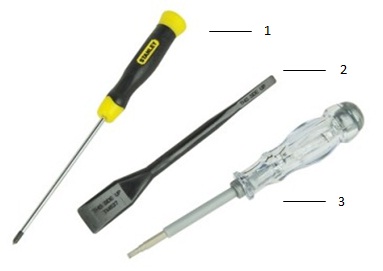
| 1 | Malý šroubovák Phillips | 2 | Plastové páčidlo |
| 3 | Malý plochý šroubovák |
Poznámka: Upozorňujeme, že použitím velkého křížového nebo plochého šroubováku můžete poškodit hlavu šroubů. K jejich odšroubování by pak byly třeba speciální nástroje, které naši technici na místě nemají k dispozici.
-
Přípravné instrukce před sejmutím krytu:
-
Během montáže nebo demontáže kterékoliv součásti hardwaru se vždy ujistěte, že máte řádně zálohovaná veškerá data.
-
Od počítače odpojte všechny telefonní, síťové a USB kabely.
-
Odpojte počítač a všechna připojená zařízení z elektrických zásuvek.
-
-
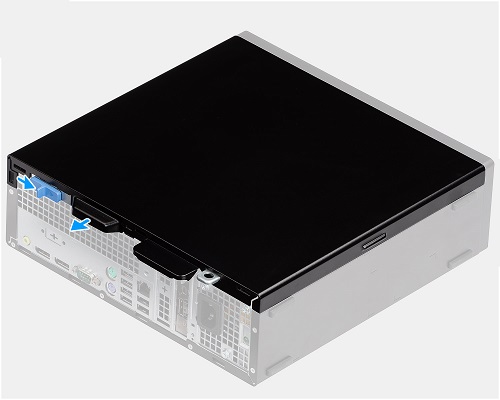
Při pohledu na zadní stranu počítače vyhledejte modrou uvolňovací západku na levé straně šasi. Zatlačením doprava odemkněte horní přístupový panel.
-
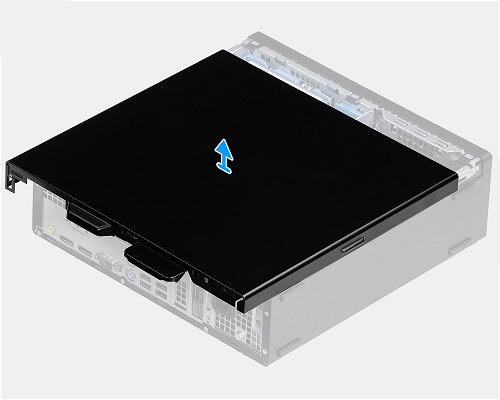
Uchopte západku na zadní straně přístupového panelu a vytáhněte ji ze zadní části počítače. Po uvolnění zajišťovacích výčnělků přístupový panel zvedněte.
-
Přípravné instrukce před sejmutím čelního krytu:
-
Během montáže nebo demontáže kterékoliv součásti hardwaru se vždy ujistěte, že máte řádně zálohovaná veškerá data.
-
Od počítače odpojte všechny telefonní, síťové a USB kabely.
-
Odpojte počítač a všechna připojená zařízení z elektrických zásuvek.
-
Sejměte kryt systému.
-
-
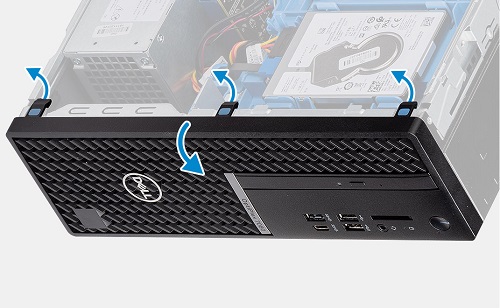
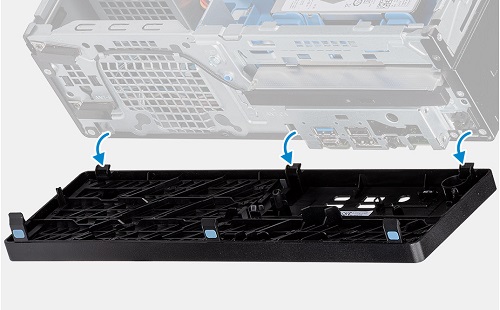
Při pohledu na horní okraj čelního krytu uvolněte tři (3) západky zajišťující kryt k šasi.
-
Uvolněte čelní kryt v místech, kde jej háčky zajišťují k dolnímu okraji.
-
Vyjměte kryt z otvorů pro závěsy.
-
Přípravné instrukce před vyjmutím pevného disku:
-
Během montáže nebo demontáže kterékoliv součásti hardwaru se vždy ujistěte, že máte řádně zálohovaná veškerá data.
-
Od počítače odpojte všechny telefonní, síťové a USB kabely.
-
Odpojte počítač a všechna připojená zařízení z elektrických zásuvek.
-
Sejměte kryt systému a čelní kryt.
-
-
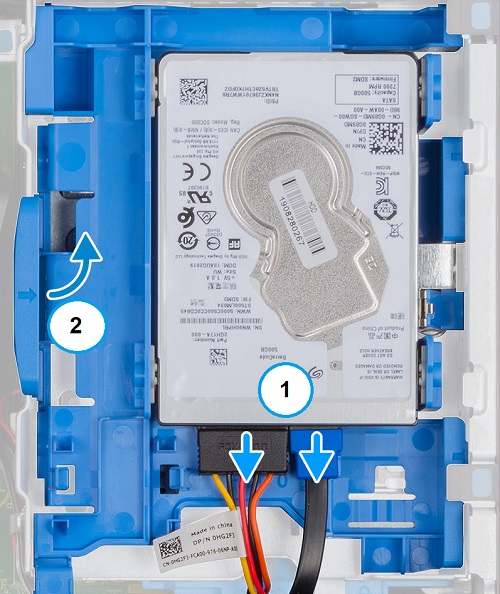
V tomto počítači lze umístit jeden 21/2" pevný disk do pravého předního rohu počítače. Odpojte napájecí a datový kabel od zadní části jednotky. Zatlačte na modrý výčnělek na zadní straně disku a nakloňte držák nahoru.
-
Zvedněte zadní část držáku a vytáhněte ji z klece disku.

-
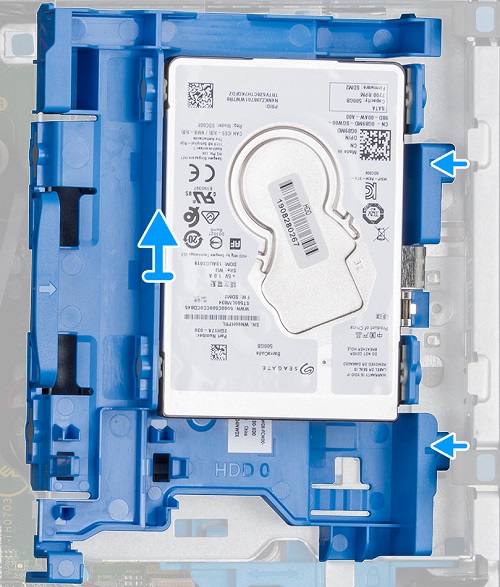
Vyjměte dvě zajišťovací průchodky na jedné straně modrého držáku směrem od jednotky a poté by se měl disk uvolnit na druhé straně.
-
Přípravné instrukce před vyjmutím disku SSD (Solid State Drive):
-
Během montáže nebo demontáže kterékoliv součásti hardwaru se vždy ujistěte, že máte řádně zálohovaná veškerá data.
-
Od počítače odpojte všechny telefonní, síťové a USB kabely.
-
Odpojte počítač a všechna připojená zařízení z elektrických zásuvek.
-
Sejměte kryt systému, čelní kryt a klec pevného disku.
-
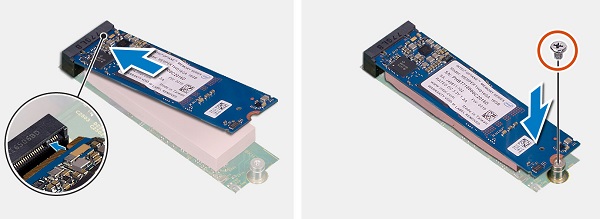
Disk SSD M.2 2230 PCIe:
-
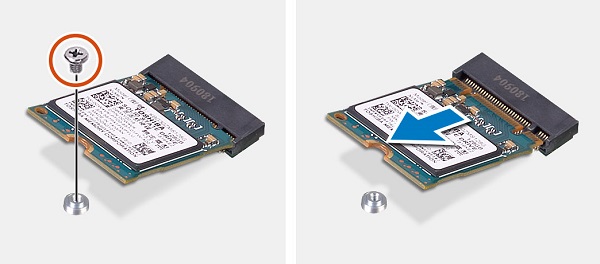
Slot pro disk M.2 se nachází pod klecí disku v pravém předním rohu počítače. Odšroubujte šroub, který upevňuje kartu k základní desce.
-
Konec karty se zvedne, uchopte ji a vytáhněte z konektoru a počítače.
Disk SSD M.2 2280 PCIe:
-
Slot pro disk M.2 2280 se nachází uprostřed přední části počítače. Odpojte kabel a vyjměte držák, který je usazen na disku SSD.

-
Odšroubujte šroub, který upevňuje kartu k základní desce. Konec karty se zvedne, uchopte ji a vytáhněte z konektoru a počítače.
-
Přípravné instrukce před vyjmutím optické diskové mechaniky (ODD):
-
Během montáže nebo demontáže kterékoliv součásti hardwaru se vždy ujistěte, že máte řádně zálohovaná veškerá data.
-
Od počítače odpojte všechny telefonní, síťové a USB kabely.
-
Odpojte počítač a všechna připojená zařízení z elektrických zásuvek.
-
Sejměte kryt systému, čelní kryt a klec pevného disku.
-
-
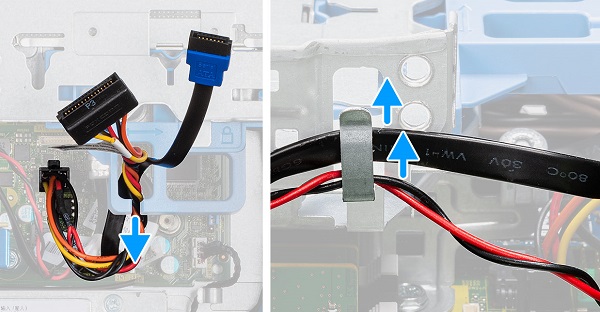
Optická disková mechanika je umístěna na spodní pozici disku. Odpojte napájecí a datový kabel ze zadní části mechaniky a vytáhněte je z klece.
-
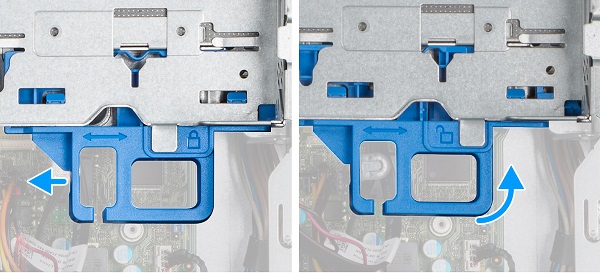
Posuňte modrou uvolňovací západku na levé straně klece disku k zadní části počítače. Po odemknutí zvedněte klec nahoru a na pravou stranu počítače.
-
Stiskněte modrou kovovou západku na zadní straně mechaniky a zatlačte ji směrem ven z klece.

Poznámka: Vyjměte kovový držák, který je připevněn k jednotce. Je třeba jej umístit na náhradní jednotku před vložením zpět do počítače.
-
Přípravné instrukce před vyjmutím sestavy ventilátoru:
-
Během montáže nebo demontáže kterékoliv součásti hardwaru se vždy ujistěte, že máte řádně zálohovaná veškerá data.
-
Od počítače odpojte všechny telefonní, síťové a USB kabely.
-
Odpojte počítač a všechna připojená zařízení z elektrických zásuvek.
-
Sejměte kryt systému.
-
-
Ventilátor se nachází v pravém zadním rohu skříně. Odpojte kabel ventilátoru od základní desky a uvolněte čtyři (4) jisticí šrouby, které upevňují ventilátor.

-
Vyjměte sestavu ventilátoru z šasi.
-
Přípravné instrukce před vyjmutím rozšiřujících karet:
-
Během montáže nebo demontáže kterékoliv součásti hardwaru se vždy ujistěte, že máte řádně zálohovaná veškerá data.
-
Od počítače odpojte všechny telefonní, síťové a USB kabely.
-
Odpojte počítač a všechna připojená zařízení z elektrických zásuvek.
-
Sejměte kryt systému.
-
-
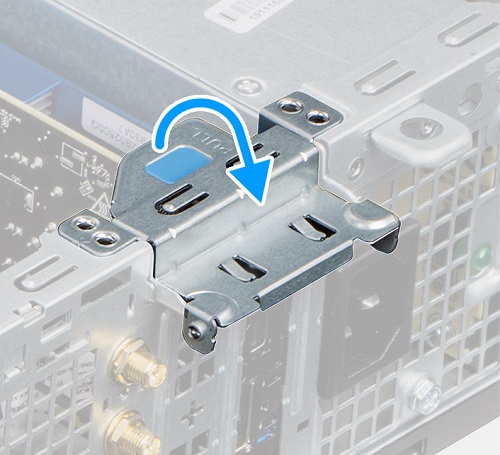
Sloty rozšiřujících karet jsou umístěny vedle napájecí jednotky na zadní straně počítače. Otočte kovovou zajišťovací západku směrem k zadní straně počítače.
-
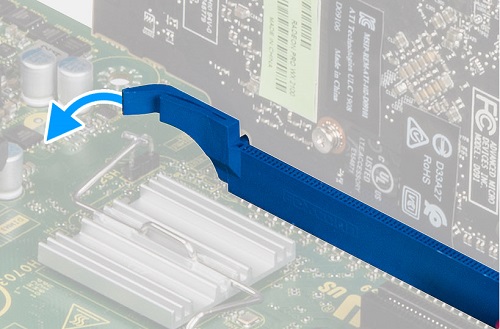
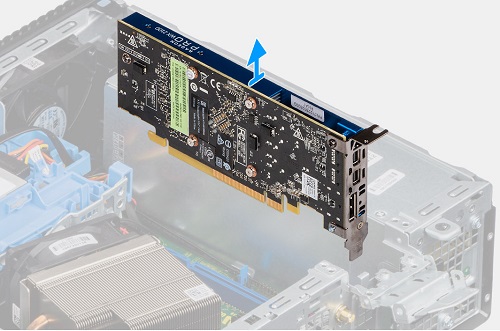
Zkontrolujte, zda je karta zajištěna ve slotu na základní desce. Pokud ano, zatáhněte za uvolňovací výčnělek a kartu vytáhněte rovně ven.
-
Vytáhněte ji rovně ze skříně. V zadní části počítače tak zůstane mezera, do které je třeba umístit záslepku.
-
Přípravné instrukce před vyjmutím paměti:
-
Během montáže nebo demontáže kterékoliv součásti hardwaru se vždy ujistěte, že máte řádně zálohovaná veškerá data.
-
Od počítače odpojte všechny telefonní, síťové a USB kabely.
-
Odpojte počítač a všechna připojená zařízení z elektrických zásuvek.
-
Sejměte kryt systému, čelní kryt a klec pevného disku.
-
-
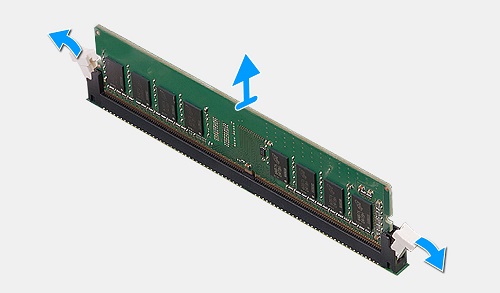
Paměťové sloty jsou umístěny pod klecí disku. Posuňte zajišťovací svorky na obou stranách modulu DIMM směrem od modulu DIMM a přesvědčte se, že se modul nadzvedne ze slotu.
-
Vytáhněte paměťový modul DIMM ze slotu a šasi.
Poznámka: Opakujte tyto kroky pro všechny paměťové moduly DIMM (Dual Inline Memory Module) v počítači.
-
Přípravné instrukce před vyjmutím knoflíkové baterie:
-
Během montáže nebo demontáže kterékoliv součásti hardwaru se vždy ujistěte, že máte řádně zálohovaná veškerá data.
-
Od počítače odpojte všechny telefonní, síťové a USB kabely.
-
Odpojte počítač a všechna připojená zařízení z elektrických zásuvek.
-
Sejměte kryt systému.
-
-
Knoflíková baterie se nachází mezi rozšiřujícími sloty a ventilátorem počítače v zadní části počítače. Pomocí plastového páčidla nebo podobného nástroje vypačte západku a uvolněte baterii.

-
Zvedněte baterii a vyjměte ji z konektoru.
-
Přípravné instrukce před vyjmutím karty Wi-Fi a wlan (Wireless Local Area Network):
-
Během montáže nebo demontáže kterékoliv součásti hardwaru se vždy ujistěte, že máte řádně zálohovaná veškerá data.
-
Od počítače odpojte všechny telefonní, síťové a USB kabely.
-
Odpojte počítač a všechna připojená zařízení z elektrických zásuvek.
-
Sejměte kryt systému, čelní kryt a klec pevného disku.
-
-
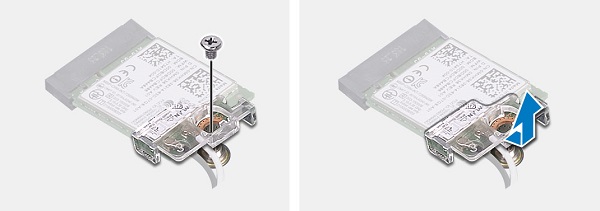
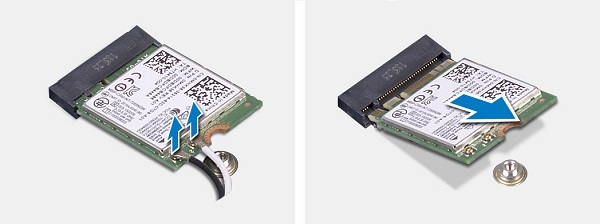
Slot pro bezdrátovou kartu je umístěn mezi slotem disku M.2 SSD a přední částí skříně. Vyšroubujte šroub, který připevňuje držák antény.
-
Odpojte kabely antény WiFi od karty. (Konektor je stiskací knoflík a při použití malého tlaku by měl kartu vyloupnout.)
-
Vytáhněte kartu ze slotu a z počítače.
-
Přípravné instrukce před vyjmutím napájecí jednotky (PSU):
-
Během montáže nebo demontáže kterékoliv součásti hardwaru se vždy ujistěte, že máte řádně zálohovaná veškerá data.
-
Od počítače odpojte všechny telefonní, síťové a USB kabely.
-
Odpojte počítač a všechna připojená zařízení z elektrických zásuvek.
-
Sejměte kryt systému, čelní kryt a klec pevného disku.
-
-
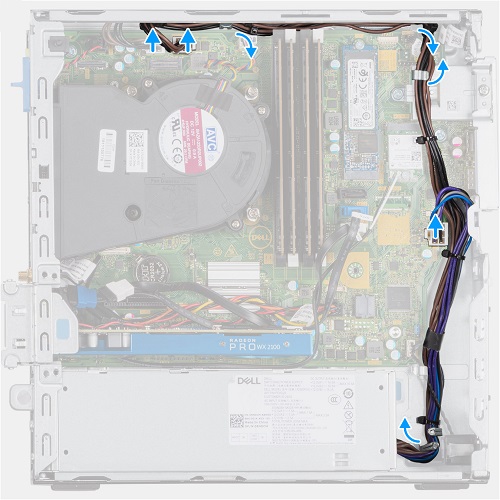
Napájecí zdroj se nachází na pravém okraji počítače. Odpojte napájecí kabely od základní desky a disků.
-
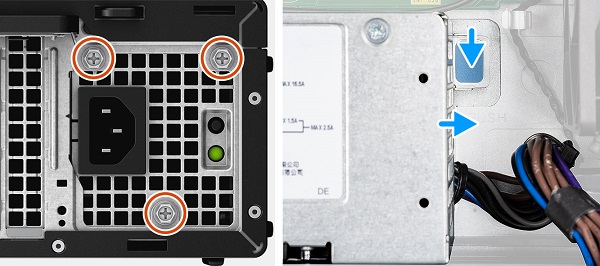
Odšroubujte tři (3) šrouby, které upevňují napájecí jednotku ke skříni. Stiskněte kovový výčnělek na přední straně napájecího zdroje a vytáhněte jej směrem k přední části šasi.
-
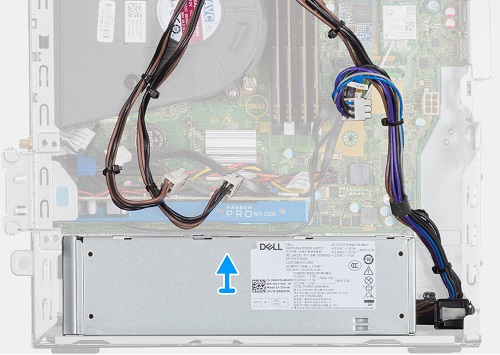
Vyjměte napájecí zdroj z počítače.
Additional Information
| Pokud potřebujete další pomoc, obraťte se na technickou podporu. | |
| Kontaktujte nás | Přejít zpět na stránku s obsahem demontáže počítače OptiPlex 7080 |
Affected Products
OptiPlex 7080 Small Form FactorArticle Properties
Article Number: 000131195
Article Type: Solution
Last Modified: 18 Sep 2023
Version: 7
Find answers to your questions from other Dell users
Support Services
Check if your device is covered by Support Services.