OptiPlex 7080 Small Form factor (SFF) onderhoudshandleiding voor door de klant zelf te vervangen onderdelen
Summary: Deze handleidingen helpen u stap-voor-stap door het veilig verwijderen van door de klant zelf te vervangen onderdelen (CRU's) van een OptiPlex 7080 computer. (CRU's zijn de onderdelen van de computer waarvoor geen technicus nodig is om te verwijderen of te vervangen.) In de handleidingen staan ook afbeeldingen om te verduidelijken wat er moet gebeuren. ...
This article applies to
This article does not apply to
This article is not tied to any specific product.
Not all product versions are identified in this article.
Symptoms
Inhoudsopgave:
Gids voor verwijdering
Als deze handleidingen geen betrekking hebben op wat u wilt doen, raadpleegt u de systeemhandleiding.
In het onderstaande artikel vindt u informatie over veiligheidsmaatregelen waaraan u moet denken voordat u met elektrische apparatuur gaat werken.
Cause
N.v.t.
Resolution
Instructies voor verwijderen
Opmerking: Klik hieronder op de titel van het gedeelte dat u wilt openen om de inhoud te bekijken.
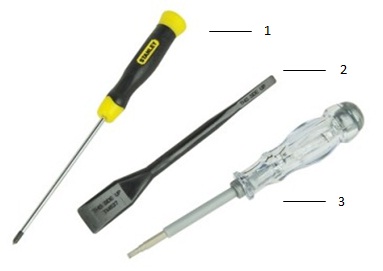
| 1 | Kleine kruiskopschroevendraaier | 2 | Plastic pennetje |
| 3 | Kleine platte schroevendraaier |
Opmerking: Houd er rekening mee dat het gebruik van een grote kruiskop- of platte schroevendraaier kan leiden tot beschadiging van de kop van de schroeven. Dit zou het verwijderen ervan onmogelijk maken zonder speciale tools die niet beschikbaar zijn voor onze onsite technici.
-
Instructies vóórdat u de kap verwijdert:
-
Zorg er tijdens de installatie of verwijdering van hardware altijd voor dat er een back-up van alle data wordt gemaakt.
-
Ontkoppel alle op de computer aangesloten telefoon-, netwerk- of USB-kabels.
-
Haal de stekkers van de voedingskabels van de computer en alle aangesloten apparaten uit het stopcontact.
-
-
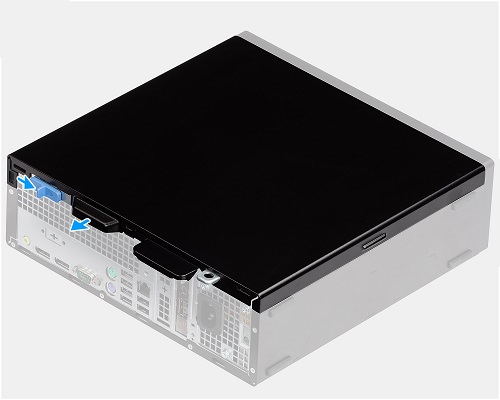
Zoek aan de achterkant van uw computer de blauwe ontgrendelingsschuif aan de linkerkant van het chassis. Duw deze naar rechts om het bovenste toegangspaneel te ontgrendelen.
-
Pak het lipje aan de achterkant van het toegangspaneel vast en trek het weg van de achterkant van de computer. Til het toegangspaneel weg wanneer het loskomt van de bevestigingsnokken.

-
Instructies ter voorbereiding op het verwijderen van het montagekader aan de voorkant:
-
Zorg er tijdens de installatie of verwijdering van hardware altijd voor dat er een back-up van alle data wordt gemaakt.
-
Ontkoppel alle op de computer aangesloten telefoon-, netwerk- of USB-kabels.
-
Haal de stekkers van de voedingskabels van de computer en alle aangesloten apparaten uit het stopcontact.
-
Verwijder de systeemkap.
-
-
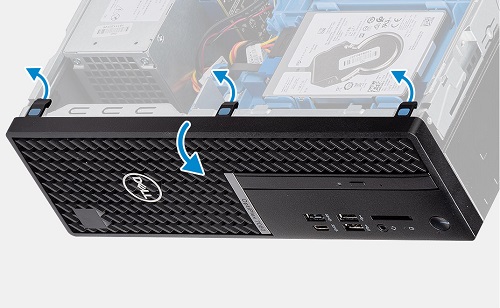
Maak aan de bovenkant van het montagekader de drie (3) borglipjes los waarmee het montagekader aan het chassis is bevestigd.
-
Draai het montagekader omlaag waar de haakjes het montagekader aan de onderzijde bevestigen.

-
Verwijder het montagekader uit de scharnierslots.
-
Instructies vóórdat u de harde schijf (harde schijf) verwijdert:
-
Zorg er tijdens de installatie of verwijdering van hardware altijd voor dat er een back-up van alle data wordt gemaakt.
-
Ontkoppel alle op de computer aangesloten telefoon-, netwerk- of USB-kabels.
-
Haal de stekkers van de voedingskabels van de computer en alle aangesloten apparaten uit het stopcontact.
-
Verwijder de systeemkap en het montagekader aan de voorkant.
-
-
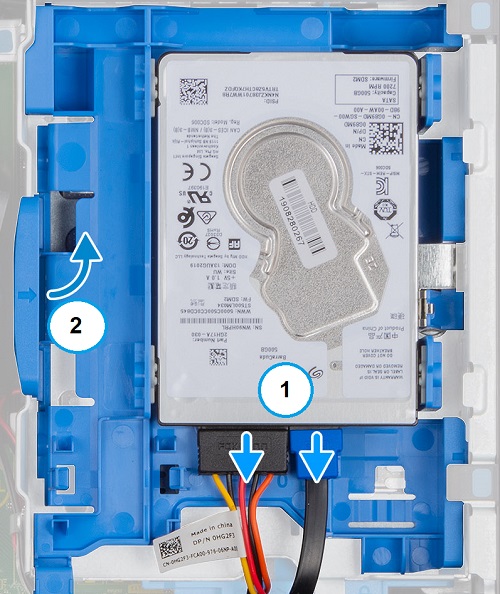
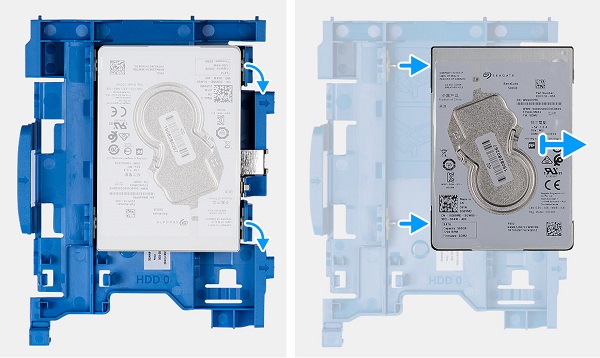
Deze computer kan één (1) 21/2" harde schijf in de rechterbovenhoek van de computer plaatsen. Koppel de voedings- en datakabels los aan de achterkant van het station. Duw op het blauwe lipje aan de achterzijde van het station en kantel de beugel omhoog.
-
Til de achterkant van de beugel omhoog en haal deze uit de stationskooi.
-
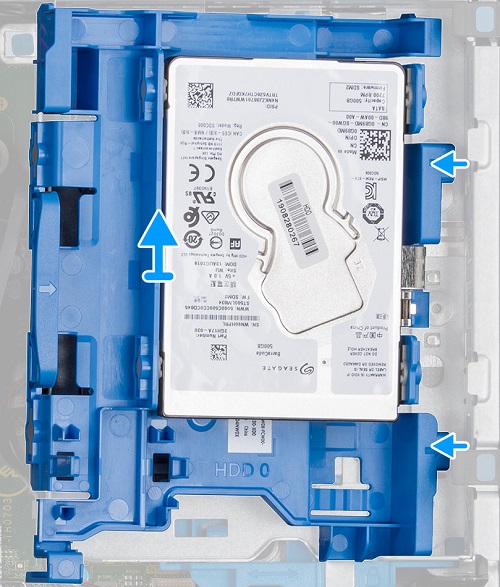
Klap de twee bevestigingsoogjes aan de ene kant van de blauwe beugel los van de schijf, waarna de schijf los zou moeten komen aan de andere kant.
-
Instructies vóórdat u de Solid State-schijf (SSD) verwijdert:
-
Zorg er tijdens de installatie of verwijdering van hardware altijd voor dat er een back-up van alle data wordt gemaakt.
-
Ontkoppel alle op de computer aangesloten telefoon-, netwerk- of USB-kabels.
-
Haal de stekkers van de voedingskabels van de computer en alle aangesloten apparaten uit het stopcontact.
-
Verwijder de systeemkap, het montagekader aan de voorkant en de harde-schijfkooi.
-
De M.2 2230 PCIe SSD:
-
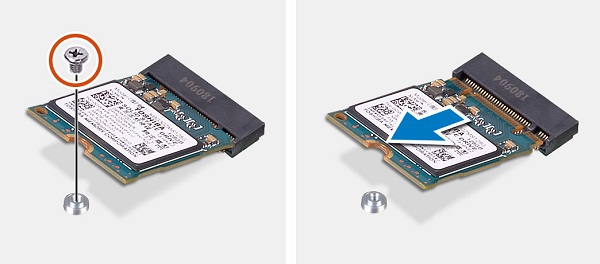
U vindt het slot voor de M.2 onder de stationskooi in de rechterbovenhoek aan de voorkant van de computer. Verwijder de schroef waarmee de kaart aan het moederbord is bevestigd.
-
Het uiteinde van de kaart tilt omhoog, pak hem vast en trek deze uit de connector en de computer.
De M.2 2280 PCIe SSD:
-
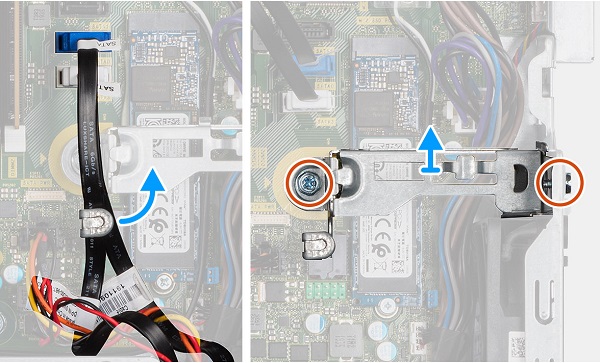
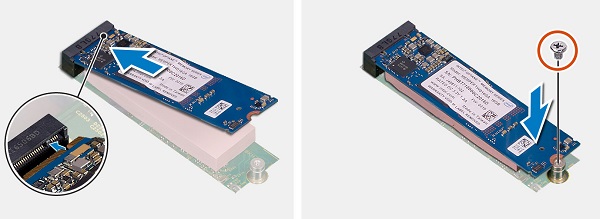
U vindt het slot voor de M.2 2280 in het midden aan de voorkant van de computer. Haal de kabel uit de geleiders en verwijder de beugel boven de SSD.
-
Verwijder de schroef waarmee de kaart aan het moederbord is bevestigd. Het uiteinde van de kaart tilt omhoog, pak hem vast en trek deze uit de connector en de computer.
-
Instructies vóórdat u het optische schijfstation (ODD) verwijdert:
-
Zorg er tijdens de installatie of verwijdering van hardware altijd voor dat er een back-up van alle data wordt gemaakt.
-
Ontkoppel alle op de computer aangesloten telefoon-, netwerk- of USB-kabels
-
Haal de stekkers van de voedingskabels van de computer en alle aangesloten apparaten uit het stopcontact.
-
Verwijder de systeemkap, het montagekader aan de voorkant en de harde-schijfkooi.
-
-
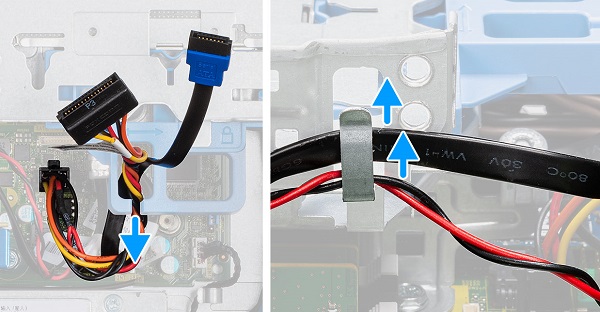
Het optische schijfstation bevindt zich aan de onderkant van de schijfbay. Verwijder de voedings- en datakabels aan de achterkant van de schijf, en haal de kabels uit de geleiders van de kooi.
-
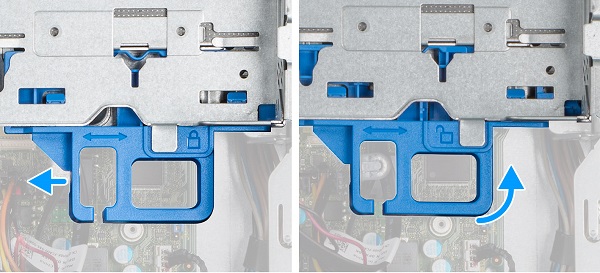
Schuif de blauwe ontgrendeling aan de linkerkant van de stationskooi naar de achterkant van de computer. Zodra deze is ontgrendeld, tilt u de stationskooi omhoog en naar de rechterkant van de computer.
-
Druk op het blauwe, metalen lipje aan de achterzijde van het station en duw het station helemaal uit de stationskooi.
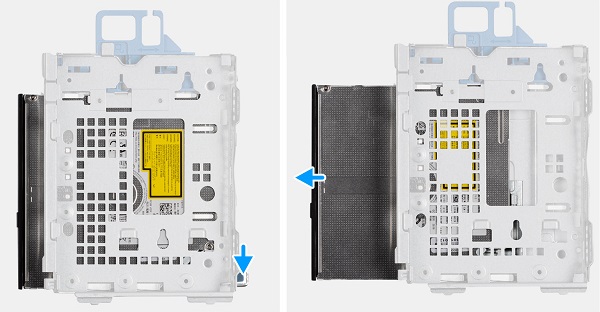
Opmerking: Verwijder de metalen beugel die aan de schijf is bevestigd. U moet deze op een vervangende schijf plaatsen voordat u deze weer in de computer plaatst.
-
Instructies vóórdat u de ventilatoreenheid verwijdert:
-
Zorg er tijdens de installatie of verwijdering van hardware altijd voor dat er een back-up van alle data wordt gemaakt.
-
Ontkoppel alle op de computer aangesloten telefoon-, netwerk- of USB-kabels.
-
Haal de stekkers van de voedingskabels van de computer en alle aangesloten apparaten uit het stopcontact.
-
Verwijder de systeemkap.
-
-
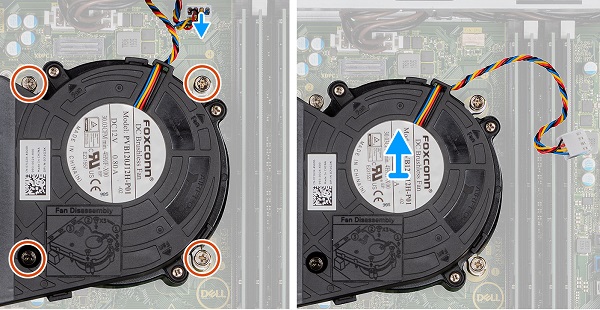
De ventilator is gemonteerd in de rechterbovenhoek aan de achterzijde van het chassis. Koppel de ventilatorkabel los van het moederbord en maak de vier (4) geborgde schroeven los van de ventilator.
-
Til de ventilatoreenheid uit het chassis.
-
Instructies voordat u de uitbreidingskaarten verwijdert:
-
Zorg er tijdens de installatie of verwijdering van hardware altijd voor dat er een back-up van alle data wordt gemaakt.
-
Ontkoppel alle op de computer aangesloten telefoon-, netwerk- of USB-kabels.
-
Haal de stekkers van de voedingskabels van de computer en alle aangesloten apparaten uit het stopcontact.
-
Verwijder de systeemkap.
-
-
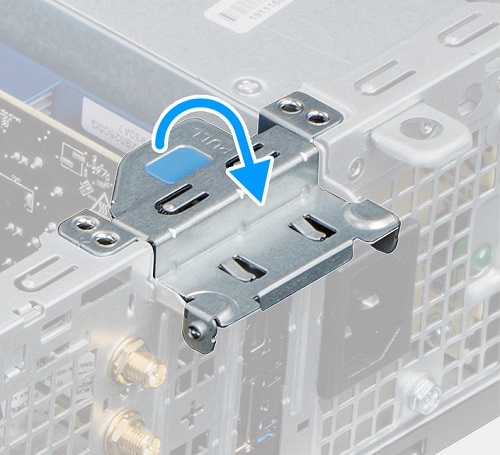
De slots voor de uitbreidingskaart bevinden zich naast de PSU aan de achterkant van de computer. Draai het metalen bevestigingslipje om naar de achterkant van de computer.
-
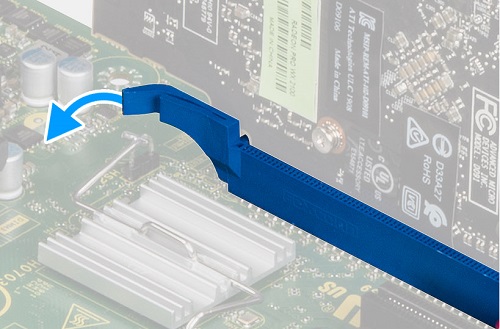
Controleer of de kaart is vergrendeld in het slot op het moederbord, als dat zo is, trek dan aan het ontgrendelingslipje terwijl u de kaart recht naar buiten trekt.
-
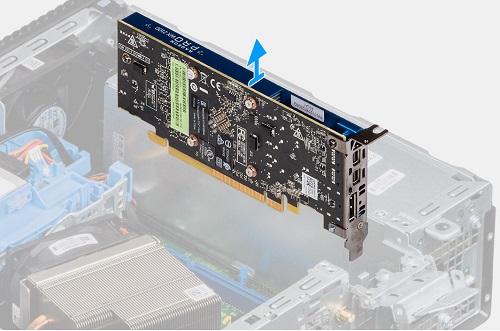
Het dient direct uit het chassis te worden gehaald. Hierdoor blijft er een opening achter in de computer waar u een lege kaart op moet plaatsen.
-
Instructies ter voorbereiding op het verwijderen van het geheugen:
-
Zorg er tijdens de installatie of verwijdering van hardware altijd voor dat er een back-up van alle data wordt gemaakt.
-
Ontkoppel alle op de computer aangesloten telefoon-, netwerk- of USB-kabels.
-
Haal de stekkers van de voedingskabels van de computer en alle aangesloten apparaten uit het stopcontact.
-
Verwijder de systeemkap, het montagekader aan de voorkant en de harde-schijfkooi.
-
-
De geheugenslots bevinden zich onder de stationskooi. Druk de bevestigingsklemmen aan weerszijden van de DIMM uit elkaar waardoor de DIMM omhoog komt.

-
Trek de geheugen-DIMM uit het slot en het chassis.
Opmerking: Herhaal deze stappen voor hoeveel GEHEUGEN Dual Inline geheugenmodules (DIMM's) zich in de computer bevinden.
-
Instructies ter voorbereiding op het verwijderen van de batterij:
-
Zorg er tijdens de installatie of verwijdering van hardware altijd voor dat er een back-up van alle data wordt gemaakt.
-
Ontkoppel alle op de computer aangesloten telefoon-, netwerk- of USB-kabels.
-
Haal de stekkers van de voedingskabels van de computer en alle aangesloten apparaten uit het stopcontact.
-
Verwijder de systeemkap.
-
-
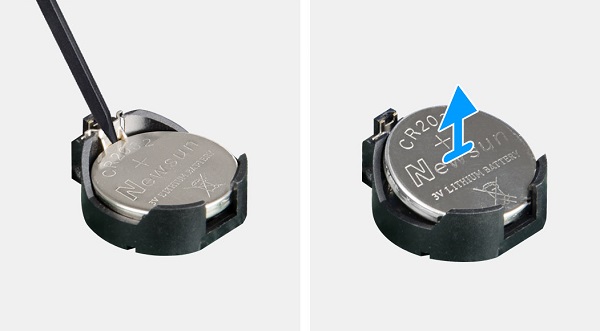
De knoopcelbatterij bevindt zich tussen de uitbreidingsslots en de computerventilatoren aan de achterkant van de computer. Gebruik een plastic pennetje of iets dergelijks om de vergrendeling los te wrikken en de batterij los te maken.
-
Til de batterij omhoog en uit de houder.
-
Instructies vóórdat u de WLAN-kaart (Wi-Fi, Wireless Local Area Network) verwijdert:
-
Zorg er tijdens de installatie of verwijdering van hardware altijd voor dat er een back-up van alle data wordt gemaakt.
-
Ontkoppel alle op de computer aangesloten telefoon-, netwerk- of USB-kabels.
-
Haal de stekkers van de voedingskabels van de computer en alle aangesloten apparaten uit het stopcontact.
-
Verwijder de systeemkap, het montagekader aan de voorkant en de harde-schijfkooi.
-
-
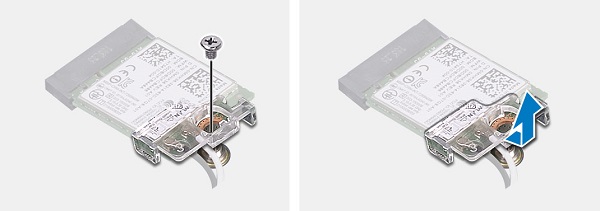
Het slot voor de draadloze kaart bevindt zich tussen het M.2 SSD-slot en de voorkant van het chassis. Verwijder de enkele schroef die de antennebeugel vergrendelt.
-
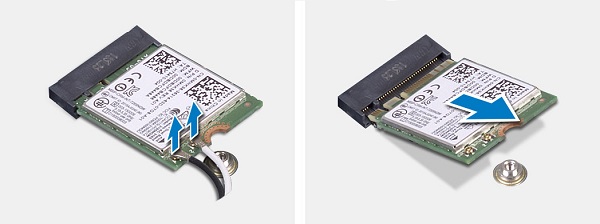
Koppel de WiFi-antennekabels los van de kaart. (De connector is een drukknop en moet van de kaart losspringen wanneer u een beetje druk uitoefent.)
-
Trek de kaart uit het slot en de computer.
-
Instructies ter voorbereiding op het verwijderen van de voedingseenheid (PSU):
-
Zorg er tijdens de installatie of verwijdering van hardware altijd voor dat er een back-up van alle data wordt gemaakt.
-
Ontkoppel alle op de computer aangesloten telefoon-, netwerk- of USB-kabels.
-
Haal de stekkers van de voedingskabels van de computer en alle aangesloten apparaten uit het stopcontact.
-
Verwijder de systeemkap, het montagekader aan de voorkant en de harde-schijfkooi.
-
-
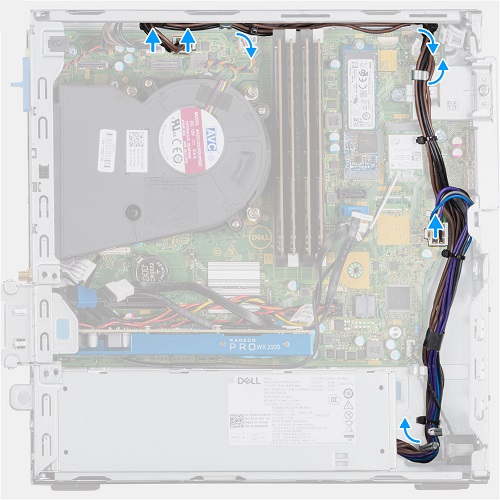
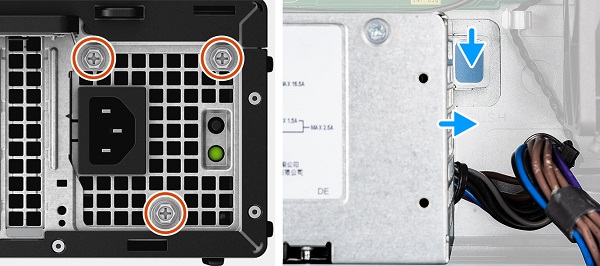
De PSU bevindt zich aan de rechterkant van de computer. Koppel de voedingskabels los van het moederbord en de stations.
-
Verwijder de drie (3) schroeven waarmee de PSU aan de achterzijde van het chassis is bevestigd. Druk op het metalen lipje aan de voorkant van de PSU en trek de PSU naar de voorkant van het chassis.
-
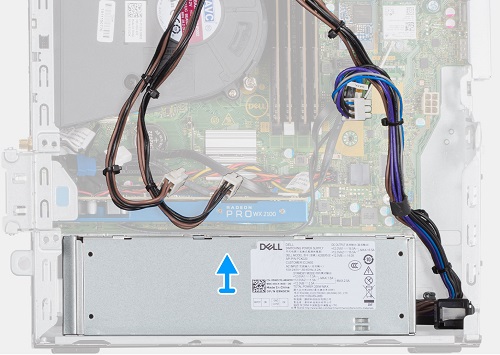
Til de PSU uit de computer.
Additional Information
| Als u meer hulp nodig hebt, neemt u contact op met Technische Support. | |
| Contact met ons opnemen | Ga terug naar de inhoudsopgave van de OptiPlex 7080 demontagehandleiding |
Affected Products
OptiPlex 7080 Small Form FactorArticle Properties
Article Number: 000131195
Article Type: Solution
Last Modified: 18 Sep 2023
Version: 7
Find answers to your questions from other Dell users
Support Services
Check if your device is covered by Support Services.