RAID 0 yapılandırması oluşturmak için Intel Rapid Storage Technology Option ROM'u kullanma
Summary: Intel Rapid Storage Technology Option ROM ve RAID 0 yapılandırması oluşturmak için bunu kullanma hakkında bilgiler.
This article applies to
This article does not apply to
This article is not tied to any specific product.
Not all product versions are identified in this article.
Symptoms
RAID 0 yapılandırması oluşturmak için Intel Rapid Storage Technology Option ROM'u kullanmak için bu makalede özetlenen adımları izleyin.
Çözüm:
 NOT: Intel Rapid Storage Technology Option ROM, daha yeni Dell masaüstü, iş istasyonu ve taşınabilir sistemlerde önceki Intel Matrix Storage Manager yazılımının yerini alır. Aşağıdaki gezinti, RAID 0 yapılandırması oluşturmayla ilgili sadece ayrıntılı talimatlar sağlamanın değil, aynı zamanda seçenek ROM yardımcı programına genel bir bakış sağlamak için tasarlanmıştır.
Intel Rapid Storage Technology Option ROM (sürüm 10.5.0.1034) kullanarak RAID 0 yapılandırmasını yapılandırmak için aşağıdaki adımları izleyin:
- Sistem Açılış Sırasında Kendi Kendini Sınama (POST) işlemi başladıktan sonra sorulsa Ctrl+I tuşlarına basın (Şekil 1):
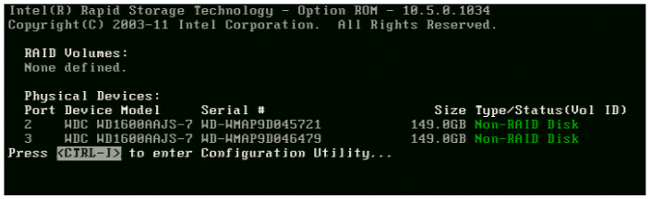
Şekil 1: POST sırasında istem görüntünde Ctrl+I tuşlarına basın - Ana Menüden CREATE RAID Volume (RAID Birimi Oluştur) seçeneğini belirleyin ve Enter tuşuna basın (Şekil 2):
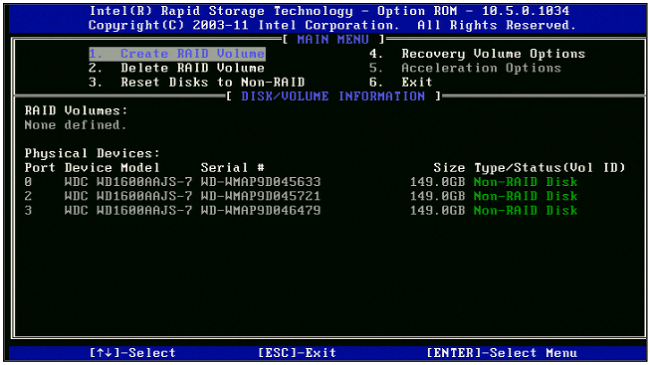
Şekil 2: Ana Menüden CREATE RAID Volume (RAID Birimi Oluştur) öğesini seçin - Birim adı yazın veya varsayılan adı kabul edin ve Enter tuşuna basın (Şekil 3):

Şekil 3: Birim adını girin - RAID Düzeyini seçin ve Enter tuşuna basın (Şekil 4):
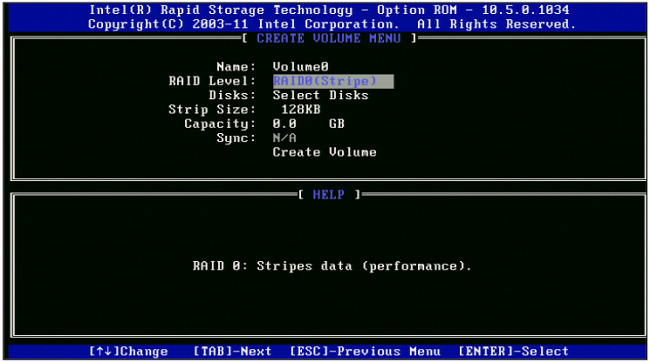
Şekil 4: Listeden RAID Düzeyi öğesini seçin - RAID yapılandırması için sabit sürücüleri seçmek için Boşluk Çubuğunu kullanın ve tamamlandığında Enter tuşuna basın (Şekil 5):
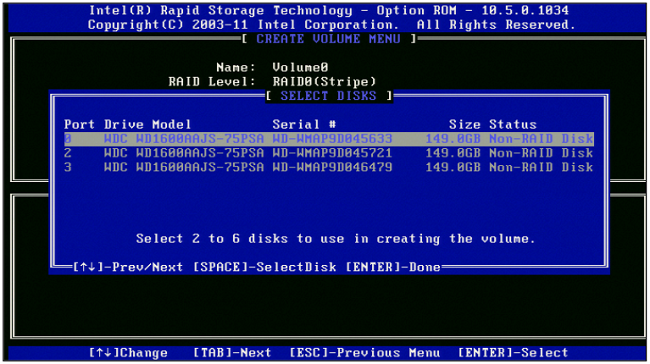
Şekil 5: Boşluk Çubuğunu kullanarak sabit sürücüleri seçme - RAID 0 yapılandırması için önerilen 128 KB Şerit Boyutunu seçin ve Enter tuşuna basın (bu ayar, RAID 1 kurulumu için kullanılamaz veya gerekli değildir) (Şekil 6):

Şekil 6: RAID 0 yapılandırması için 128 KB Şerit Boyutu seçin - RAID dizisinin istediğiniz boyutunu seçin ve Enter tuşuna basın (Şekil 7):
 NOT: Capacity (Kapasite) için varsayılan değer, seçilen sabit sürücüleri kullanan maksimum birim kapasitesidir. Seçilen Kapasite mevcut olan maksimum kapasiteden azsa sabit sürücülerde kalan disk alanını kullanmak için ikinci bir birim oluşturulmalıdır.

Şekil 7: İstenen RAID birimi boyutunu seçin - Create Volume (Birim Oluştur) öğesini vurgulayın ve Enter tuşuna basın, ardından devam etmek için uyarı istemi görüntülendiğinde Y (Y) öğesini seçin (Şekil 8):

Şekil 8: Create Volume (Birim Oluştur) öğesini seçin, uyarı istemi görüntülendiğinde Enter tuşuna ve ardından Y tuşuna basın - RAID birimi oluşturulduktan sonra makineyi yeniden başlatın ve önyükleme sürücüsüne önyüklenirken işletim sistemi kurulumuna devam edin veya Windows'da sürücünün harfini girin.
RAID yapılandırmaları oluşturmak, silmek veya gidermek için Intel Rapid Storage Technology Option ROM'u kullanma konusunda daha fazla yardım almak için aşağıdaki kaynaklara başvurun:
Cause
Resolution
Article Properties
Article Number: 000131244
Article Type: Solution
Last Modified: 09 Feb 2024
Version: 6
Find answers to your questions from other Dell users
Support Services
Check if your device is covered by Support Services.