Usando um monitor Dell UltraSharp USB-C com um Mac
Summary: Este artigo contém informações sobre como usar um computador Apple Mac com um monitor Dell UltraSharp usando um cabo USB-C.
This article applies to
This article does not apply to
This article is not tied to any specific product.
Not all product versions are identified in this article.
Instructions
Sumário:
- Monitores Dell UltraSharp com USB-C
- Configurar o monitor
- Configurando vários monitores em uma conexão em cadeia
- Configurando vários monitores com PIP, PBP e KVM
- Solução de problemas de USB-C
Monitores Dell UltraSharp com USB-C
Nota: Este artigo se aplica aos monitores UltraSharp que oferecem suporte apenas a USB-C. A maioria dos monitores é "Plug and Play" com o macOS da Apple.
Os monitores Dell UltraSharp com USB-C são compatíveis com os padrões USB-C e os modos de exibição VESA. Os computadores Mac são compatíveis com os padrões USB-C e VESA e devem funcionar com monitores Dell UltraSharp USB-C.
Monitores Dell UltraSharp compatíveis com USB-C para computadores Mac.
| Monitor Dell UltraSharp com USB-C | USB-C | Fornecimento de energia pela porta USB-C | Velocidade USB pela porta USB-C | Resolução máxima de tela |
|---|---|---|---|---|
| U3818DW | Modo alternativo DP* | Até 100 W e 95 W (comum) | USB 2.0 | 3840 x 1600 @ 60 Hz |
| U2419HC | Modo alternativo DP* | 65 W | USB 2.0 ou USB 3.1 ** | 1920 x 1080 a 60 Hz |
| U2719DC | Modo alternativo DP* | 65 W | USB 2.0 ou USB 3.0 ** | 2560 x 1440 a 60 Hz |
| U3219Q | Modo alternativo DP* | 90 W | USB 2.0 | 3840 x 2160 @ 60 Hz |
| U3419W | Modo alternativo DP* | 90 W | USB 2.0 | 3440 x 1440 a 60 Hz |
| U4919DW | Modo alternativo DP* | 90 W | USB 2.0 | 5120 x 1440 a 60 Hz |
| U2520D | Modo alternativo DP* | 90 W | USB 2.0 ou USB 3.0 ** | 2560 x 1440 a 60 Hz |
| U2520DR | Modo alternativo DP* | 90 W | USB 2.0 ou USB 3.0 ** | 2560 x 1440 a 60 Hz |
| U2720Q | Modo alternativo DP* | 90 W | USB 2.0 ou USB 3.0 ** | 3840 x 2160 @ 60 Hz |
| U2720QM | Modo alternativo DP* | 90 W | USB 3.1 | 3840 x 2160 @ 60 Hz |
| U4320Q | Modo alternativo DP* | 90 W | USB 2.0 ou USB 3.1 | 3840 x 2160 @ 60 Hz |
| UP2720Q | Thunderbolt 3 | 90 W | USB 3.2 de 1ª geração/2ª geração *** | 3840 x 2160 @ 60 Hz |
| U2421E | Modo alternativo DP* | 90W | USB 3.2 de 1ª geração | 1920 x 1200 @ 60 Hz |
| U2421HE | Modo alternativo DP* | 65 W | USB 2.0 ou USB 3.1 ** | 1920 x 1080 a 60 Hz |
| U2721DE | Modo alternativo DP* | 65 W | USB 2.0 ou USB 3.0 ** | 2560 x 1440 a 60 Hz |
| U3421WE | Modo alternativo DP* | 90 W | USB 2.0/3.2 de 1ª geração ** | 3440 x 1440 a 60 Hz |
| U3821DW | Modo alternativo DP* | 90 W | USB 2.0/3.2 de 1ª geração ** | 3840 x 1600 @ 60 Hz |
| U4021QW | Thunderbolt 3 | 90 W | Se o host for Thunderbolt 3: USB 2.0 ou USB 3.2 de 2ª geração. Se o host for USB-C, DP de quatro faixas: USB 2.0 | 5120 x 2160 @ 60 Hz |
| UP3221Q | Thunderbolt 3 | 90 W | USB 3.2 de 1ª geração ou 2ª geração*** | 3840 x 2160 @ 60 Hz |
| U2422H | Somente dados (vídeo não é compatível) | N/D | USB 3.2 de 2ª geração ** | 1920 x 1080 a 60 Hz |
| U2422HE | Modo alternativo DP* | 90 W | USB 3.2 de 2ª geração ** | 1920 x 1080 a 60 Hz |
| U2422HX | Somente dados (vídeo não é compatível) | N/D | USB 3.2 de 2ª geração ** | 1920 x 1080 a 60 Hz |
| U2722D | Somente dados (vídeo não é compatível) | N/D | USB 3.2 de 2ª geração | 2560 x 1440 a 60 Hz |
| U2722DE | Modo alternativo DP* | 90 W | USB 3.2 de 2ª geração | 2560 x 1440 a 60 Hz |
| U2722DX | Modo alternativo DP* | 90 W | USB 3.2 de 2ª geração | 2560 x 1440 a 60 Hz |
| U2723QE | Modo alternativo DP* | 90 W | USB 3.2 de 2ª geração | 3840 x 2160 @ 60 Hz |
| U2723QX | Modo alternativo DP* | 90 W | USB 3.2 de 2ª geração | 3840 x 2160 @ 60 Hz |
| U3023E | Modo alternativo DP* | 90 W | USB 3.2 de 2ª geração | 2560 x 1600 @ 60 Hz |
| U3223QE | Modo alternativo DP* | 90 W | USB 2.0/USB 3.2 de 2ª geração | 3840 x 2160 @ 60 Hz |
| U3223QZ | Modo alternativo DP* | 90 W | USB 3.2 de 2ª geração | 3840 x 2160 @ 60 Hz |
| U3423WE | Modo alternativo DP* | 90 W | USB 2.0 ou USB 3.2 de 2ª geração ** | 3440 x 1440 a 60 Hz |
| U4323QE | Modo alternativo DP* | 90 W | USB 3.2 de 2ª geração | 3840 x 2160 @ 60 Hz |
| U2424H | Somente dados (vídeo não é compatível) | N/D | USB 3.2 de 2ª geração | 1920 x 1080 @ 120 Hz |
| U2424HE | Modo alternativo DP* | 90W | USB 3.2 de 2ª geração** | 1980 x 1080 @ 120 Hz |
| U2724D | Somente dados (vídeo não é compatível) | N/D | USB 3.2 de 2ª geração | 2560 x 1440 @ 120 Hz |
| U2724DE | Thunderbolt 4 | 90W | USB 3.2 de 2ª geração | 2560 x 1440 @ 120 Hz |
| U3224KB | Thunderbolt 4 | 140 W | USB 3.2 de 2ª geração | 6144 x 3456 @ 60 Hz |
| U3224KBA | Thunderbolt 4 | 140 W | USB 3.0 *** | 6144 x 3456 @ 60 Hz |
| U3824DW | Modo alternativo DP* | 90 W | USB 2.0/3.0 ** | 3840 x 1600 @ 60 Hz |
| U4924DW | Modo alternativo DP* | 90 W | USB 2.0 ou USB 3.0 ** | 5120 x 1440 a 60 Hz |
| U2725QE | Thunderbolt 4 | 140 W | USB 3.2 de 2ª geração | 3840 x 2160 @ 120 Hz |
| U3225QE | Thunderbolt 4 | 140 W | USB 3.2 de 2ª geração | 3840 x 2160 @ 120 Hz |
| U3425WE | Thunderbolt 4 | 90W | USB 3.2 de 2ª geração | 3440 x 1440 @ 120 Hz |
| U4025QW | Thunderbolt 4 | 140 W | USB 3.2 de 2ª geração | 5120 x 2160 @120Hz |
NOTA:
*DisplayPort
**USB 3.0 com a opção USB Type-C Prioritization definida como High Data Speed
*** Com Thunderbolt 3
*DisplayPort
**USB 3.0 com a opção USB Type-C Prioritization definida como High Data Speed
*** Com Thunderbolt 3
Configurar o monitor
Siga as instruções para configurar o monitor Dell UltraSharp usando uma conexão USB-C.
- Conecte o computador Mac ao monitor usando o cabo USB-C ou Thunderbolt 3.
- No Mac, em System Preferences, selecione Displays para escolher o monitor externo.
- Selecione a guia Display para definir a resolução de tela.
- Selecione Color e defina como Millions of Colors.
- Selecione Refresh Rate e defina a medida Hertz como 60 Hz.
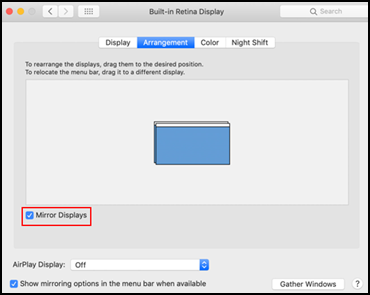
- Selecione a guia Arrangement para definir o modo de exibição como Extended Desktop (desmarque a caixa de seleção Mirror Displays ) ou Mirror Displays.
Configurando vários monitores em uma conexão em cadeia
- Os Macs são compatíveis com monitores com conexão em cadeia usando a conectividade Thunderbolt 3.
- Normalmente, o Mac pode oferecer suporte a até dois monitores usando uma instalação de conexão em cadeia (um monitor conectado diretamente ao Mac e o segundo monitor conectado ao primeiro).
- Para realizar uma conexão em cadeia de monitores, o Mac precisa ter uma porta Thunderbolt 3, e o primeiro monitor (conectado diretamente ao Mac) também deve oferecer suporte a Thunderbolt 3 (exemplo: o monitor Dell UP2720Q oferece suporte a Thunderbolt 3).
- A resolução compatível com os monitores conectados em cadeia pode ser menor, dependendo da largura de banda exigida por cada monitor.
Nota: Os Macs com USB-C (Modo alternativo DP) não oferecem suporte à conexão em cadeia de monitores. Quando ligados em uma instalação de conexão em cadeia, os dois monitores estão no modo clone.
Configurando vários monitores com Picture in Picture (PIP), Picture by Picture (PBP) ou KVM
Picture in Picture (PIP) e Picture by Picture (PBP) permitem que você use o monitor com dois computadores conectados simultaneamente a ele. O recurso KVM permite que o usuário controle até dois computadores a partir de um único conjunto de teclado e mouse conectados ao monitor.
Alguns monitores Dell UltraSharp USB-C de tela grande vêm com esses recursos para ajudar os usuários a maximizar a produtividade.
| Monitor Dell UltraSharp com USB-C | PIP ou PBP | KVM |
|---|---|---|
| U3219Q | Sim | Sim |
| U4919DW | Sim | Sim |
| U4320Q | Sim | Não |
| U2724D | Sim | Não |
| U2725QE | Sim | Sim |
| U3225QE | Sim | Sim |
Consulte a documentação do monitor Dell para obter instruções passo a passo sobre como configurar switches PIP, PBP ou KVM.
Solução de problemas de USB-C
Não consigo ver nada no monitor. Não há vídeo ou a tela está em branco.
- Verifique o cabo USB-C ou Thunderbolt. Os cabos USB-C enviados com o computador Mac podem oferecer suporte somente ao carregamento. Use o cabo USB-C ou Thunderbolt enviado com o monitor Dell UltraSharp.
- Verifique as especificações da placa gráfica para garantir que a resolução da tela é compatível.
- Verifique se há atualizações para o driver da placa gráfica.
- Verifique se a opção Input Selection do monitor está definida como Auto Select ou USB-C. Isso pode ser feito por meio do menu OSD do monitor. Consulte a documentação do monitor Dell.
- Faça com que o computador detecte o monitor. Acesse System Preferences>Displays>Alt or Option key >Detect Displays.
O monitor não carrega meu Mac. Posso ver a tela, mas ele não está carregando o Mac.
O cabo USB-C fornecido com o Mac pode não oferecer suporte a vídeo e carregamento simultâneos. Use o cabo USB-C ou Thunderbolt 3 enviado com o monitor Dell.
Dependendo do modelo, nem todas as portas USB-C do monitor oferecem suporte ao recurso Power Delivery para carregar o Mac. Sempre faça a conexão à porta USB-C do monitor que tem o logotipo Power Delivery (65 W ou 90 W). Consulte a Tabela 1 para obter mais informações sobre o suporte ao Power Delivery nos monitores Dell UltraSharp com USB-C. Por exemplo, o monitor Dell UltraSharp U3219Q oferece suporte a fornecimento de energia de até 90 W via USB-C.
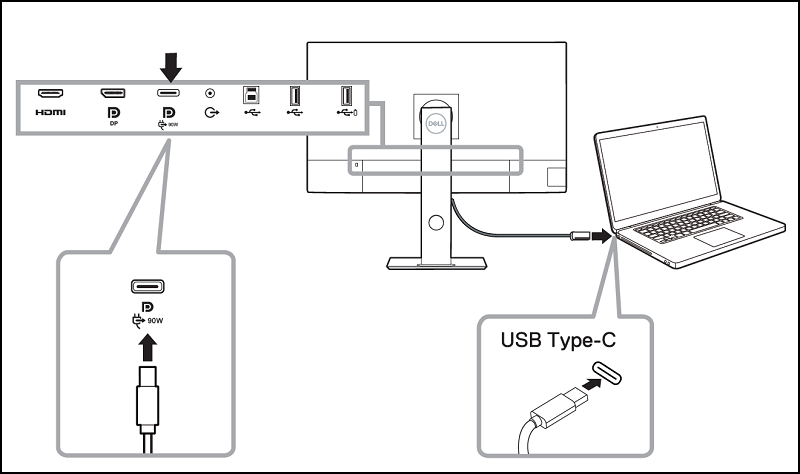
A porta USB-C do monitor fornece somente 65 W ou 90 W de energia. Ela pode carregar meu Mac?
Sim, ela pode carregar o Mac. No entanto, o tempo necessário para carregar totalmente o Mac será maior se o Mac exigir mais de 65 W ou 90 W. Se o Mac exigir mais de 65 W ou 90 W, recomendamos o uso do adaptador de energia fornecido com o Mac para otimizar o carregamento.
Não consigo obter a resolução máxima no monitor.
- Verifique a especificação da placa gráfica e certifique-se de que a placa de vídeo oferece suporte à resolução máxima do monitor.
- Tente usar o modo Extended Desktop. Para fazer isso, vá para a guia >System Preferences>Displays>Arrangementdo Mac Extended Desktop (certifique-se de que a caixa de seleção Mirror Displays esteja desmarcada).
O monitor exibe uma imagem difusa ou borrada.
Em System Preferences, certifique-se de que a resolução da tela esteja definida como Default, não como Scaled.
O tamanho da fonte é muito pequeno no monitor.
Tente definir fontes maiores nas Preferências do sistema do Mac. Vá para a Exibição das Preferências> do Sistema do Mac e selecione Texto Maior na guia Exibição.
Não consigo controlar o volume do alto-falante do monitor usando os controles do teclado em um computador Mac.
O macOS não permite que os usuários controlem o volume do som nem o brilho da tela de dispositivos conectados externamente por meio dos controles do teclado do computador. Use os botões de controle OSD do monitor para ajustar o volume do alto-falante ou o brilho da tela.
Posso usar uma dock station ou um adaptador para conectar o monitor Dell a um Mac?
A Dell não recomenda o uso de uma dock station ou um adaptador de terceiros para conectar o monitor UltraSharp a um computador Mac.
Desempenho intermitente dos dispositivos USB conectados ao monitor:
Dependendo do modelo do monitor UltraSharp, a largura de banda USB compatível com uma conexão USB-C é USB 2.0 ou USB 3.0. O uso de dispositivos USB 3.0, como webcam ou adaptador Ethernet em monitores que só oferecem suporte às velocidades USB 2.0 via USB-C pode causar desempenho intermitente dos dispositivos conectados.
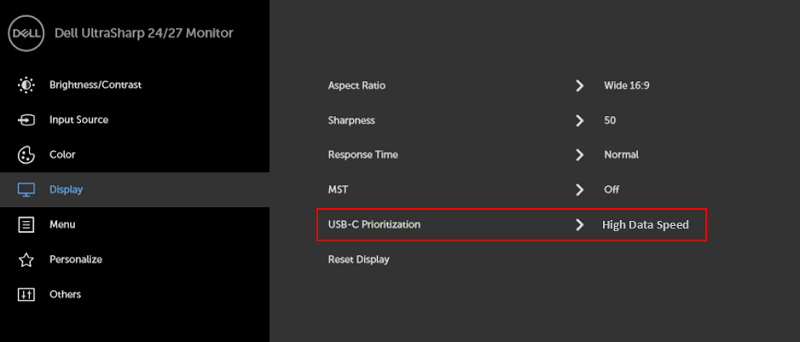
Alguns monitores Dell UltraSharp (por exemplo, U2719DC) permitem que os usuários alternem a largura de banda USB via USB-C, de USB 2.0 para 3.0 usando a configuração USB-C Prioritization > High Data Speed. Consulte a documentação do monitor Dell. Por exemplo, a opção USB-C Prioritization no menu OSD U2719HC.
Como obtenho a resolução máxima no monitor Ultrawide Dell UltraSharp U4919DW?
- Nos Macs com Intel Graphics, os usuários podem exibir uma resolução de até 3840 x 1080 com a conexão USB-C ao monitor Dell U4919DW.
- Para obter uma resolução mais alta, de 5120 x 1440, com a conexão USB-C, use um computador Mac com uma placa gráfica dedicada que não seja da Intel (NVIDIA ou AMD).
O macOS emite um aviso sonoro de energia quando conectado ao monitor U3419W ou U3818DW.
Você pode ouvir um aviso sonoro de energia em alguns computadores Mac enquanto ele está em suspensão e carregando a partir de uma conexão USB-C a um monitor Dell U3419W ou U3818DW. Tente seguir estas etapas para resolver o problema:
- Atualize o sistema operacional e os drivers.
- Desative a suspensão no computador Mac. Acesse System Preferences > Energy Saver > Prevent monitor from sleeping automatically when the display is off.
- Desconecte o cabo USB-C do computador Mac sempre que desligar o computador.
- Use o adaptador de energia enviado com o computador Mac para carregá-lo.
- A Intel não oferece mais suporte para a resolução de 5K de porta única em monitores externos. Será necessário conectar duas portas para obter uma resolução de 5K em monitores 5K externos se o computador tiver apenas placas gráficas Intel integradas.
Não há vídeo ou exibição quando o Mac está conectado ao UP2720Q.
- O monitor UP2720Q é enviado com um cabo ativo Thunderbolt 3 (USB-C) para conexão a um computador Mac Thunderbolt 3. Usar esse cabo com um computador Mac que só oferece suporte a USB-C (com Modo alternativo DP) pode resultar em ausência de vídeo.
- Se você estiver usando um computador Mac com USB-C (com Modo alternativo DP), como o MacBook 2015, adquira um cabo passivo Thunderbolt 3 (USB-C) ou um cabo de modo alternativo DP USB-C separadamente. Números de peça da Dell para cabo passivo Thunderbolt 3 (USB-C): A9905599, A9905597, A9269731
Nota: Você poderá ver os seguintes ícones ao lado da porta USB-C do Mac:
 para USB-C (com Modo alternativo DP) e
  para Thunderbolt 3.
Existe uma versão para Mac do software Dell Display Manager?
Sim, a versão para Mac do Dell Display Manager já está disponível. Para obter uma lista dos monitores Dell compatíveis com o Dell Display Manager para Mac, acesse Dell.com/DDM.
- macOS 10.14, 10.15, 11
- MacBook Pro, Air e Mac Mini lançados a partir de 2018
- Mac Pro lançado a partir de 2019
- Macs com chipset Intel ou M1
Saiba mais sobre o Dell Display and Peripheral Manager para macOS.
Nota: Os monitores Dell precisam ser atualizados para a versão mais recente do firmware para funcionar com o Dell Display Manager para Mac.
Para fazer download do firmware mais recente para um monitor Dell:
- Acesse Dell.com/Support/Drivers.
- Identifique o monitor Dell usando a etiqueta de serviço ou selecione o monitor no catálogo de produtos.
- Selecione o sistema operacional (Apple macOS) e faça download do pacote de firmware.
Affected Products
Dell U2419HC, Dell U2421E, Dell U2421HE, Dell U2422H, Dell U2422HE, Dell U2422HX, Dell U2520D, Dell U2520DR, Dell U2719DC, Dell U2720Q, Dell U2720QM, Dell U2721DE, Dell U2722D, Dell U2722DE, Dell U2722DX, Dell U3219Q, Dell U3419W, Dell U3421WE
, Dell U3818DW, Dell U3821DW, Dell U4021QW, Dell U4320Q, Dell U4919DW, Dell UP2720Q, Dell UP3221Q, Dell U2424H, Dell U2424HE, Dell U2723QE, Dell U2723QX, Dell U2724D, Dell U2724DE, Dell UltraSharp 27 4K Thunderbolt Hub Monitor U2725QE, Dell U3023E, Dell U3223QE, Dell U3223QZ, Dell U3224KB, Dell UltraSharp 32 4K Thunderbolt Hub Monitor U3225QE, Dell U3423WE, Dell U3425WE, Dell U3824DW, Dell U4025QW, Dell U4323QE, Dell U4924DW
...
Article Properties
Article Number: 000131273
Article Type: How To
Last Modified: 25 Apr 2025
Version: 25
Find answers to your questions from other Dell users
Support Services
Check if your device is covered by Support Services.