Rozwiązywanie problemów z wysoką temperaturą procesora w notebookach Alienware
Summary: Odkryj rozwiązania problemów z wysoką temperaturą procesora w notebookach Alienware. Dowiedz się, jak uruchamiać aktualizacje, rozwiązywać problemy i optymalizować sterowanie temperaturą. ...
This article applies to
This article does not apply to
This article is not tied to any specific product.
Not all product versions are identified in this article.
Symptoms
Poniższy artykuł zawiera informacje na temat problemu z wysoką temperaturą procesora. Gdy komputer znajduje się pod dużym obciążeniem, mogą pojawiać się alerty o wysokiej temperaturze procesora. Uruchomienie programu Alienware Command Center, który mierzy temperaturę tych notebooków Alienware, może pomóc w rozwiązywaniu problemów z wysokimi temperaturami procesora. Postępuj zgodnie z tymi instrukcjami w przypadku przegrzania notebooka Alienware.
Dotyczy platform:
- Alienware 13 R3
- Alienware 15 R3
- Alienware 15 R4
- Alienware 17 R4
- Alienware 17 R5
- Alienware m15
- Alienware m15 R2
- Alienware m15 R3
- Alienware m17
- Alienware m17 R2
- Alienware m17 R3
- Alienware Area-51m
- Alienware Area-51m R2
Wysokie temperatury procesora w notebookach Alienware
Dostępne są raporty na temat osiągania wysokich temperatur procesorów w notebookach Alienware 13 R3, 15 R3 i R4, 17 R4 i R5, m15, m15 R2, m15 R3 m17, m17 R2, m17 R3, Area-51m i Area-51m R2. Może to występować częściej, gdy komputer znajduje się pod dużym obciążeniem. Alert lub ostrzeżenie (tekst w kolorze czerwonym) o wysokiej temperaturze procesora może się pojawić w przypadku pomiaru temperatury przez program Alienware Command Center (AWCC).
Cause
Rozwiązywanie problemów z wysoką temperaturą procesora
- Zaktualizuj system BIOS, sterowniki i oprogramowanie wewnętrzne do najnowszych wersji, które znajdziesz na stronie https://www.dell.com/support/, a następnie wybierz odpowiedni model w celu wykonania kolejnych kroków.
Uwaga:
- Więcej informacji na temat pobierania i aktualizowania systemu BIOS można znaleźć w podręczniku aktualizacji systemu BIOS.
- Aby uzyskać więcej informacji na temat pobierania i aktualizowania sterowników, zapoznaj się z artykułem Pobieranie i instalowanie sterowników firmy Dell.
- Konfiguracja ustawień systemu G-SYNC.
Uwaga: Ten krok dotyczy tylko modeli obsługiwanych przez system G-SYNC.
- Wyłącz funkcję NVIDIA G-SYNC.
- Kliknij pulpit prawym przyciskiem myszy.
- Wybierz Panel sterowania NVIDIA.
- Kliknij opcję Konfiguracja G-SYNC w menu po lewej stronie.
- Usuń zaznaczenie pola wyboru obok opcji Włącz G-SYNC.
- Kliknij przycisk Apply (Zastosuj).
- Uruchom ponownie komputer i przejdź do systemu BIOS, naciskając szybko klawisz F2 podczas procedury testowej POST.
- Przejdź do karty Advanced (Zaawansowane), wybierz pozycję Performance Options (Opcje wydajności) i naciśnij klawisz Enter.
- Zmień ustawienie opcji CPU Performance Mode (Tryb wydajności CPU) na Enabled (Włączony).
- Ustaw opcję Core Over-Clocking Level (Poziom przetaktowania rdzenia) na OC LV 3 i naciśnij klawisz Enter.
- Naciśnij klawisz F10, aby zapisać zmiany i wyjść z systemu BIOS.
- Wyłącz funkcję NVIDIA G-SYNC.
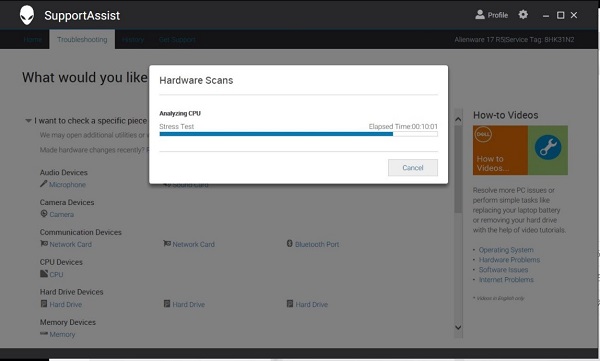
- Po zakończeniu rozruchu komputera, przy użyciu wstępnie zainstalowanego oprogramowania Dell SupportAssist, uruchom test obciążenia procesora. W aplikacji Dell SupportAssist kliknij opcję Hardware Checkup (Kontrola sprzętu), CPU (Procesor), a następnie CPU Stress Test (Test obciążenia procesora).
- Uruchom program Alienware Command Center, przejdź do sekcji Fusion i monitoruj częstotliwość procesora. Upewnij się, że częstotliwość procesora mieści się w zakresie podanym w poniższej tabeli podczas pierwszych 5 minut.
| Tryb wydajności + najwyższy poziom przetaktowania (jeśli dotyczy) | Częstotliwość procesora |
|---|---|
| Procesor Intel i9-8950HK w trybie Overclocked level 3 | 2900 MHz ~ 5000 MHz |
| Procesor Intel i7-8750H w trybie wydajności | 2200 MHz ~ 4100 MHz |
| Procesor Intel i5-8300H w trybie wydajności | 2300 MHz ~ 4000 MHz |
Uwaga:
- Najwyższa temperatura procesora nie powinna przekraczać 100°C (212°F).
- Przy dużym obciążeniu średnia temperatura komputera powinna być mniejsza niż 95°C (203°F).

-
Monitoruj temperaturę procesora na stronie Fusion.
- Skonfiguruj oprogramowanie Alienware Command Center.
- Otwórz program Alienware Command Center.
- Ustaw opcję Active System Theme – Thermal (Aktywny motyw systemowy – termiczny) na Performance Mode (Tryb wydajności).
- Zmień Active System Theme – Overclock (Aktywny motyw systemowy – przetaktowanie) na Overclock 02 (Przetaktowanie 02) (jeśli dotyczy).

- Korzystając z fabrycznie zainstalowanego oprogramowania Dell SupportAssist, uruchom test obciążenia procesora. W aplikacji Dell SupportAssist kliknij opcję Hardware Checkup (Kontrola sprzętu), CPU (Procesor), a następnie CPU Stress Test (Test obciążenia procesora).

- Uruchom program Alienware Command Center, przejdź do sekcji Fusion i monitoruj częstotliwość procesora. Upewnij się, że częstotliwość procesora mieści się w podanym zakresie podczas pierwszych 5 minut.
| Tryb wydajności + najwyższy poziom przetaktowania (jeśli dotyczy) | Częstotliwość procesora |
|---|---|
| Procesor Intel i9-8950HK w trybie Overclocked level 3 | 2900 MHz ~ 5000 MHz |
| Procesor Intel i7-8750H w trybie wydajności | 2200 MHz ~ 4100 MHz |
| Procesor Intel i5-8300H w trybie wydajności | 2300 MHz ~ 4000 MHz |
-
Monitoruj temperaturę procesora na stronie Fusion.
- Najwyższa temperatura procesora nie powinna przekraczać 100°C (212°F).
- Przy dużym obciążeniu średnia temperatura komputera powinna być mniejsza niż 95°C (203°F).

- Skonfiguruj oprogramowanie Alienware Command Center.
- Otwórz program Alienware Command Center.
- Ustaw opcję Active System Theme – Thermal (Aktywny motyw systemowy – termiczny) na Performance Mode (Tryb wydajności).

- Korzystając z fabrycznie zainstalowanego oprogramowania Dell SupportAssist, uruchom test obciążenia procesora. W aplikacji Dell SupportAssist kliknij opcję Hardware Checkup (Kontrola sprzętu), CPU (Procesor), a następnie CPU Stress Test (Test obciążenia procesora).

- Uruchom program Alienware Command Center, przejdź do sekcji Fusion i monitoruj częstotliwość procesora. Upewnij się, że częstotliwość procesora mieści się w podanym zakresie podczas pierwszych 5 minut pracy w trybie wydajności.
Alienware m15 i m17
| Typ modułu CPU | Podstawowa częstotliwość | Tryb wydajności | Tryb chłodzenia |
|---|---|---|---|
| Procesor Intel i9-8950HK | 2900 MHz | 3100 MHz ~ 4800 MHz | 2900 MHz ~ 4800 MHz |
| Procesor Intel i7-8750H | 2200 MHz | 2600 MHz ~ 4100 MHz | 2200 MHz ~ 4100 MHz |
| Procesor Intel i5-8300H | 2300 MHz | 2700 MHz ~ 4100 MHz | 2300 MHz ~ 4000 MHz |
Alienware m15 R2 i m17 R2
| Nazwa modelu procesora | Podstawowa częstotliwość | Tryb wydajności | Tryb chłodzenia |
|---|---|---|---|
| Procesor Intel i9-9980HK | 2400 MHz | 3300 MHz ~ 4800 MHz | 2600 MHz ~ 4400 MHz |
| Procesor Intel i9-9880H | 2300 MHz | 3300 MHz ~ 4400 MHz | 2600 MHz ~ 4400 MHz |
| Procesor Intel i7-9750H | 2600 MHz | 3000 MHz ~ 4000 MHz | 2600 MHz ~ 4000 MHz |
| Procesor Intel i5-9300H | 2400 MHz | 3000 MHz ~ 4000 MHz | 2600 MHz ~ 4000 MHz |
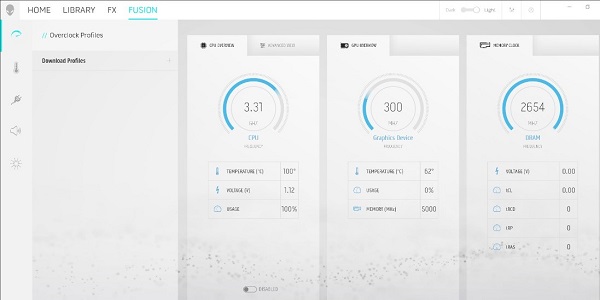
- Monitoruj temperaturę procesora na stronie Fusion.
- Najwyższa temperatura procesora nie powinna przekraczać 100°C (212°F).
- Przy dużym obciążeniu można oczekiwać, że średnia temperatura komputera będzie niższa niż 100°C (212°F)
Uwaga: w komputerach Alienware m15, m15R2, m17 i m17R2 średnia temperatura procesora w trybie chłodzenia może osiągnąć 95°C (203°F).
Przykład: Tryb wydajności

Przykład: Tryb chłodzenia
Uwaga: do tego artykułu należy odnieść się jedynie po przeprowadzeniu diagnostyki komputera za pomocą systemu zintegrowanej diagnostyki (ePSA).
Wydajność procesora modelu Alienware m15 R3 i m17 R3
Zazwyczaj częstotliwość taktowania procesora rośnie powyżej wysokiej częstotliwości procesorów Intel w trybie wydajności i trybie zrównoważonym.
| Nazwa modelu procesora | i5-10300H | i7-10750H | i9-10980HK |
|---|---|---|---|
| Liczba rdzeni | 4 | 6 | 8 |
| Liczba wątków | 8 | 12 | 16 |
| Podstawowa częstotliwość procesora | 2,5 GHz | 2,6 GHz | 2,4 GHz |
Tryby sterowania wentylatorem
- Tryb pełnej prędkości: Wentylator działa z pełną prędkością, aby obsługiwać pracę procesora z częstotliwością turbo przez dłuższy czas. Słychać dźwięk wentylatora.
- Tryb wydajności: wentylator działa intensywnie, aby obsługiwać pracę procesora z częstotliwością turbo przez dłuższy czas. Słychać dźwięk wentylatora.
- Tryb zrównoważony: wentylator działa na poziomie umiarkowanym. Dźwięk wentylatora jest mniej słyszalny, ale okres, w którym procesor może działać przy częstotliwości Turbo, jest krótszy.
- Tryb chłodzenia: wentylator działa na poziomie umiarkowanym. Dźwięk wentylatora jest mniej słyszalny, ale wydajność procesora i procesora graficznego jest ograniczona, co zapewnia wyższy komfort i dłuższy czas eksploatacji baterii.
- Tryb cichy: wentylator działa ciszej niż w trybie zrównoważonym. Dźwięk wentylatora jest mniej słyszalny, ale okres, w którym procesor może działać przy częstotliwości Turbo, jest krótszy.
Uwaga: niezależnie od trybu pracy temperatura procesora może przekroczyć 99°C (210,2°F) i wywołać zdarzenie termiczne (TCC) przy dużym obciążeniu. TCC jest aktywowane i zmniejsza częstotliwość limitu zasilania procesora 1 (PL1) o kilkaset MHz. Zmniejszenie wzrostu temperatury pozwala mechanizmowi kontroli termicznej komputera na uzyskanie optymalnej wydajności termicznej komputera. Jest to ogólna konstrukcja wszystkich notebooków gamingowych.
Proces weryfikacji
- Najpierw sprawdź, czy w komputerze wystąpiły problemy z przegrzaniem, korzystając z programu diagnostycznego ePSA.
- Ustaw środowisko testowe i podłącz zasilacz sieciowy do jednostki testowej.
- Otwórz program Alienware Command Center (AWCC).
- Wybierz stronę główną HOME Page na stronie głównej Alienware Command Center.
- Ustaw tryb temperatury na Wydajność.
- Korzystając z fabrycznie zainstalowanego oprogramowania Dell SupportAssist, uruchom test obciążenia procesora.
- Wybierz stronę FUSION Page i sprawdź, czy parametry CPU Frequency (Częstotliwość procesora) i CPU temperature (Temperatura procesora) w trybie wydajności procesora są zgodne z danymi zawartymi w poniższej tabeli wydajności.
| Procesor | Uruchamianie testu obciążenia procesora Alienware SupportAssist |
|---|---|
| CML i9-10980HK w trybie wydajności | 3900 MHz ~ 4800 MHz |
| CML i7-10750H w trybie wydajności | 3700 MHz ~ 4600 MHz |
| CML i5-10300H w trybie wydajności | 3700 MHz ~ 4300 MHz |
Uwaga:
- Pole testu obciążenia procesora Alienware SupportAssist dotyczy tylko części testu obciążenia procesora, a nie części pamięci.
- Szybkość procesora powinna pozostać zbliżona do podanej prędkości w ciągu pierwszych 5 minut okresu obciążenia.
- Wybierz opcję Strona główna.
- Ustaw opcję Tryb temperatury na Chłodny.
- Korzystając z fabrycznie zainstalowanego oprogramowania Dell SupportAssist, uruchom test obciążenia procesora.
- Wybierz opcję Strona FUSION.
- Monitoruj parametry CPU Frequency (Częstotliwość procesora) i CPU temperature (Temperatura procesora) w trybie chłodzenia.
- Sprawdź, czy procesor działa zgodnie z tabelą wydajności.
| Procesor | Uruchamianie testu obciążenia procesora Alienware SupportAssist |
|---|---|
| CML i9-10980HK w trybie wydajności | 3000 MHz ~ 4800 MHz |
| CML i7-10750H w trybie wydajności | 3000 MHz ~ 4600 MHz |
| CML i5-10300H w trybie wydajności | 3300 MHz ~ 4300 MHz |
Uwaga:
- Pole testu obciążenia procesora Alienware SupportAssist dotyczy tylko części testu obciążenia procesora, a nie części pamięci.
- Szybkość procesora powinna pozostać zbliżona do podanej prędkości w ciągu pierwszych 5 minut okresu obciążenia.
Ustawienia referencyjne:
- Otwórz program Alienware Command Center i ustaw opcję Tryb wydajności na stronie głównej.

- Przeprowadź test obciążenia procesora przy użyciu Dell SupportAssist. W aplikacji Dell SupportAssist kliknij opcję Checkup (Kontrola), wybierz opcję CPU (Procesor), a następnie uruchom test obciążenia.

- Monitoruj częstotliwość i temperaturę procesora na stronie FUSION.

- Przykład: Tryb wydajności

- Przykład: Tryb chłodzenia
Uwaga: Narzędzia innych firm mogą pokazywać temperaturę na czerwono, gdy temperatura procesora przekracza 90°C (194°F). Jednak kolor czerwony nie oznacza, że wystąpił problem. Gdy obwód kontroli termicznej (TCC) jest aktywowany w temperaturze 100°C (212°F), obniża częstotliwość limitu zasilania procesora 1 (PL1) o kilkaset MHz. Zmniejszenie wzrostu temperatury pozwala mechanizmowi kontroli termicznej komputera na uzyskanie optymalnej wydajności termicznej komputera. Jest to ogólna konstrukcja wszystkich notebooków gamingowych.
Najczęściej zadawane pytania
Dlaczego narzędzie diagnostyczne komputera wskazuje wysokie temperatury procesora w trybie bezczynności?
Komputer w stanie bezczynności nie jest tak naprawdę całkowicie bezczynny. W tle nadal działają zadania o wysokiej częstotliwości, które wywołują chwilową wysoką temperaturę procesora (poniżej 1 sekundy). Następnie temperatura procesora spada do dolnego poziomu średniej.
Czy procesor zostanie uszkodzony, gdy jego temperatura osiągnie poziom 100°C (212°F)?
Nie. Procesor działa zgodnie ze specyfikacją procesora Intel: Tjmax = 100. Procesory (Intel) zapewniają metodę (cyfrowy czujnik temperatury, DTS) raportowania w czasie rzeczywistym temperatur niższych niż, takich samych jak lub wyższych niż wartość Tj(max). Kość procesora nie powinna zasadniczo pracować powyżej wartości Tj(max), jednak wartość ta może od czasu do czasu wystąpić w czasie normalnej pracy. (Tj(max)=100)
Dlaczego narzędzie diagnostyczne komputera wskazuje wysokie temperatury procesora w przypadku aplikacji gamingowej lub w aplikacji obciążającej grafikę?
Niektóre aplikacje gamingowe i obciążające grafikę w połączeniu z dużą aktywnością procesora powodują wystąpienie wysokiej temperatury procesora.
Czy maksymalna temperatura procesora w trybie zrównoważonym jest niższa niż w przypadku trybu wydajności?
Nie. W trybie zrównoważonym procesor nadal może pracować z najwyższą częstotliwością przez krótkie okresy, wywołując wysokie temperatury szczytowe. Wysoka szczytowa temperatura procesora jest oczekiwana w przypadku ustawienia najwyższej wydajności, niezależnie od tego, czy wybrano tryb wydajności, tryb zrównoważony, tryb cichy czy tryb chłodzenia.
Uwaga: do tego artykułu należy odnieść się jedynie po przeprowadzeniu diagnostyki komputera z użyciem systemu diagnostyki zintegrowanej (ePSA).
Wydajność procesora modelu Alienware Area-51m i Area-51m R2
Zazwyczaj częstotliwość taktowania procesora jest wyższa niż podstawowa częstotliwość procesorów Intel.
Alienware Area 51M
| Nazwa modelu procesora | i7-8700 | i9-9700K | i9-9900K |
|---|---|---|---|
| Liczba rdzeni | 6 | 8 | 8 |
| Liczba wątków | 12 | 8 | 16 |
| Podstawowa częstotliwość procesora | 3,2 GHz | 3,6 GHz | 3,6 GHz |
Alienware Area 51M R2
| Nazwa modelu procesora | i7-10700 | i7-10700K | i7-10900 | i9-10900K |
|---|---|---|---|---|
| Liczba rdzeni | 8 | 8 | 10 | 10 |
| Liczba wątków | 16 | 16 | 20 | 20 |
| Podstawowa częstotliwość procesora | 2,9 GHz | 3,8 GHz | 2,8 GHz | 3,7 GHz |
Pięć trybów sterowania wentylatorami
- Tryb wydajności: wentylator działa intensywnie, aby obsługiwać pracę procesora z częstotliwością turbo przez dłuższy czas. Słychać dźwięk wentylatora.
- Tryb zrównoważony: wentylator działa na poziomie umiarkowanym. Dźwięk wentylatora jest mniej słyszalny, ale okres, w którym procesor może działać przy częstotliwości Turbo, jest krótszy.
- Tryb chłodzenia: wentylator działa na poziomie umiarkowanym. Dźwięk wentylatora jest mniej słyszalny, ale wydajność procesora i procesora graficznego jest ograniczona, co zapewnia wyższy komfort i dłuższy czas eksploatacji baterii.
- Tryb cichy: Wentylator pracuje ciszej niż w trybie zrównoważonym. Dźwięk wentylatora jest mniej słyszalny, ale okres, w którym procesor może działać przy częstotliwości Turbo, jest krótszy.
- Tryb pełnej prędkości: Wentylator działa z pełną prędkością, aby obsługiwać pracę procesora z częstotliwością turbo przez dłuższy czas. Słychać dźwięk wentylatora.
Uwaga: niezależnie od trybu pracy temperatura procesora może przekroczyć 90°C (194°F) przy dużym obciążeniu. Procesory Intel zapewniają metodę (cyfrowy czujnik temperatury, DTS) raportowania w czasie rzeczywistym temperatur niższych niż, takich samych jak lub wyższych niż wartość Tj(max). Matryca procesora nie powinna pracować powyżej Tj(max), ale wartość ta może wystąpić od czasu do czasu w normalnej sytuacji. (Tj(max)=100)
Proces weryfikacji
- Najpierw sprawdź, czy w komputerze wystąpiły problemy z przegrzaniem, korzystając z programu diagnostycznego ePSA.
- Ustaw środowisko testowe i podłącz zasilacz sieciowy do jednostki testowej.
- Otwórz program Alienware Command Center (AWCC).
- Wybierz stronę główną HOME Page na stronie głównej AWCC Main Page.
- Ustaw tryb temperatury na Performance (Wydajność).
- Korzystając z fabrycznie zainstalowanego oprogramowania Dell SupportAssist, uruchom test obciążenia procesora. W aplikacji Dell SupportAssist kliknij kolejno opcje Troubleshooting (Rozwiązywanie problemów), I want to troubleshoot my PC (Chcę rozwiązać problem z komputerem), I want to check a specific piece of hardware (Chcę sprawdzić określony element sprzętowy), a następnie kliknij opcję CPU (Procesor).

- Po wyświetleniu okna skanowania sprzętu kliknij opcję Test obciążenia procesora, a następnie kliknij przycisk Uruchom test.

- Wybierz stronę FUSION Page.
- Monitoruj parametry CPU Frequency (Częstotliwość procesora) i Temperatura procesora (CPU temperature) w trybie wydajności.
- Sprawdź, czy średnia temperatura procesora pozostaje wysoka oraz czy utrzymywana jest częstotliwość pracy wyższa niż podstawowa częstotliwość procesora + 400 MHz.
- Wybierz stronę główną HOME Page.
- Ustaw opcję Thermal Mode (Tryb temperatury) na Cool (Chłodny).
- Przeprowadź ponownie test obciążenia procesora przy użyciu testu obciążenia procesora Dell SupportAssist.
- Wybierz stronę FUSION Page.
- Monitoruj parametry CPU Frequency (Częstotliwość procesora) i CPU temperature (Temperatura procesora) w trybie chłodzenia.
Ustawienia referencyjne:
- Otwórz program Alienware Command Center i ustaw opcję Performance mode (Tryb wydajności) na stronie głównej HOME Page.
- Ustaw aktywny tryb temperatury systemu na Performance Mode (Tryb wydajności).

- Korzystając z narzędzia Dell SupportAssist, uruchom test obciążenia.

- Odczytaj temperaturę w oknie FUSION.
- Temperatura procesora w trybie wydajności nie powinna przekraczać 100°C (212°F).

- Średnia temperatura procesora nie powinna przekraczać 99°C (210,2°F) w trybie chłodzenia.

Uwaga: Narzędzia innych firm mogą pokazywać temperaturę na czerwono, gdy temperatura procesora przekracza 90°C (194°F). Jednak kolor czerwony nie oznacza, że wystąpił problem. Gdy obwód kontroli termicznej (TCC) jest aktywowany w temperaturze 100°C (212°F), obniża częstotliwość limitu zasilania procesora 1 (PL1) o kilkaset MHz. Zmniejszenie wzrostu temperatury pozwala mechanizmowi kontroli termicznej komputera na uzyskanie optymalnej wydajności termicznej komputera. Jest to ogólna konstrukcja wszystkich notebooków gamingowych.
Najczęściej zadawane pytania
Dlaczego narzędzie diagnostyczne komputera wskazuje wysokie temperatury procesora w trybie bezczynności?
Komputer w stanie bezczynności nie jest tak naprawdę całkowicie bezczynny. W tle nadal działają zadania o wysokiej częstotliwości, które wywołują chwilową wysoką temperaturę procesora (poniżej 1 sekundy). Następnie temperatura procesora spada do dolnego poziomu średniej.
Czy procesor zostanie uszkodzony, gdy jego temperatura osiągnie poziom 100°C (212°F)?
Nie. Procesor działa zgodnie ze specyfikacją procesora Intel: Tjmax = 100. Procesory Intel zapewniają metodę (cyfrowy czujnik temperatury, DTS) raportowania w czasie rzeczywistym temperatur niższych niż, takich samych jak lub wyższych niż wartość Tj(max). Kość procesora nie powinna zasadniczo pracować powyżej wartości Tj(max), jednak wartość ta może od czasu do czasu wystąpić w czasie normalnej pracy. (Tj(max)=100)
Dlaczego narzędzie diagnostyczne przeprowadza procedurę testową POST wysokiej temperatury procesora w aplikacji gamingowej lub w aplikacji obciążającej grafikę?
Niektóre aplikacje gamingowe lub obciążające grafikę w połączeniu z dużą aktywnością procesora powodują wystąpienie wysokiej temperatury procesora.
Czy maksymalna temperatura procesora w trybie zrównoważonym jest niższa niż w przypadku trybu wydajności?
Nie. W trybie zrównoważonym procesor nadal może pracować z najwyższą częstotliwością przez krótkie okresy, wywołując wysokie temperatury szczytowe. Wysoka szczytowa temperatura procesora jest oczekiwana w przypadku ustawienia najwyższej wydajności, niezależnie od tego, czy wybrano tryb wydajności, tryb zrównoważony, tryb cichy czy tryb chłodzenia.
Resolution
Procesor Intel ósmej generacji (Coffee Lake) obsługuje wyższą częstotliwość zegara niż procesory siódmej generacji (Kaby Lake) lub starsze. Oznacza to, że komputery te wytwarzają zauważalnie więcej ciepła niż komputery poprzednich generacji. Z tego powodu zespoły inżynierów firmy Dell zaprojektowały komputer tak, aby tolerował wyższe temperatury. Poniższe artykuły mogą również dostarczyć dalszych informacji na temat modelu i przetaktowania:
- Alienware m15 R6: Przewodnik po elementach sterujących temperaturą w trybach pracy w Alienware Command Center
- System Alienware przegrzewa się lub wyłącza
- Alienware x15 R2 i x17 R2: Przewodnik po elementach sterujących temperaturą w trybach pracy w Alienware Command Center
- Przetaktowanie komputerów dla graczy Alienware i Dell Gaming
- Alienware M15 R4 / Alienware M17 R4 – wskazówki dotyczące pomiaru temperatury
Jeśli program Alienware Command Center nadal zgłasza szczytową temperaturę procesora przekraczającą 100°C (212°F), skontaktuj się z działem pomocy technicznej w celu rozwiązania problemu dotyczącego wysokiego tempa. Dane kontaktowe można uzyskać, klikając poniższy link:
Uwaga: Komputery te zostały zaprojektowane tak, aby zachowywać stabilność, gdy temperatura procesora osiągnie określoną temperaturę (nazywaną punktem aktywacji obwodu kontroli termicznej). Obwód kontroli termicznej (TCC) jest aktywowany i zmniejsza częstotliwość taktowania procesora o kilkaset MHz, aby zmniejszyć wzrost temperatury. Umożliwia to mechanizm kontroli termicznej komputera. Częstotliwość nigdy nie spada poniżej trybu częstotliwości podstawowej. Ten niewielki spadek częstotliwości może czasami być interpretowany jako spadek wydajności. Jest to funkcja projektowa, która jest wspólna dla wszystkich notebooków gamingowych. Pomaga zoptymalizować wydajność i zapobiec przekroczeniu przez komputery 100°C (212°F). Temperatura aktywacji obwodu TCC dla następujących systemów wynosi:
- Alienware 13 R3, 15 R3/R4 i 17 R4/R5 – TCC = 97°C (206,6°F)
- Alienware M15 i M17 – TCC = 100°C (212°F)
- Alienware Area-51m R2 – TCC = 100°C (212°F)
Jeśli żadna z powyższych informacji nie wpływa na problem lub nie jest odpowiedzialna za dany problem, można sprawdzić inne ustawienie. Tryb ustawiony w profilu termicznym użytkownika może również wpływać na głośność wentylatora i temperaturę komputera. Sprawdź poniższe typy trybów i upewnij się, że został włączony tryb, który sprawdza się najlepiej w danej sytuacji.
Wszystkie modele:
- Tryb wydajności: wentylator działa w sposób agresywny, aby zapewnić dłuższy czas pracy procesora przy częstotliwości Turbo. Wentylator jest wyraźnie słyszalny.
- Tryb zrównoważony: wentylator działa z bardziej umiarkowaną szybkością, dzięki czemu procesor może pracować przy częstotliwości Turbo przez krótszy czas. Wentylator jest nadal słyszalny, ale cichszy.
- Tryb chłodzenia: wentylator działa wolniej i jest cichszy, ale procesor GPU i jego wydajność są ograniczone w celu wydłużenia czasu pracy baterii.
- Tryb cichy: wentylator działa wolniej niż w trybie zrównoważonym, a dźwięk wentylatora jest mniej zauważalny niż w trybie chłodzenia, ale wydajność procesora graficznego jest ograniczona. Okres, w którym procesor może działać przy częstotliwości Turbo, jest krótszy.
Alienware m15 R3, m17 R3 i Area-51m R2:
- Tryb pełnej prędkości: Wentylator działa z pełną prędkością, aby obsługiwać pracę procesora z częstotliwością turbo przez dłuższy czas. Słychać dźwięk wentylatora.
Additional Information
Polecane artykuły
Poniżej przedstawiono niektóre polecane artykuły dotyczące tego tematu, które mogą Cię zainteresować.
- Alienware m15 R6: Przewodnik po elementach sterujących temperaturą w trybach pracy w Alienware Command Center
- System Alienware przegrzewa się lub wyłącza
- Alienware x15 R2 i x17 R2: Przewodnik po elementach sterujących temperaturą w trybach pracy w Alienware Command Center
- Przetaktowanie komputerów dla graczy Alienware i Dell Gaming
- Alienware M15 R4 / Alienware M17 R4 – wskazówki dotyczące pomiaru temperatury
Affected Products
Alienware 13 R3, Alienware 15 R3, Alienware 15 R4, Alienware 17 R4, Alienware 17 R5, Alienware M15, Alienware M15 R2, Alienware M15 R3, Alienware M17, Alienware M17 R2, Alienware M17 R3, Alienware Area-51Article Properties
Article Number: 000131532
Article Type: Solution
Last Modified: 20 Nov 2025
Version: 14
Find answers to your questions from other Dell users
Support Services
Check if your device is covered by Support Services.