Vejledning til afmontering og fjernelse af dele for CRU'er (enheder, som kunden selv kan udskifte) på OptiPlex 5080 Mini Tower (MT)
Summary: Denne vejledning fører dig trin for trin gennem den sikre fjernelse af CRU-delene (Customer Replaceable Unit) på en OptiPlex 5080-computer. (CRU'er er de dele af systemet, der ikke kræver en tekniker til fjernelse eller udskiftning.) Vejledningerne indeholder billeder, der viser, hvad det omfatter. ...
This article applies to
This article does not apply to
This article is not tied to any specific product.
Not all product versions are identified in this article.
Symptoms
Indholdsfortegnelse:
Vejledning til fjernelse
Hvis disse retningslinjer ikke dækker det, du vil gøre, skal du derefter se din systemmanual.
Artiklen nedenfor indeholder oplysninger om sikker praksis, som du bør tage i betragtning, før du arbejder med elektrisk udstyr.
Cause
Dette afsnit finder ikke anvendelse.
Resolution
Instruktioner til fjernelse
Bemærk: Klik på titlen på det afsnit nedenfor, du vil åbne, for at se indholdet.

| 1 | Lille Phillips-skruetrækker | 2 | Plastiksyl |
| 3 | Lille skruetrækker med fladt hoved |
Bemærk: Vær opmærksom på, at hvis du bruger en stor stjerneskruetrækker eller en skruetrækker med lige kærv, kan det medføre skader på skruerne. Dette vil det umuligt at fjerne dem uden særlige redskaber, som ikke er tilgængelige for vores teknikere på stedet.
-
Instruktioner inden fjernelse af systemdækslet:
-
Under installation eller fjernelse af hardware skal du altid sikre, at alle data er blevet korrekt sikkerhedskopieret.
-
Frakobl eventuelle telefon-, netværks- eller USB-kabler fra computeren.
-
Frakobl computeren og alle tilsluttede enheder fra de stikkontakter, de er sluttet til.
-
-
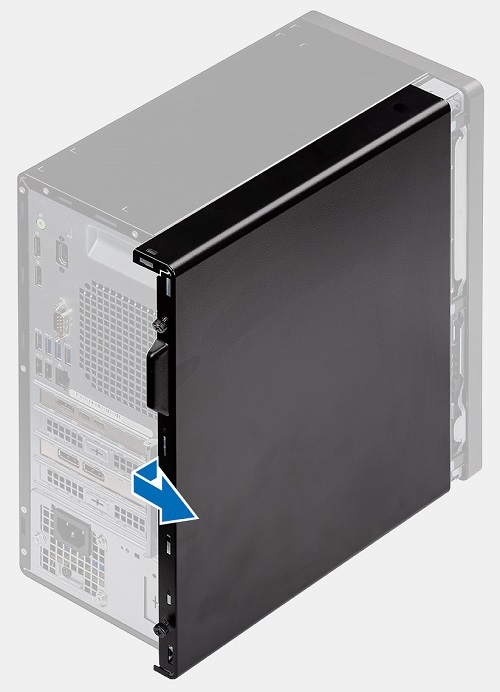
Mens du ser på bagsiden af din pc, skal du løsne den tommelfingerskrue, der fastgør panelet til højre på kabinettet. Tryk den nedad for at frigøre adgangspanelet i højre side.

-
Tag fat i tappen på bagsiden af adgangspanelet, og træk den væk fra bagsiden af pc'en. Løft adgangspanelet væk, når fastgørelsespropperne løsnes.
-
Præ-instruktioner inden fjernelse af frontrammen:
-
Under installation eller fjernelse af hardware skal du altid sikre, at alle data er blevet korrekt sikkerhedskopieret.
-
Frakobl eventuelle telefon-, netværks- eller USB-kabler fra computeren.
-
Frakobl computeren og alle tilsluttede enheder fra de stikkontakter, de er sluttet til.
-
Fjern systemdækslet.
-
-
Se på venstre sidekant af frontrammen, frigør de tre (3) fastgørelsestapper, der holder rammen fast på kabinettet.

-
Sving rammen mod højre, hvor krogene holder rammen på plads i højre side.

-
Fjern rammen fra hængselhullerne.
-
Instruktioner inden fjernelse af harddiskdrevet (HDD):
-
Under installation eller fjernelse af hardware skal du altid sikre, at alle data er blevet korrekt sikkerhedskopieret.
-
Frakobl eventuelle telefon-, netværks- eller USB-kabler fra computeren.
-
Frakobl computeren og alle tilsluttede enheder fra de stikkontakter, de er sluttet til.
-
Fjern systemdækslet og frontrammen.
-
-
Dette system kan montere en (1) 31/2" harddisk på bagsiden af kabinettet foran på systemet. Frakobl strøm- og datakabler fra harddiskens bagside.

-
Løsn de fire (4) tommelfingerskruer, der fastgør harddisken til kabinettet.

-
Løft drevet op, indtil tommelskruerne passer igennem kabinettet, og løft drevet ud af pc'en.
-
Dette system kan montere to (2) 21/2" harddiske i en blå parentes i systemets øverste venstre hjørne. Frakobl strøm- og datakabler fra harddiskens bagside, og skub de blå tapper mod midten af drevet.

-
Løft drevbeslaget ud af siden af pc'en.

-
Skub de to fastgørelsesringe på den ene side af det blå beslag væk fra drevet. Drevet bør derefter trække sig løs på den anden side.
Bemærk: Gentag det sidste trin for en sekundær harddisk, hvis en sådan monteres.
-
Præ-instruktioner inden fjernelse af SSD'et (Solid State Drive):
-
Under installation eller fjernelse af hardware skal du altid sikre, at alle data er blevet korrekt sikkerhedskopieret.
-
Frakobl eventuelle telefon-, netværks- eller USB-kabler fra computeren.
-
Frakobl computeren og alle tilsluttede enheder fra de stikkontakter, de er sluttet til.
-
Fjern systemdækslet.
-
M.2 2230 PCIe SSD:
-
Du finder åbningen til M.2 i midten af bundkortet. Fjern den ene skrue, der fastgør kortet til bundkortet.

-
Den ene ende af kortet vipper op. Tag fat i den ende, og træk kortet ud af stikket og systemet
M.2 2280 PCIe SSD:
-
Du finder åbningen til M.2 i midten af bundkortet. Fjern den ene skrue, der fastgør kortet til bundkortet.

-
Den ene ende af kortet vipper op. Tag fat i den ende, og træk kortet ud af stikket og systemet
-
Instruktioner inden fjernelse af optisk diskdrev(ODD):
-
Under installation eller fjernelse af hardware skal du altid sikre, at alle data er blevet korrekt sikkerhedskopieret.
-
Frakobl eventuelle telefon-, netværks- eller USB-kabler fra computeren.
-
Frakobl computeren og alle tilsluttede enheder fra de stikkontakter, de er sluttet til.
-
Fjern systemdækslet.
-
-
Det optiske diskdrev er placeret øverst i systemet. Frakobl strøm- og datakablerne fra drevets bagside.

-
Træk i den blå metaltap på bagsiden af drevet, og skub drevet ud fra forsiden af systemet.

-
Tag fat i drevet, og træk det helt ud af systemet.
Bemærk: Fjern metalbeslaget, der er fastgjort til drevet. Beslaget skal monteres på et eventuelt erstatningsdrev, før du sætter det tilbage i pc'en.
-
Instruktioner inden fjernelse af blæserkanalmodul:
-
Under installation eller fjernelse af hardware skal du altid sikre, at alle data er blevet korrekt sikkerhedskopieret.
-
Frakobl eventuelle telefon-, netværks- eller USB-kabler fra computeren.
-
Frakobl computeren og alle tilsluttede enheder fra de stikkontakter, de er sluttet til.
-
Fjern systemdækslet.
-
-
Blæserkanalen er monteret mellem bagsiden af kabinettet og kølelegemet. Tryk de blå tapper mod hinanden.

-
Træk kanalen ud af kabinettet.

-
Instruktioner inden fjernelse af udvidelseskortene:
-
Under installation eller fjernelse af hardware skal du altid sikre, at alle data er blevet korrekt sikkerhedskopieret.
-
Frakobl eventuelle telefon-, netværks- eller USB-kabler fra computeren.
-
Frakobl computeren og alle tilsluttede enheder fra de stikkontakter, de er sluttet til.
-
Fjern systemdækslet.
-
-
Udvidelseskortstikkene er placeret over strømforsyningsenheden (PSU) i nederste venstre hjørne af systemet. Vend metalfastgørelsestappen mod pc'ens bagside.

-
Kontrollér, om kortet er låst fast i stikket på bundkortet. I så fald skal du trække i frigørelsestappen, mens du trækker kortet lige ud.

-
Det skal trækkes lige ud af kabinettet. Herefter får du en tom plads i bagsiden af dit system, som du skal udfylde med et tomt modul.

-
Instruktioner inden fjernelse af hukommelsen:
-
Under installation eller fjernelse af hardware skal du altid sikre, at alle data er blevet korrekt sikkerhedskopieret.
-
Frakobl eventuelle telefon-, netværks- eller USB-kabler fra computeren.
-
Frakobl computeren og alle tilsluttede enheder fra de stikkontakter, de er sluttet til.
-
Fjern systemdækslet.
-
-
Hukommelsesåbningerne er placeret mellem systemets forside og kølelegemet. Tryk fastgørelsesklemmerne på begge sider af DIMM-modulet væk fra DIMM-modulet, så det løftes op og ud af åbningen.

-
Træk DIMM-hukommelsesmodulet ud af åbningen og kabinettet.
Bemærk: Gentag disse trin for så mange hukommelses-DIMM'er, som er placeret i systemet.
-
Instruktioner inden fjernelse af knapcellebatteriet:
-
Under installation eller fjernelse af hardware skal du altid sikre, at alle data er blevet korrekt sikkerhedskopieret.
-
Frakobl eventuelle telefon-, netværks- eller USB-kabler fra computeren.
-
Frakobl computeren og alle tilsluttede enheder fra de stikkontakter, de er sluttet til.
-
Fjern systemdækslet.
-
-
Knapcellebatteriet er placeret ved hukommelsen og PSU'en i systemet. Brug en plastiksyl eller et lignende værktøj til at lirke låsen op og frigøre batteriet.

-
Løft batteriet op og ud af stikket.
-
Instruktioner inden fjernelse af den interne højttaler:
-
Under installation eller fjernelse af hardware skal du altid sikre, at alle data er blevet korrekt sikkerhedskopieret.
-
Frakobl eventuelle telefon-, netværks- eller USB-kabler fra computeren.
-
Frakobl computeren og alle tilsluttede enheder fra de stikkontakter, de er sluttet til.
-
Fjern systemdækslet.
-
-
Højtaleren er tilsluttet under den 3. harddisk. Frakobl højttalerkablet fra bundkortet.

-
Træk i tappen på siden af højtaleren, og skub den ud af siden af kabinettet.
-
Instruktioner inden fjernelse af WLAN-kort (Wi-Fi, trådløs):
-
Under installation eller fjernelse af hardware skal du altid sikre, at alle data er blevet korrekt sikkerhedskopieret.
-
Frakobl eventuelle telefon-, netværks- eller USB-kabler fra computeren.
-
Frakobl computeren og alle tilsluttede enheder fra de stikkontakter, de er sluttet til.
-
Fjern systemdækslet.
-
-
Stikket til det trådløse kort er placeret mellem knapcellebatteriet og PSU'en i kabinettet. Fjern den ene skrue, der holder antennebeslaget.

-
Fjern Wi-Fi-antennekablerne fra kortet. (Stikket er en trykstift og skal springe op fra kortet, når du lægger lidt pres på det).

-
Træk kortet helt ud af åbningen og systemet.
-
Instruktioner inden fjernelse af strømforsyningsenheden (PSU):
-
Under installation eller fjernelse af hardware skal du altid sikre, at alle data er blevet korrekt sikkerhedskopieret.
-
Frakobl eventuelle telefon-, netværks- eller USB-kabler fra computeren.
-
Frakobl computeren og alle tilsluttede enheder fra de stikkontakter, de er sluttet til.
-
Fjern systemdækslet.
-
-
PSU'en er placeret i systemets nederste venstre hjørne. Læg systemet på dets venstre side, og kobl strømkablerne fra bundkortet og drevene.

-
Fjern de tre (3) skruer, der fastgør PSU'en til bagsiden af kabinettet. Tryk på metaltappen på højre side af PSU'en, og skub PSU'en mod kabinettets forside.

-
Løft PSU'en ud af systemet.

| Hvis du har brug for yderligere hjælp, skal du kontakte teknisk support. | |
| Kontakt os | Gå tilbage til indholdssiden for afmontering af OptiPlex 5080. |
Affected Products
OptiPlex 5080 TowerArticle Properties
Article Number: 000131759
Article Type: Solution
Last Modified: 18 Aug 2025
Version: 8
Find answers to your questions from other Dell users
Support Services
Check if your device is covered by Support Services.