OptiPlex 5080ミニ タワー(MT)の顧客交換可能ユニット(CRU)取り外しガイド
Summary: これらのガイドでは、OptiPlex 5080コンピューターの顧客交換可能ユニット(CRU)パーツを安全に取り外す手順について説明します。(CRUはシステムの一部であり、エンジニアが削除または交換する必要はありません)。このガイドには、関連する内容を参照するための写真が含まれています。
This article applies to
This article does not apply to
This article is not tied to any specific product.
Not all product versions are identified in this article.
Symptoms
目次:
取り外しガイド
これらのガイドに記載されていない内容については、システム マニュアルを参照する必要があります。
以下の記事では、電気機器を取り扱う際に考慮すべき安全上の注意事項について説明します。
Cause
このセクションは適用されません。
Resolution
取り外し手順
メモ: コンテンツを表示するには、以下のセクションのタイトルをクリックしてください。
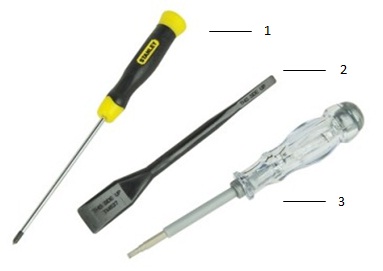
| 1 | 小型のプラス ドライバー | 2 | プラスチック製スクライブ |
| 3 | 小型のマイナス ドライバー |
メモ: 大型のプラス ドライバーまたはマイナス ドライバーを使用すると、ネジの頭が損傷するおそれがあるため注意してください。その場合は、オンサイト エンジニアが所持していない特殊ツールを使用しないと取り外しができなくなります。
-
システム カバーを取り外す前に、次の手順を実行します。
-
ハードウェアの取り付けまたは取り外しの際には、必ずすべてのデータを適切にバックアップするようにしてください。
-
電話回線、ネットワークケーブル、USB通信ケーブルをコンピュータから外します。
-
コンピュータ、および取り付けられているすべてのデバイスをコンセントから外します。
-
-
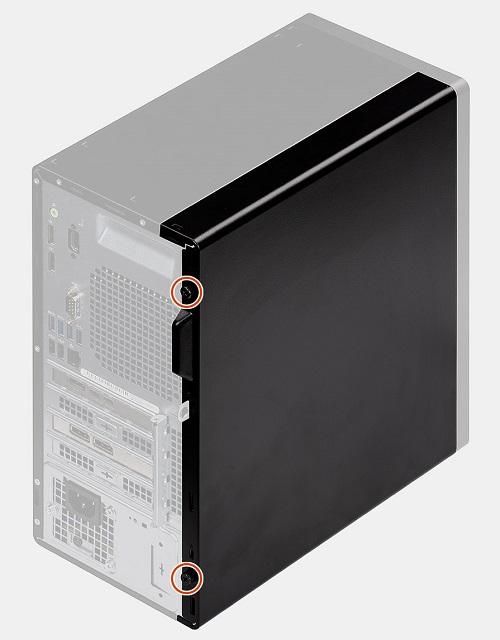
PCの背面から、パネルをシャーシの右側に固定している蝶ネジを緩めます。スライドを押し下げて右側のアクセス パネルのロックを解除します。
-
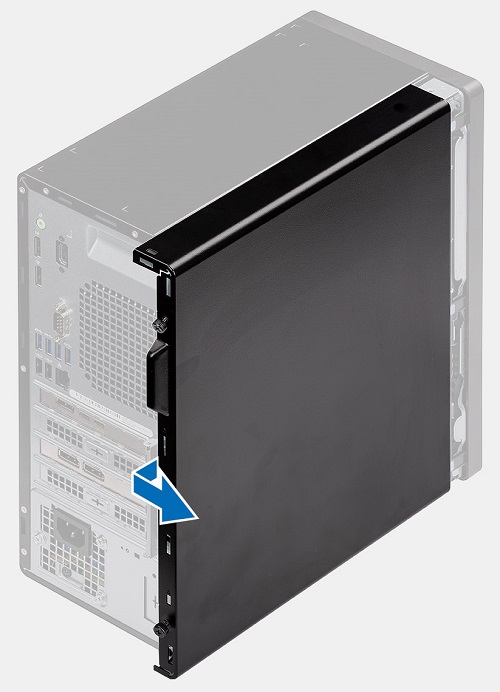
アクセス パネルの背面にあるタブをつかんで、PCの背面から取り外します。固定用のラグが外れたら、アクセス パネルを持ち上げて取り外します。
-
前面ベゼルを取り外す前に、事前手順を実行します。
-
ハードウェアの取り付けまたは取り外しの際には、必ずすべてのデータを適切にバックアップするようにしてください。
-
電話回線、ネットワークケーブル、USB通信ケーブルをコンピュータから外します。
-
コンピュータ、および取り付けられているすべてのデバイスをコンセントから外します。
-
システム カバーを取り外します。
-
-
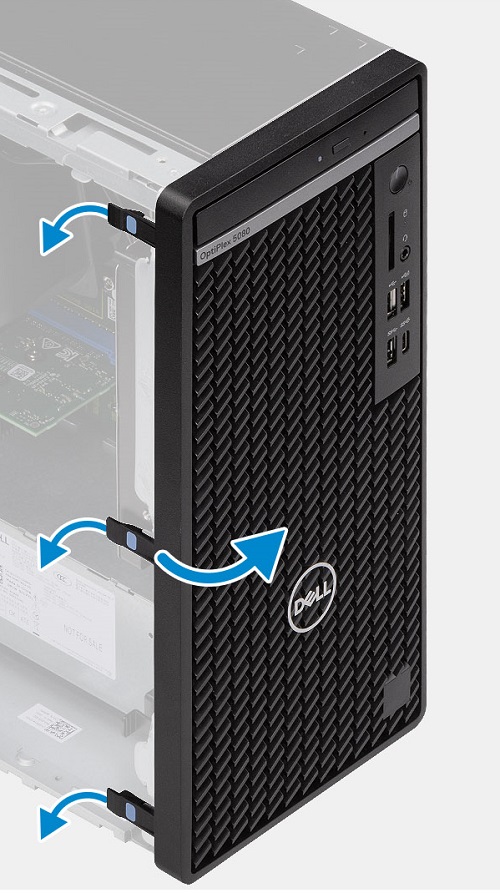
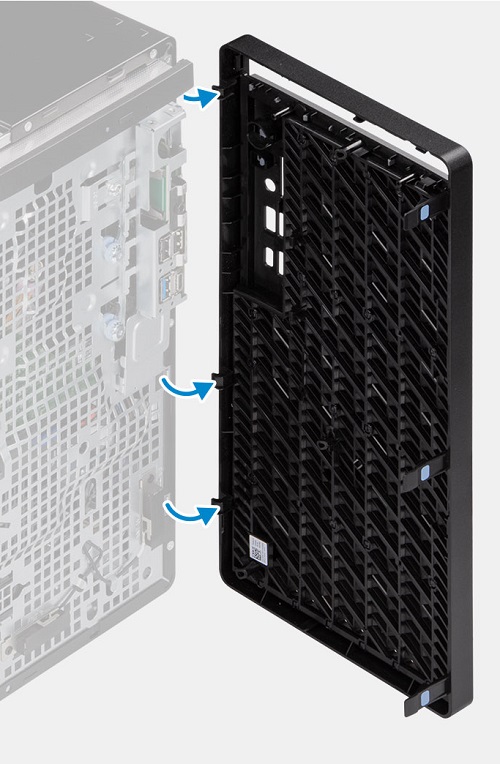
前面ベゼルの左端から、ベゼルをシャーシに固定している3個の固定タブを解除します。
-
ベゼルを右方向に回転させて、フックで固定されている右側まで開きます。
-
ベゼルをヒンジ スロットから取り外します。
-
ハード ディスク ドライブ(HDD)取り外し前の準備手順:
-
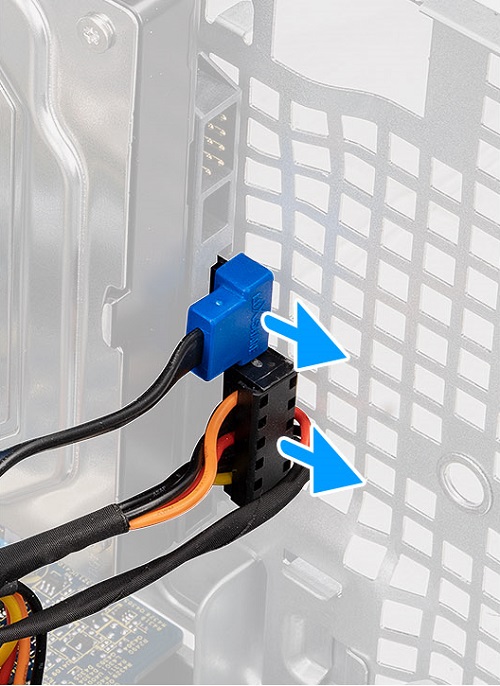
このシステムは、システム前面のシャーシ背面に1台の3インチHDDを搭載できます。ドライブの背面から電源ケーブルとデータ ケーブルを外します。
-
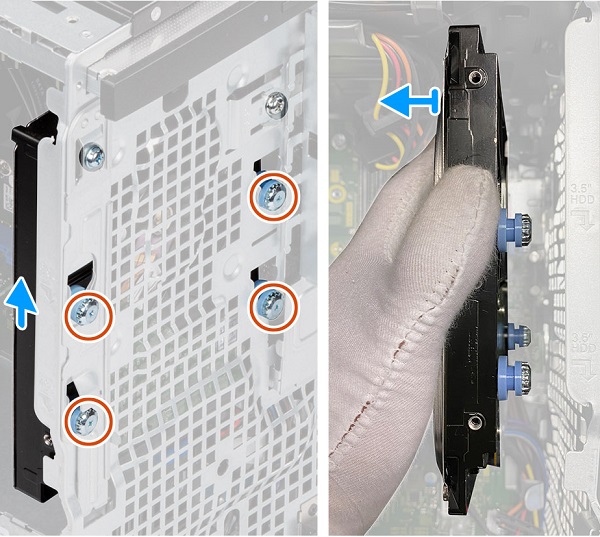
HDDをシャーシに固定している4本の蝶ネジを緩めます。
-
蝶ネジがシャーシから外れるまでドライブを持ち上げて、ドライブをPCから取り外します。
-
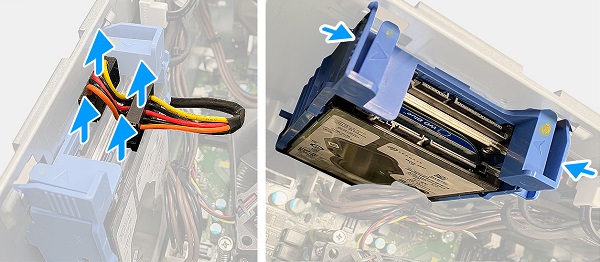
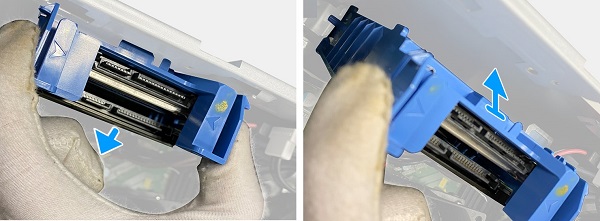
このシステムは、システムの左上隅にある青色のブラケットで囲まれた2台の2つの1/2インチHDDを収容できます。ドライブ背面から電源ケーブルとデータ ケーブルを外し、青いタブをドライブ中央に向かって押します。
-
ドライブ ブラケットを持ち上げてPCの側面から取り外します。
-
青いブラケットの片側にある2つの固定グロメットをドライブから取り出します。そうすると、もう一方の側が緩んでドライブを引き出せます。
メモ: セカンダリーHDDが取り付けられている場合は、最後の手順を繰り返します。
-
ソリッド ステート ドライブ(SSD)取り外し前の準備手順:
-
ハードウェアの取り付けまたは取り外しの際には、必ずすべてのデータを適切にバックアップするようにしてください。
-
電話回線、ネットワークケーブル、USB通信ケーブルをコンピュータから外します。
-
コンピュータ、および取り付けられているすべてのデバイスをコンセントから外します。
-
システム カバーを取り外します。
-
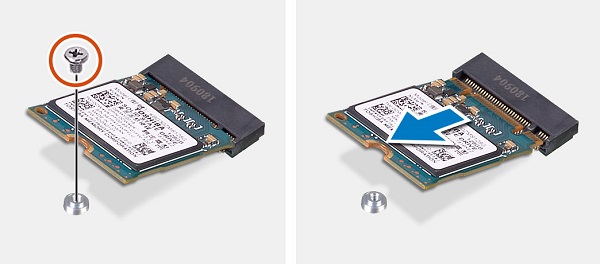
M.2 2230 PCIe SSD:
-
マザーボードの中央に、M.2のスロットがあります。カードをマザーボードに固定している1本のネジを外します。
-
カードの端が持ち上がるので、それをつかんで持ち上げ、コネクターおよびシステムから引き出します。
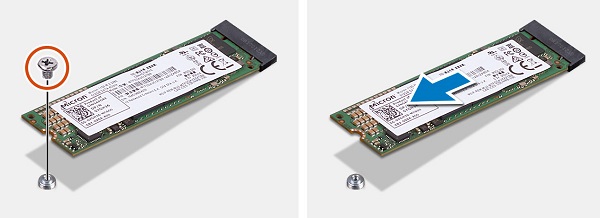
M.2 2280 PCIe SSD:
-
マザーボードの中央に、M.2のスロットがあります。カードをマザーボードに固定している1本のネジを外します。
-
カードの端が持ち上がるので、それをつかんで持ち上げ、コネクターおよびシステムから引き出します。
-
光学ディスク ドライブ(ODD)を取り外す前に、次の手順を実行します。
-
ハードウェアの取り付けまたは取り外しの際には、必ずすべてのデータを適切にバックアップするようにしてください。
-
電話回線、ネットワークケーブル、USB通信ケーブルをコンピュータから外します。
-
コンピュータ、および取り付けられているすべてのデバイスをコンセントから外します。
-
システム カバーを取り外します。
-
-
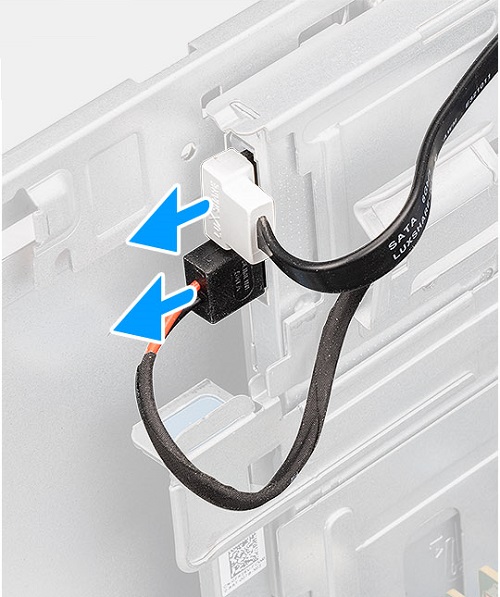
光学ディスク ドライブは、システムの上部にあります。ドライブの背面から電源ケーブルとデータ ケーブルを外します。
-
ドライブの背面にある青い金属製のタブを引いて、ドライブをシステム前面に押し出します。
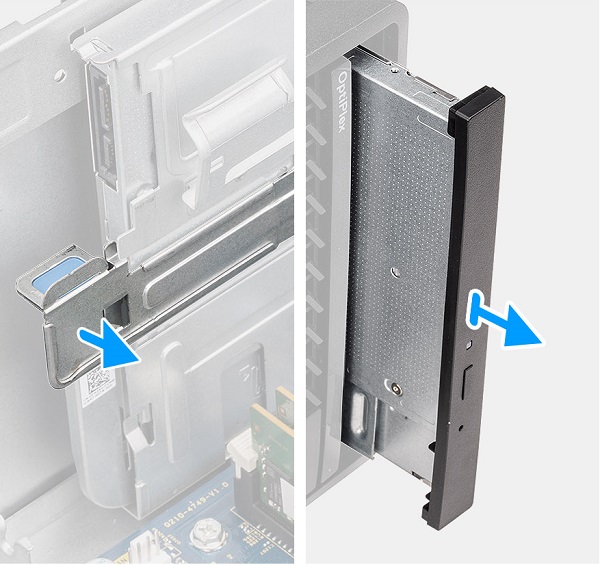
-
ドライブをつかんで、残りの部分をシステムから引き出します。
メモ: ドライブに接続されている金属製ブラケットを取り外します。PCに取り付け直す前に、交換用ドライブに取り付ける必要があります。
-
ファン ダクト アセンブリー取り外し前の準備手順:
-
ハードウェアの取り付けまたは取り外しの際には、必ずすべてのデータを適切にバックアップするようにしてください。
-
電話回線、ネットワークケーブル、USB通信ケーブルをコンピュータから外します。
-
コンピュータ、および取り付けられているすべてのデバイスをコンセントから外します。
-
システム カバーを取り外します。
-
-
ファン ダクトは、シャーシとヒートシンク背面の間にあります。青いタブを内側に向かって押します。

-
シャーシからダクトを引き抜きます。
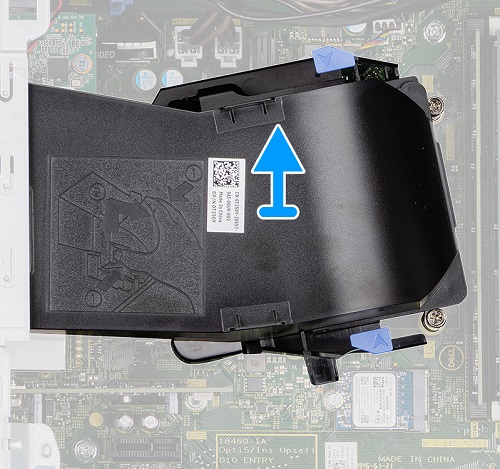
-
拡張カードを取り外す前に、以下の事前手順を実行します。
-
ハードウェアの取り付けまたは取り外しの際には、必ずすべてのデータを適切にバックアップするようにしてください。
-
電話回線、ネットワークケーブル、USB通信ケーブルをコンピュータから外します。
-
コンピュータ、および取り付けられているすべてのデバイスをコンセントから外します。
-
システム カバーを取り外します。
-
-
拡張カード スロットは、システムの左下隅にあるPSUの上にあります。金属製の固定タブをPCの背面に向かって裏返します。
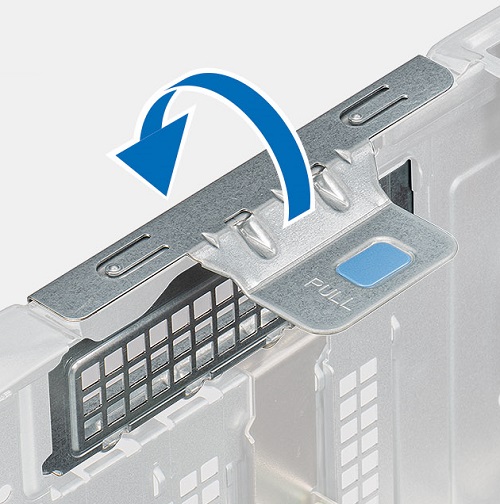
-
カードがマザーボードのスロットにロックされているかどうかを確認します。ロックされている場合は、カードをまっすぐに引き出しながらリリース タブを引きます。
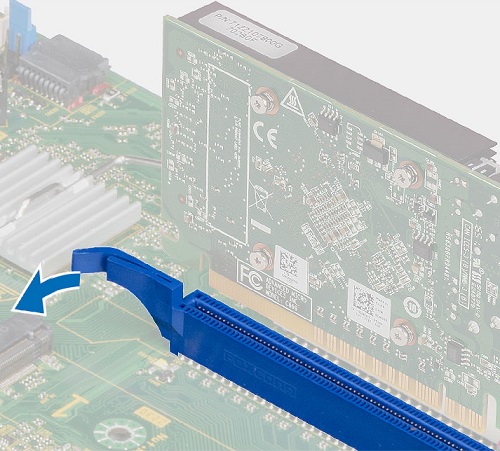
-
シャーシからカードをまっすぐに引き出します。これにより、お使いのシステムの背面に隙間ができるため、ブランク パネルを取り付ける必要があります。

-
メモリー取り外し前の準備手順:
-
ハードウェアの取り付けまたは取り外しの際には、必ずすべてのデータを適切にバックアップするようにしてください。
-
電話回線、ネットワークケーブル、USB通信ケーブルをコンピュータから外します。
-
コンピュータ、および取り付けられているすべてのデバイスをコンセントから外します。
-
システム カバーを取り外します。
-
-
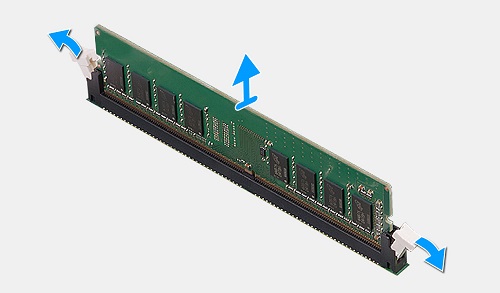
メモリー スロットは、システムの前面とヒートシンクの間に配置されています。DIMMの両側にある固定クリップを外側に押すと、DIMMが持ち上がってスロットから外れます。
-
メモリーDIMMをスロットから引き出し、シャーシから取り出します。
メモ: システムにあるメモリーDIMMの数に応じて、これらの手順を繰り返します。
-
コイン型電池の取り外し前の準備手順:
-
ハードウェアの取り付けまたは取り外しの際には、必ずすべてのデータを適切にバックアップするようにしてください。
-
電話回線、ネットワークケーブル、USB通信ケーブルをコンピュータから外します。
-
コンピュータ、および取り付けられているすべてのデバイスをコンセントから外します。
-
システム カバーを取り外します。
-
-
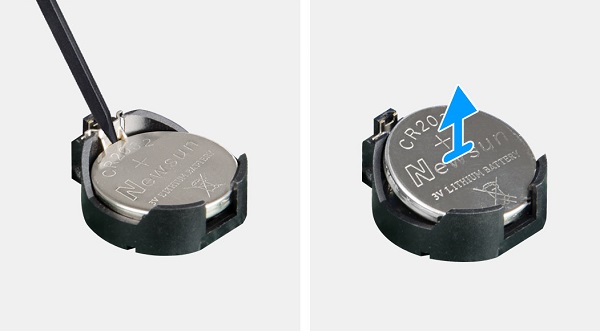
コイン型電池は、システムのメモリーとPSUの間にあります。プラスチック製スクライブや類似のツールを使用して、ラッチを持ち上げて電池を外します。
-
電池を持ち上げてコネクターから取り出します。
-
内蔵スピーカーを取り外す前に、以下の事前手順を実行します。
-
ハードウェアの取り付けまたは取り外しの際には、必ずすべてのデータを適切にバックアップするようにしてください。
-
電話回線、ネットワークケーブル、USB通信ケーブルをコンピュータから外します。
-
コンピュータ、および取り付けられているすべてのデバイスをコンセントから外します。
-
システム カバーを取り外します。
-
-
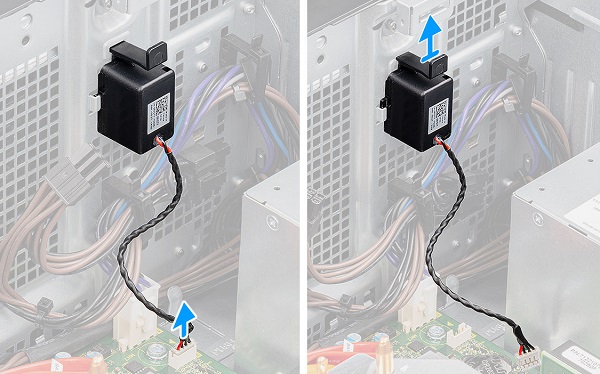
スピーカーは3台のHDDの下に接続されています。マザーボードからスピーカー ケーブルを取り外します。
-
スピーカーの側面にあるタブを引いて、スライドさせてシャーシの側面から引き出します。
-
WLAN(WiFi、ワイヤレス)カードの取り外し前の準備手順:
-
ハードウェアの取り付けまたは取り外しの際には、必ずすべてのデータを適切にバックアップするようにしてください。
-
電話回線、ネットワークケーブル、USB通信ケーブルをコンピュータから外します。
-
コンピュータ、および取り付けられているすべてのデバイスをコンセントから外します。
-
システム カバーを取り外します。
-
-
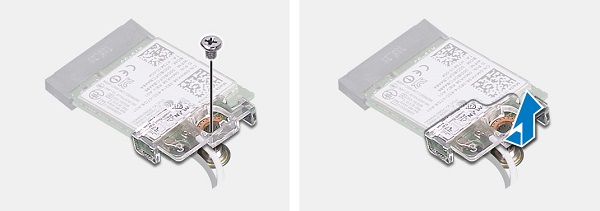
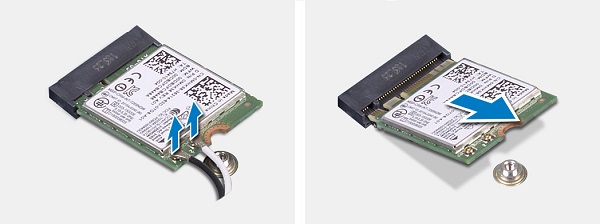
ワイヤレス カード スロットは、シャーシのコイン型電池とPSUの間にあります。アンテナ ブラケットを固定している1本のネジを外します。
-
カードからWiFiアンテナ ケーブルを外します(コネクターはスナップで、少し押すとカードが飛び出します)。
-
カードをスロットとシステムから引き出します。
-
電源供給ユニット(PSU)を取り外す前の準備手順:
-
ハードウェアの取り付けまたは取り外しの際には、必ずすべてのデータを適切にバックアップするようにしてください。
-
電話回線、ネットワークケーブル、USB通信ケーブルをコンピュータから外します。
-
コンピュータ、および取り付けられているすべてのデバイスをコンセントから外します。
-
システム カバーを取り外します。
-
-
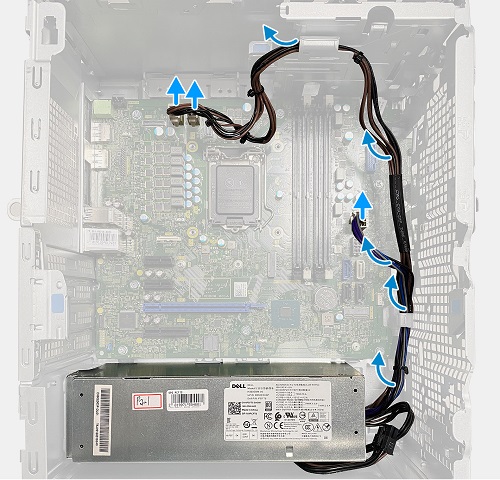
PSUは、システムの左下隅にあります。左側を下にしてシステムを置き、マザーボードとドライブから電源ケーブルを取り外します。
-
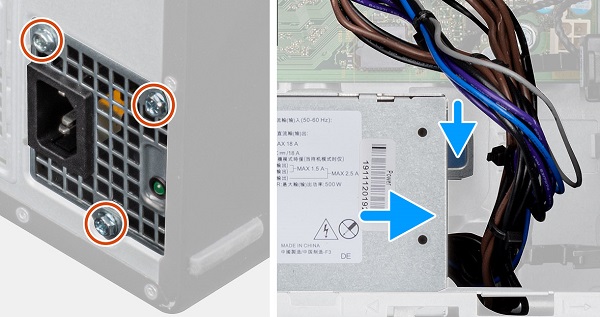
PSUをシャーシの背面に固定している3本のネジを外します。PSUの右側にある金属製のタブを押して、シャーシの前面に向かってPSUを押し込みます。
-
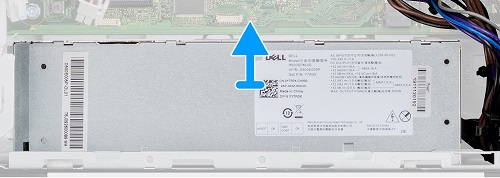
PSUを持ち上げてシステムから取り外します。
| さらにサポートが必要な場合は、テクニカル サポートにお問い合わせください。 | |
| お問い合わせ | OptiPlex 5080の取り外しに関するページに戻ります。 |
Affected Products
OptiPlex 5080 TowerArticle Properties
Article Number: 000131759
Article Type: Solution
Last Modified: 18 Aug 2025
Version: 8
Find answers to your questions from other Dell users
Support Services
Check if your device is covered by Support Services.